Fase 3: aggiornamento del database di Archimede LITE
Avvia Archimede nella sede principale. Vai al modulo CRM e seleziona dal menu Gestione rivenditori / Genera aggiornamento per Lite. Ora Archimede (HQ) ti informerà che il programma verrà chiuso e successivamente eseguirà una creazione dell'installazione (KsInstall.exe e GestioneAggiornamentoDBLiteNew.exe).
CRM - Archimede Lite
Archimede HQ ora genera un aggiornamento per il database Archimede Lite, quindi tutti gli utenti LITE possono lavorare sugli stessi listini prezzi / costi, impostazioni e configurazioni e sulla stessa versione del programma come su Archimede HQ. Al termine del processo verranno generati due file in formato zip: Archimede.zip (database effettivo) e Versione.zip (versione attuale di Archimede). Entrambi i file verranno salvati nella posizione: Archimede HQ / Lite / Export / (in caso di soluzione FTP, quelli verranno copiati da questa posizione all'area FTP condivisa).
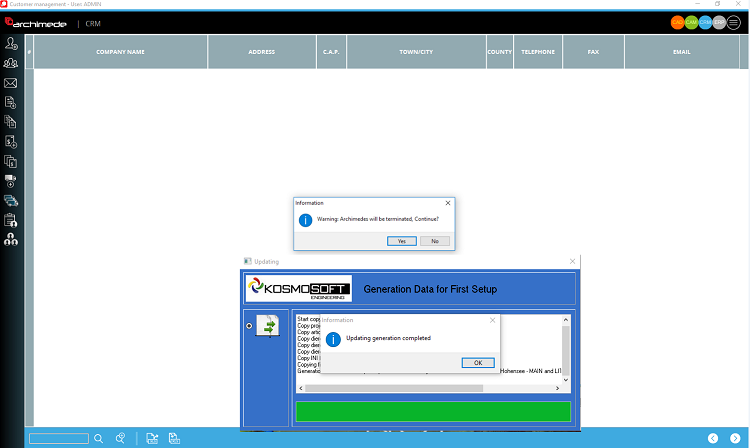
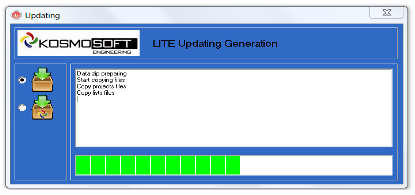
Al termine dell'operazione, confermare e chiudere la finestra. In questo momento vengono creati tutti i file necessari per l'aggiornamento della stazione di Archimede LITE
a) Archimede LITE - Aggiornamento del database del locale Archimede Lite (+ FTP)
• Per aggiornare il database Archimede Lite, incollare i file archimede.zip e versione.zip nella cartella Archimede LITE / IMPORT. Questa cartella può essere aperta selezionando l'opzione numero 6 "aggiornamento stazione" nel menu principale di Archimede LITE
a) Archimede LITE - Aggiornamento del database del locale Archimede Lite (+ FTP)
• Per aggiornare il database Archimede Lite, incollare i file archimede.zip e versione.zip nella cartella Archimede LITE / IMPORT. Questa cartella può essere aperta selezionando l'opzione numero 6 "aggiornamento stazione" nel menu principale di Archimede LITE
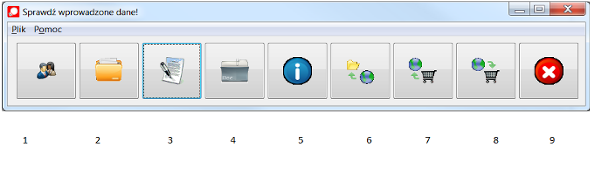
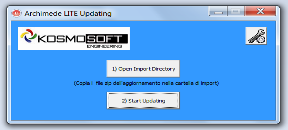
Archimede ora chiuderà il menu e avvierà il creatore dell'installazione (consentirne l'esecuzione). Seleziona "Apri Importa directory" e incolla i file Archimede.zip e Versione.zip, se non è stato ancora fatto (li otterrai dall'amministratore della sede principale di Archimede). Se viene applicata la soluzione FTP, dopo aver selezionato l'opzione 6, entrambi i file verranno automaticamente importati dall'area FTP e incollati nella cartella Archimede LITE / IMPORT.
• Fai clic su "Avvia aggiornamento". Archimede importerà tutti i dati da entrambi i file zip creati nella fase 3.d descritta sopra
• Fai clic su "Avvia aggiornamento". Archimede importerà tutti i dati da entrambi i file zip creati nella fase 3.d descritta sopra
• Durante l'installazione dei file è possibile selezionare la lingua dell'installazione di Archimede LITE, quindi fare clic sul pulsante Installa.
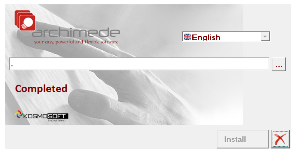
• Al termine dell'installazione, chiudere questa finestra. Comparirà una finestra di aggiornamento, in cui verrà mostrato un processo di aggiornamento del database di Archimede LITE. Al termine dell'aggiornamento, chiudere la finestra blu dell'aggiornamento (l'ultima tabella è la tabella UTENTE).
Congratulazioni. La stazione di Archimede LITE è stata appena creata. Apri la cartella principale con Archimede Lite. Colpire il file Archimede.exe per avviare il programma.
b) Archimede LITE - Updating Database of the Archimede Lite (in cloud)
• Durante l'aggiornamento di Archimede LITE in cloud, è assolutamente necessario accedere ad Archimede LITE come ADMIN
• Per aggiornare il database di Archimede LITE in cloud, inserire manualmente i file Archimede.zip e Version.zip nella posizione Archimede LITE / IMPORT.Folder che può essere aperta selezionando l'opzione 6 nel menu principale di Archimede LITE.
• Archimede ora chiuderà il menu e avvierà il creatore dell'installazione (consentirne l'esecuzione). Seleziona "Apri Importa directory" e incolla i file Archimede.zip e Versione.zip, se non è stato ancora fatto (li otterrai dall'amministratore della sede principale di Archimede). Se viene applicata la soluzione FTP, dopo aver selezionato l'opzione 6, entrambi i file verranno automaticamente importati dall'area FTP e incollati nella cartella Archimede LITE / IMPORT.
• Fare clic su "Avvia aggiornamento". Archimede importerà tutti i dati da entrambi i file zip creati nella sopra descritta Fase 3.
• Durante l'aggiornamento di Archimede LITE in cloud, è assolutamente necessario accedere ad Archimede LITE come ADMIN
• Per aggiornare il database di Archimede LITE in cloud, inserire manualmente i file Archimede.zip e Version.zip nella posizione Archimede LITE / IMPORT.Folder che può essere aperta selezionando l'opzione 6 nel menu principale di Archimede LITE.
• Archimede ora chiuderà il menu e avvierà il creatore dell'installazione (consentirne l'esecuzione). Seleziona "Apri Importa directory" e incolla i file Archimede.zip e Versione.zip, se non è stato ancora fatto (li otterrai dall'amministratore della sede principale di Archimede). Se viene applicata la soluzione FTP, dopo aver selezionato l'opzione 6, entrambi i file verranno automaticamente importati dall'area FTP e incollati nella cartella Archimede LITE / IMPORT.
• Fare clic su "Avvia aggiornamento". Archimede importerà tutti i dati da entrambi i file zip creati nella sopra descritta Fase 3.
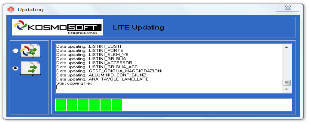
• Durante l'installazione dei file è possibile selezionare la lingua dell'installazione di Archimede LITE, quindi fare clic sul pulsante Installa.
• Al termine dell'installazione, chiudere questa finestra. Comparirà una finestra di aggiornamento, in cui verrà mostrato un processo di aggiornamento del database di Archimede LITE. Al termine dell'aggiornamento, chiudere la finestra blu dell'aggiornamento (l'ultima tabella è la tabella UTENTE).
Congratulazioni. La stazione di Archimede LITE è stata appena creata. Apri la cartella principale con Archimede Lite. Colpire il file Archimede.exe per avviare il programma.




