Come creare la configurazione degli accessori
Per creare la configurazione degli accessori seleziona dal menù principale: Configurazione / Configurazione degli Accesori.
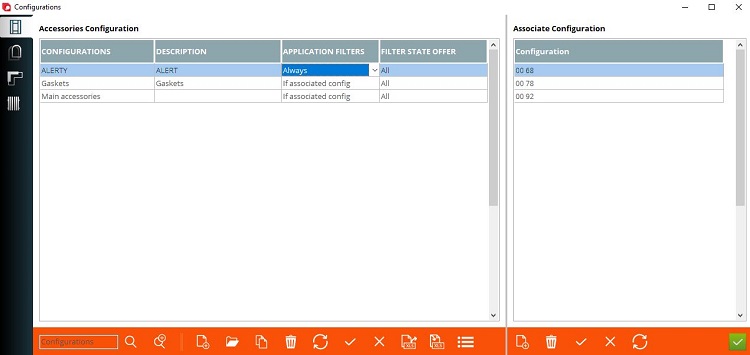
Archimede aprirà la finestra con la configurazione degli accessori.
Archimede aprirà la finestra con la configurazione degli accessori.



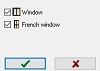
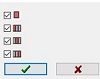
1. Seleziona per creare la configurazione degli accessori, che sarà associata con il telaio.
2. Seleziona per creare la configurazione degli accessori, che sarà associata con l'anta.
3. Seleziona per creare la configurazione degli accessori, che sarà associata con il coprifilo
4. Seleziona per creare la configurazione degli accessori, che sarà associata con la persiana della finestra.
5. Il nome della configurazione degli accessori.
6. Descrizione della configurazione.
7. Applicazione dei filtri. Seleziona in quale situazione saranno caricati. Seleziona tra: "Sempre", "Se associati agli accessori", "Se associati alla configurazione", "Se non associati alla configurazione", "Se gli elementi della ferramenta sono associati, "Per tutto tranne che in associazione con la configurazione".
8. Filtro stato dell'offerta: seleziona in quale situazione sarà caricato. Seleziona tra: "Sempre", "Solo in stato non confermato", "Solo in stato confermato".
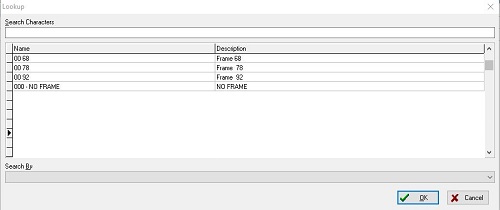
9. Associa la configurazione. Clicca e seleziona una configurazione. Puoi associare più di una configurazione da etichetta.
10. Ricerca.
11. Ricerca avanzata.
12. Aggiungi nuovi accessori alla configurazione.
13. Apri la configurazione selezionata.
14. Copia la configurazione selezionata.
15. Cancella la configurazione selezionata.
16. Conferma ogni passaggio.
17. Esporta / Importa in file xls.
18. Aggiungi una nuova configurazione associata.
19. Cancella la configurazione associata selezionata.
20. Conferma i cambiamenti e chiudi il pannello.
2. Seleziona per creare la configurazione degli accessori, che sarà associata con l'anta.
3. Seleziona per creare la configurazione degli accessori, che sarà associata con il coprifilo
4. Seleziona per creare la configurazione degli accessori, che sarà associata con la persiana della finestra.
5. Il nome della configurazione degli accessori.
6. Descrizione della configurazione.
7. Applicazione dei filtri. Seleziona in quale situazione saranno caricati. Seleziona tra: "Sempre", "Se associati agli accessori", "Se associati alla configurazione", "Se non associati alla configurazione", "Se gli elementi della ferramenta sono associati, "Per tutto tranne che in associazione con la configurazione".
8. Filtro stato dell'offerta: seleziona in quale situazione sarà caricato. Seleziona tra: "Sempre", "Solo in stato non confermato", "Solo in stato confermato".
9. Associa la configurazione. Clicca e seleziona una configurazione. Puoi associare più di una configurazione da etichetta.
10. Ricerca.
11. Ricerca avanzata.
12. Aggiungi nuovi accessori alla configurazione.
13. Apri la configurazione selezionata.
14. Copia la configurazione selezionata.
15. Cancella la configurazione selezionata.
16. Conferma ogni passaggio.
17. Esporta / Importa in file xls.
18. Aggiungi una nuova configurazione associata.
19. Cancella la configurazione associata selezionata.
20. Conferma i cambiamenti e chiudi il pannello.


Aggiungi una nuova configurazione degli accessori. Compila con la descrizione e seleziona il filtro da applicare. Salva la nuova configurazione cliccando il punto 16.
Adesso apri la nuova configurazione con il punto 13. Archimede aprirà la logica degli accessori.
Adesso apri la nuova configurazione con il punto 13. Archimede aprirà la logica degli accessori.
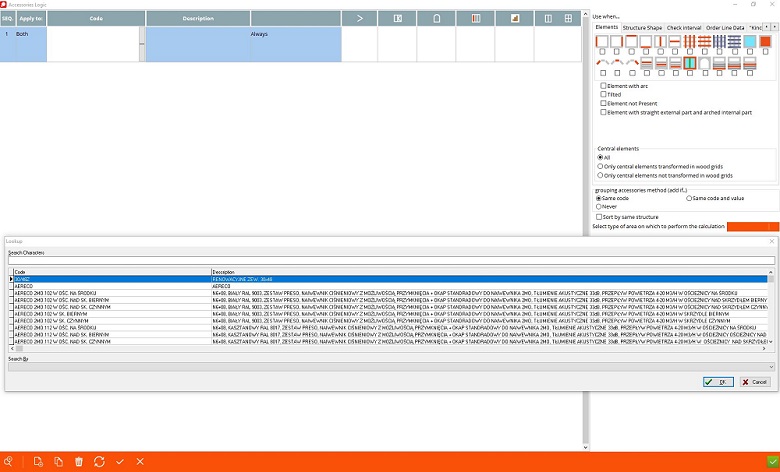
Per aggiungere nuovi accessori seleziona dalla barra in fondo.
La prossima ricerca degli accessori è per Codice o per Descrizione.
La prossima ricerca degli accessori è per Codice o per Descrizione.

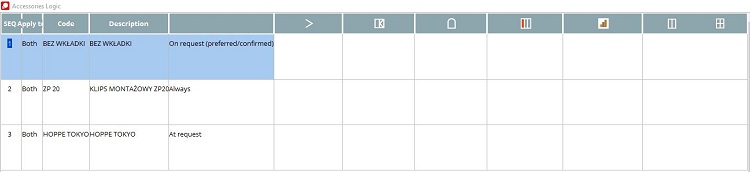







Come risultato, quando impostiamo l'associazione tra la configurazione dell'accessorio e per esempio la configurazione del telaio, attraverso il design di una nuova finestra, gli accessori per i quali i filtri saranno adempiuti, saranno caricati automaticamente o anche su richiesta, in base alla scelta nella lista qui sotto.
Impostazioni sul lato destro della finestra di dialogo, seleziona in base allo scopo del calcolo dei parametri dell'accessorio. Puoi scegliere per quale situazione usare l'accessorio.



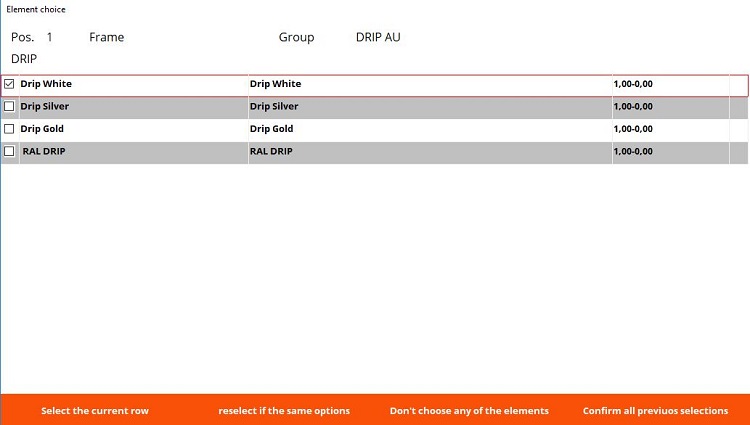
Assegna gli accessori selezionati ai loro parametri e filtri appropriati. Seleziona se l'accessorio deve essere caricato automaticamente o su richiesta (1).
Configurazione
NOTA BENE: Non tutti i campi devono essere riempiti. Scegli solo i filtri di cui hai bisogno.
Verifica e stampa gli accessori caricati:
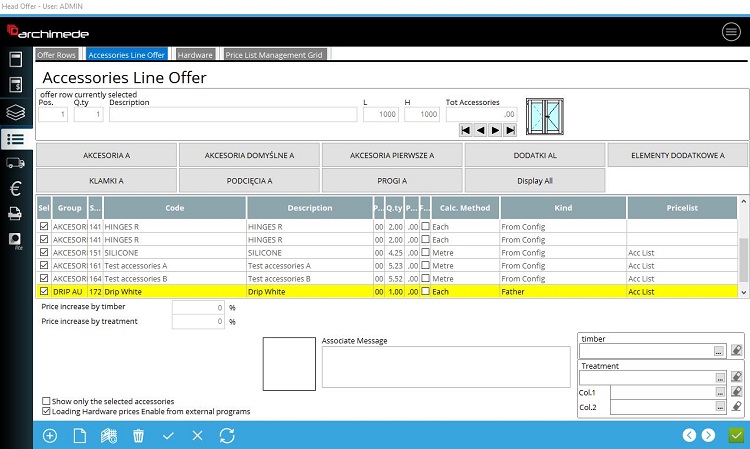
• In offerta. Verifica cliccando sul tasto " Linea offerta degli Accessori" ("Accessories Line Offer") per verificare la lista degli accessori caricati.
• In offerta. Verifica cliccando sul tasto " Linea offerta degli Accessori" ("Accessories Line Offer") per verificare la lista degli accessori caricati.
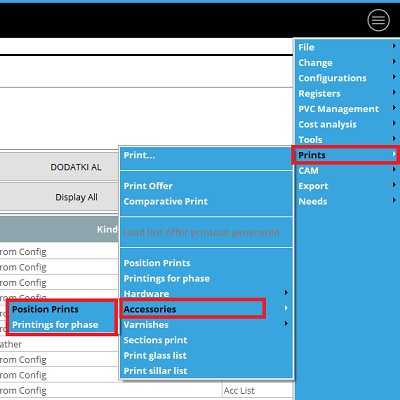
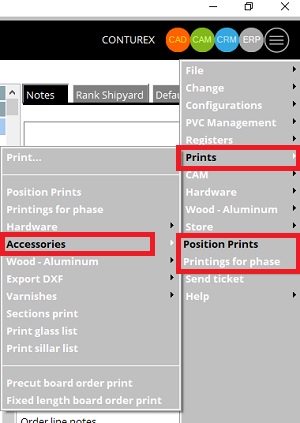
Verifica o stampa gli accessori sui modelli di stampa preparati. Scegli le stampe di posizione o stampa per l'intera offerta.
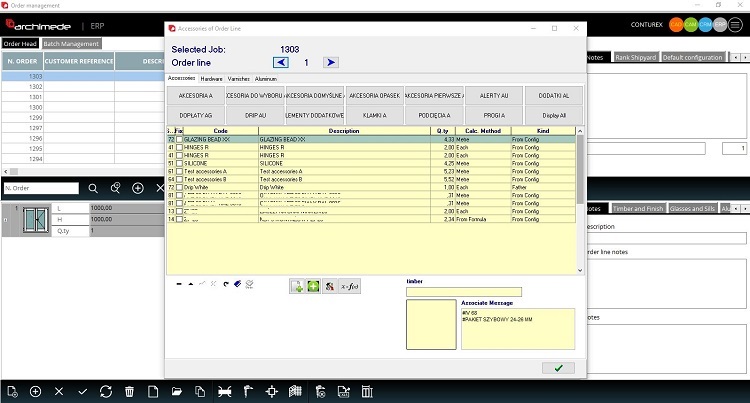
• Verifica gli accessori caricati per selezione con la linea dell'ordine, cliccando l'icona 1.
Verifica o stampa gli accessori sui modelli di stampa preparati. Scegli la stampa di posizione o stampa l'intera offerta.