Come progettare una nuova finestra
Come inserire un oblò ellittico
NOTA BENE: Se hai già aggiunto il vetro, è impossibile aggiungere elementi centrali, ma puoi aggiungere inglesine. Se vuoi aggiungere elementi centrali, prima rimuovi il vetro dal progetto della finestra.
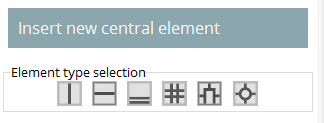
Dalla seguente barra delle funzioni, seleziona l'ultima icona - oblò ellittico (1) :

Se hai problemi ad andare in questa sezione, cortesemente torna indietro a Come inserire un elemento centrale.
NOTA BENE: Non tutti i campi devono essere compilati. Le misurazioni sono espresse in millimetri.


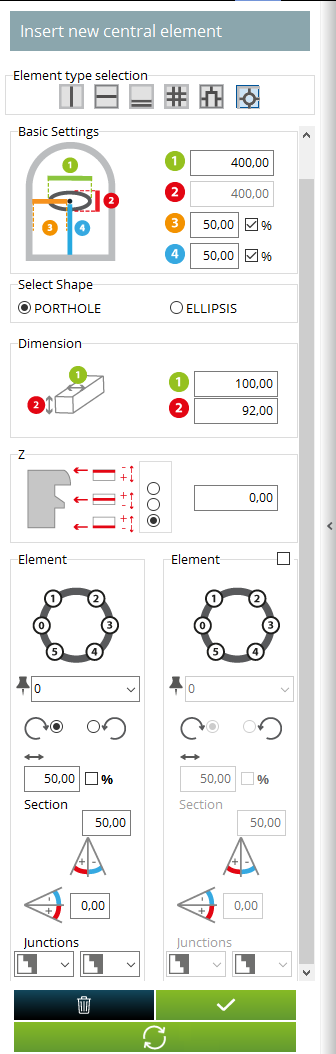
1
2. Seleziona la forma.
3. Inserisci le dimensioni.
1. Inserisci la sezione.
2. Inserisci lo spessore.
4. Seleziona l'applicazione Z e inserisci la dimensione.
5. Seleziona quale lato sarà la connessione (0-5).
6. Seleziona la direzione e il valore offset della connessione con l'ellissi.
7. Aggiungi un secondo elemento di connessione.
8. EInserisci l'angolo di rotazione dell'elemento connesso (Enter angle to rotation connections element).
9. Puoi cambiare le giunzioni di ogni lato degli elementi.
10. Cancella l'elemento centrale.
11. Conferma i cambiamenti o inserisci nuovi elementi.
. Inserisci la distanza tra gli elementi centrali e il telaio, inserisci la lunghezza e la larghezza dell'ellissi. In caso di ellissi, puoi inserire una seconda dimensione.
2. Seleziona la forma.
3. Inserisci le dimensioni.
1. Inserisci la sezione.
2. Inserisci lo spessore.
4. Seleziona l'applicazione Z e inserisci la dimensione.
5. Seleziona quale lato sarà la connessione (0-5).
6. Seleziona la direzione e il valore offset della connessione con l'ellissi.
7. Aggiungi un secondo elemento di connessione.
8. EInserisci l'angolo di rotazione dell'elemento connesso (Enter angle to rotation connections element).
9. Puoi cambiare le giunzioni di ogni lato degli elementi.
10. Cancella l'elemento centrale.
11. Conferma i cambiamenti o inserisci nuovi elementi.
Per cancellare o modificare un traverso aggiunto, scegli dalla barra delle funzioni Elementi Centrali e seleziona la struttura. Conferma i cambiamenti con la spunta verde (11). Seleziona il cestino per cancellare il traverso (10).

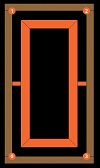
Per esempio puoi creare la seguente forma:
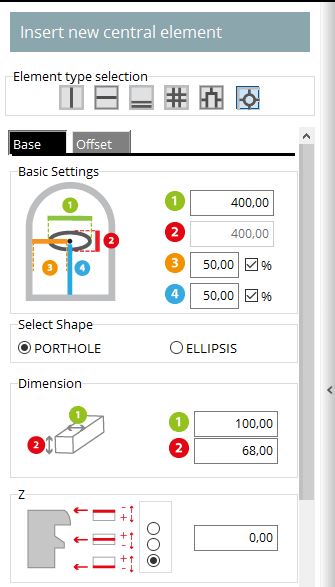
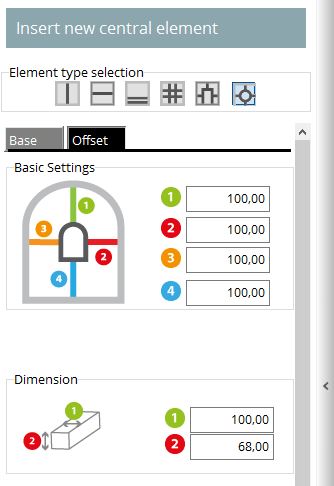
Vi sono due opportunità di inserimento dell'oblò ellittico: Base e Offset.

1
2. Inserisci le dimensioni.
1. Inserisci la sezione.
2. Inserisci lo spessore.
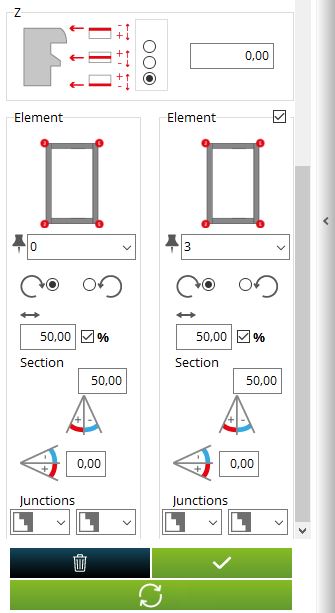
3. Seleziona L'applicazione Z ed inserisci la dimensione.
4. Seleziona in quale lato sarà la connessione (0-3).
5. Seleziona per aggiungere un secondo elemento di connessione (l'elemento centrale, che sarà la connessione tra la forma e il telaio).
6. Seleziona la direzione e il valore offset della connessione con l'ellissi.
7. Inserisci l'angolo per ruotare l'elemento di connessione. (Enter angle to rotation connections element).
8. Puoi cambiare le giunzioni in ogni lato degli elementi.
9. Cancella l'elemento centrale.
10. Conferma i cambiamenti o inserisci nuovi elementi.
. Inserisci la distanza tra gli elementi centrali e il telaio, inserisci altezza e larghezza.
2. Inserisci le dimensioni.
1. Inserisci la sezione.
2. Inserisci lo spessore.
3. Seleziona L'applicazione Z ed inserisci la dimensione.
4. Seleziona in quale lato sarà la connessione (0-3).
5. Seleziona per aggiungere un secondo elemento di connessione (l'elemento centrale, che sarà la connessione tra la forma e il telaio).
6. Seleziona la direzione e il valore offset della connessione con l'ellissi.
7. Inserisci l'angolo per ruotare l'elemento di connessione. (Enter angle to rotation connections element).
8. Puoi cambiare le giunzioni in ogni lato degli elementi.
9. Cancella l'elemento centrale.
10. Conferma i cambiamenti o inserisci nuovi elementi.
Per esempio puoi creare la seguente forma: