Come progettare una nuova finestra
Una nuova finestra dal progetto CAD
Dal menù principale seleziona: File / Nuovo . Archimede aprirà la progettazione di una nuova finestra.


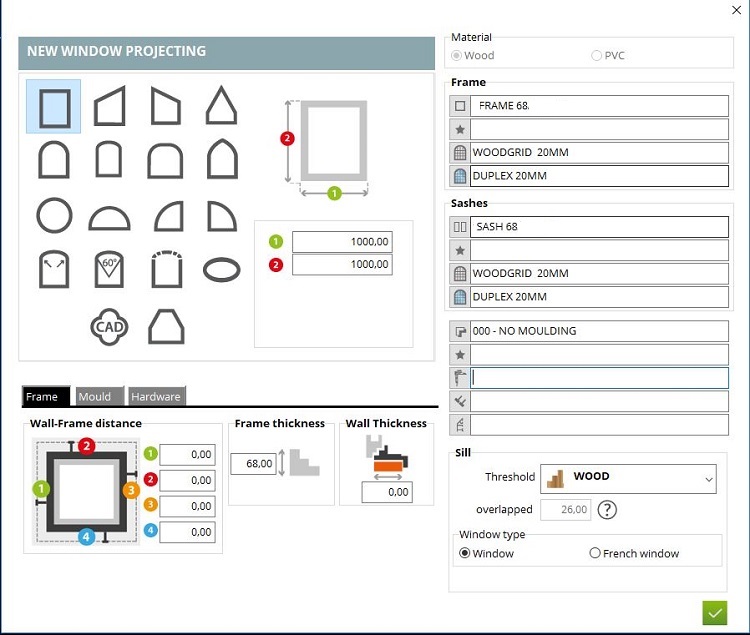
Per creare una nuova finestra dal progetto CAD clicca sull'icona CAD (1). Archimede aprirà CAD per disegnare o caricare la forma da un file con le seguenti estensioni: dxf files, Kosmosoft Cad Files (progetto fatto in Archimede CAD) o bitmap files).
Verifica passaggio per passaggio come procedere.
Verifica passaggio per passaggio come procedere.
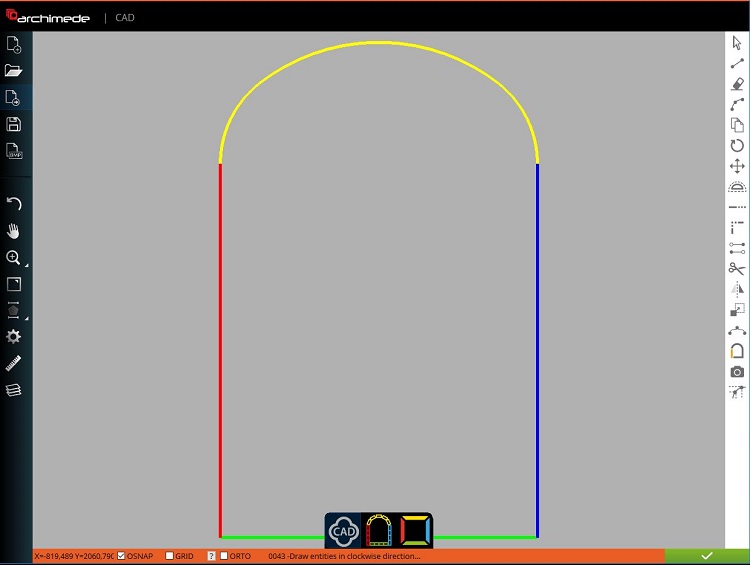
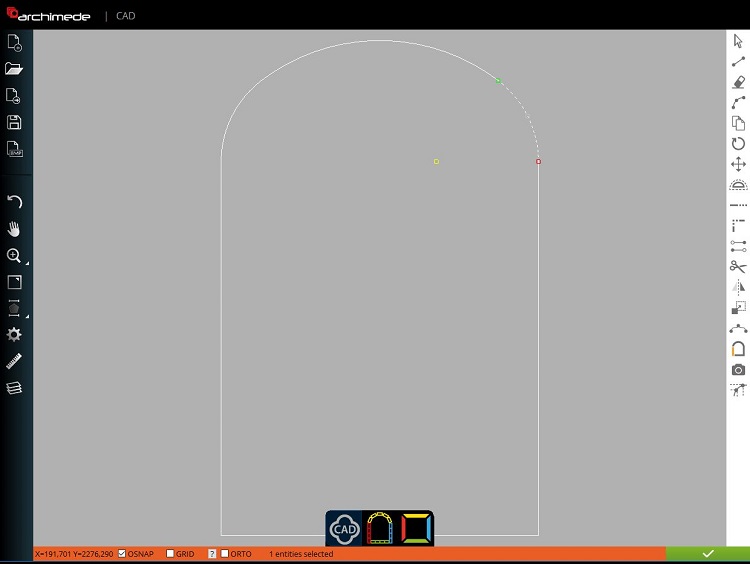
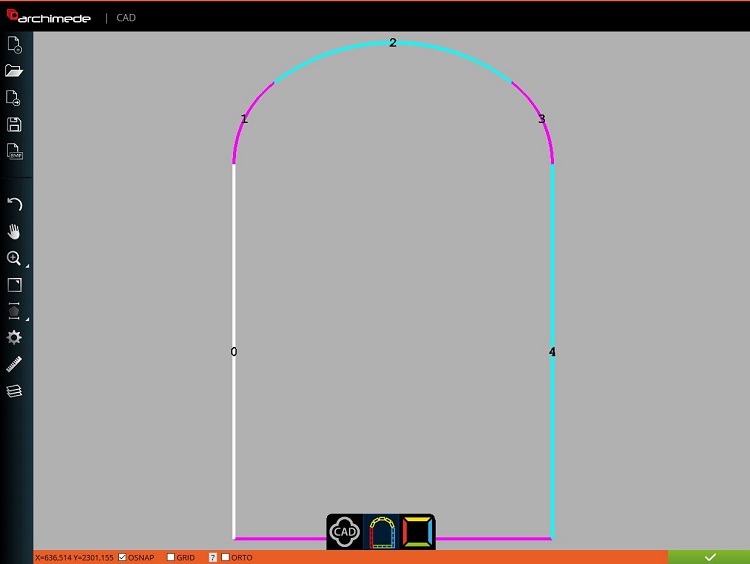
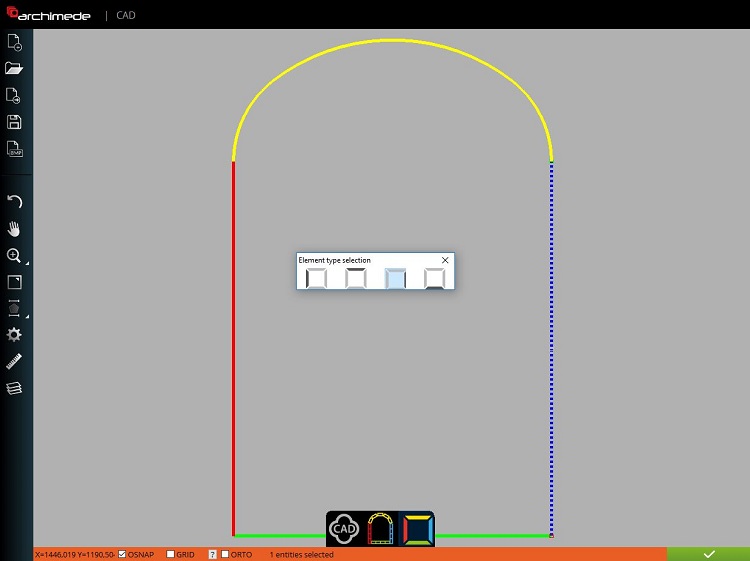
Se hai caricato la forma da un file, seleziona il punto 2 per settare la direzione dei vettori. Usa il mouse per afferrare il bordo. I vettori dovrebbero essere rivolti in senso orario. Ogni vettore successivo dovrebbe iniziare con il punto verde (3) e il punto finale del vettore è quello rosso (4).
Per cambiare la direzione del vettore, seleziona il vettore e clicca sul punto 5 dalla barra delle funzioni a destra.
Per cambiare la direzione del vettore, seleziona il vettore e clicca sul punto 5 dalla barra delle funzioni a destra.


Nel prossimo passaggio scegli il punto 6 per settare un gruppo di elementi. Per cambiare un gruppo degli elementi selezionalo con il mouse
Il prossimo passaggio per creare una finestra da file è la nomina delle tipologie di elementi (7). Seleziona ogni elemento e assegna a loro l'appropriata tipologia.
NOTA BENE: Tutti i passaggi seguenti sono importanti e necessari per la creazione della forma.
Salva tutti i passaggi utilizzando la spunta verde.
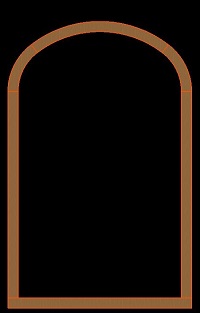
Di conseguenza Archimede caricherà la forma da un file (come qui a destra). Successivamente segui (as in case) una forma impostata predefinita (seleziona la configurazione etc.).
Quando hai salvato il progetto, allora in seguito non dovrai ripetere i passaggi. Tutti i passaggi saranno memorizzati.
Quando hai salvato il progetto, allora in seguito non dovrai ripetere i passaggi. Tutti i passaggi saranno memorizzati.



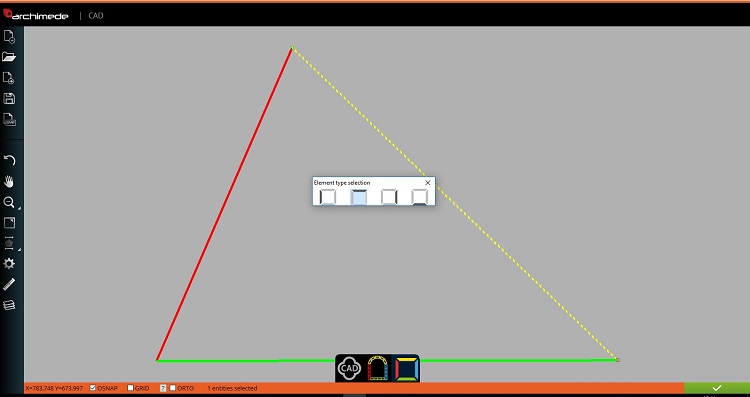
NOTA BENE: In caso di forma triangolare dal CAD devi settare la tipologia dell'elemento in un modo speciale. Per creare un progetto, il programma deve trovare una connessione tra gli elementi su-giù, sinistra/destra -su/giù. La forma non si aprorà in maniera corretta in caso di connessione solo tra lato sinistro-lato destro (senza l'elemento alto o basso).Quindi per esempio, imposta un lato del triangolo come elemento in cima come nell'immagine qui sotto.