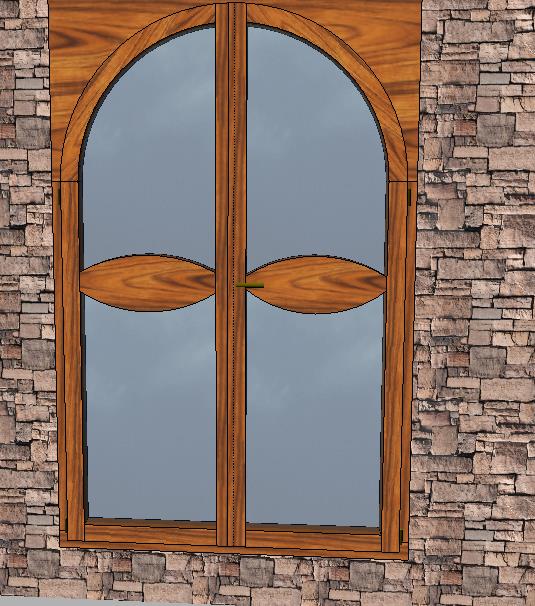
Modifica il progetto
Come modificare la forma utilizzando il metodo CAD
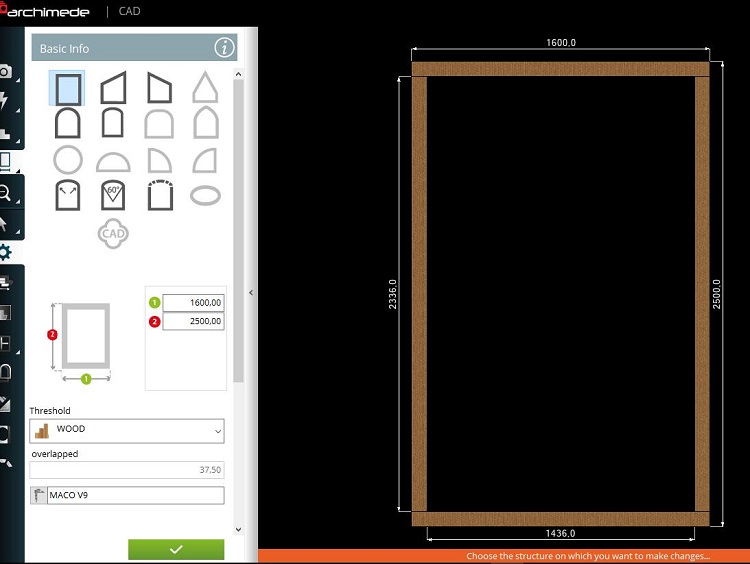
Per ottenere una forma ad arco pieno all'interno del telaio:
- Calcola il valore del raggio dell'arco e aggiungilo alla sezione incrociata dell'elemento superiore (cross-section of the upper element.)
La larghezza interna della finestra è 1436. Quindi il raggio dell'arco sarà di 718 mm.
Quindi dal valore 82 aggiungiamo 718, perciò nel campo della sezione incrociata, supereremo il valore di 800 mm. ( in the cross section field we override the value 800 mm.) Conferma le modifiche.
- Calcola il valore del raggio dell'arco e aggiungilo alla sezione incrociata dell'elemento superiore (cross-section of the upper element.)
La larghezza interna della finestra è 1436. Quindi il raggio dell'arco sarà di 718 mm.
Quindi dal valore 82 aggiungiamo 718, perciò nel campo della sezione incrociata, supereremo il valore di 800 mm. ( in the cross section field we override the value 800 mm.) Conferma le modifiche.
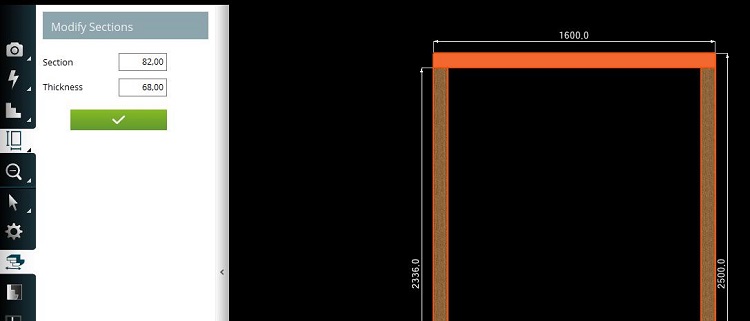
Successivamente seleziona l'icona che modifica la forma nella barra delle funzioni, seleziona l'elemento per il quale abbiamo aumentato la sezione incrociata e seleziona il metodo avanzato.
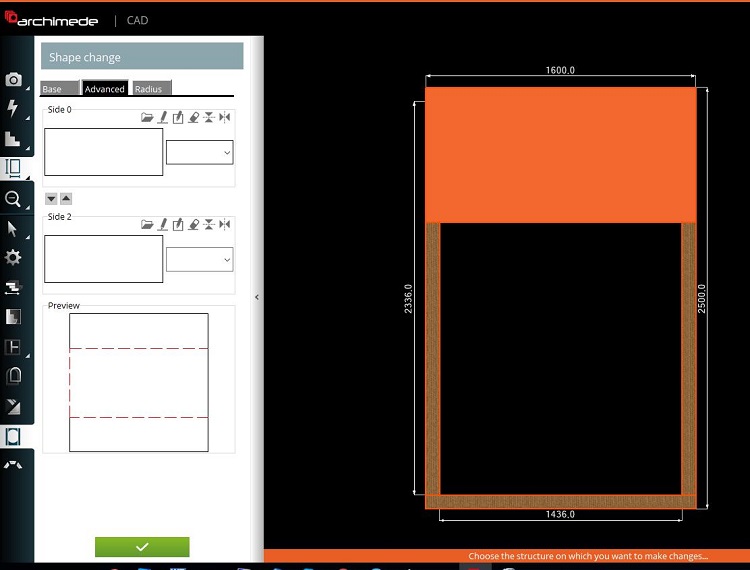
Cambia la forma con un'anteprima dell'intera struttura
Nella prima parte guarderemo alla forma del telaio.
Apri la progettazione della finestra. Per esempio ora lavoreremo su un telaio di 2500 x 1600.
Nella prima parte guarderemo alla forma del telaio.
Apri la progettazione della finestra. Per esempio ora lavoreremo su un telaio di 2500 x 1600.
Per cambiare la forma e vedere l'intera struttura seleziona l'icona:
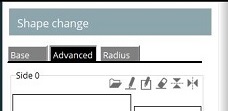

Archimede ci condurrà ad una nuova finestra in cui possiamo revisionare il file in CAD.
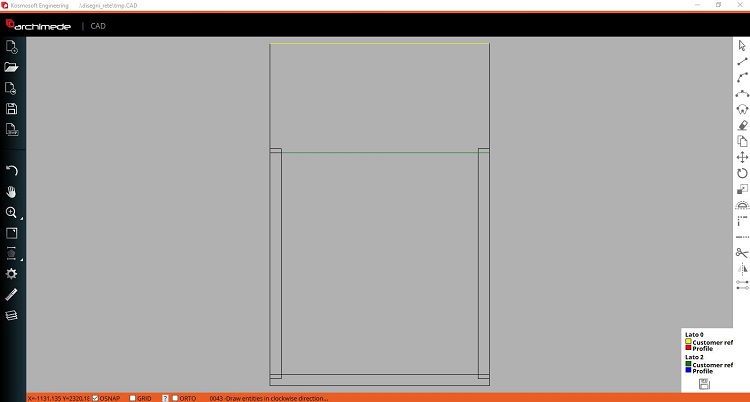
Sul disegno, il profilo L0 è marcato con il colore giallo. Il Profilo L2 è marcato con il colore verde.
Per cambiare la forma, disegnamo la forma che vogliamo per il profilo L0 o per il profilo L2, o per entrambi.
Il nuovo profilo dovrebbe essere marcato con i seguenti colori:
• Profilo Nuovo L0 - colore rosso (clicca sull'icona rossa in legenda nell'angolo in basso a destra del disegno).
• Profilo Nuovo L2 - colore blu (clicca sull'icona blu in legenda nell'angolo in basso a destra del disegno).
Non puoi eliminare nè le linee nere, nè quelle gialle, nè quelle verdi, in quanto esse costituiscono i punti di riferimento per la nuova forma.
Per cambiare la forma, disegnamo la forma che vogliamo per il profilo L0 o per il profilo L2, o per entrambi.
Il nuovo profilo dovrebbe essere marcato con i seguenti colori:
• Profilo Nuovo L0 - colore rosso (clicca sull'icona rossa in legenda nell'angolo in basso a destra del disegno).
• Profilo Nuovo L2 - colore blu (clicca sull'icona blu in legenda nell'angolo in basso a destra del disegno).
Non puoi eliminare nè le linee nere, nè quelle gialle, nè quelle verdi, in quanto esse costituiscono i punti di riferimento per la nuova forma.
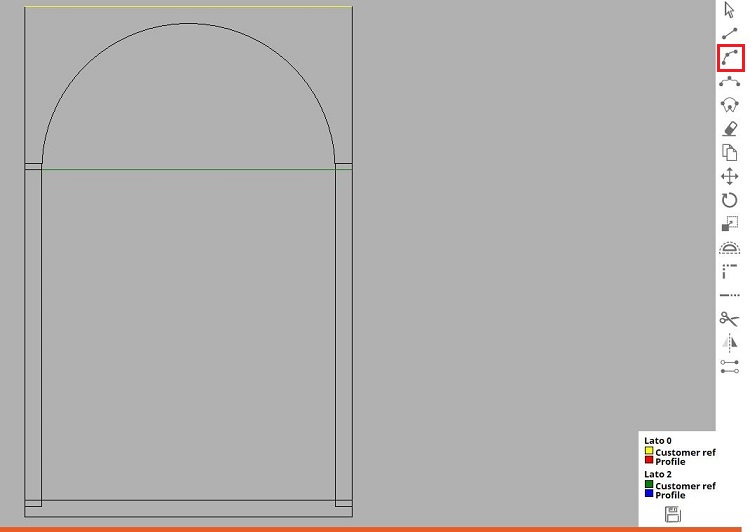
Nel profilo interno del telaio prendi la forma di un arco pieno, aggiungi l'arco dove si trova la linea colorata di verde (L2).
Poi marca il nuovo profilo con il profilo più in basso e marcalo in blu (marca l'intero profilo, non solo la componente ad arco) (Then mark the new profile of the lower profile and mark in blue (mark the entire profile, not just the arc part).
Poi marca il nuovo profilo con il profilo più in basso e marcalo in blu (marca l'intero profilo, non solo la componente ad arco) (Then mark the new profile of the lower profile and mark in blue (mark the entire profile, not just the arc part).
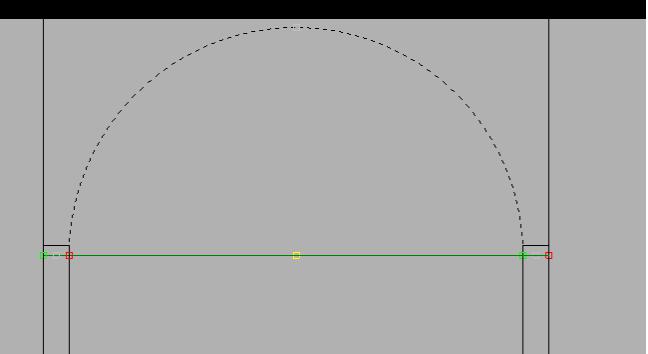
Il profilo marcato in blu dovrebbe avere i vettori settati corretamente. Verifica tutti i vettori del nuovo profilo individualmente. I vettori dovrebbero iniziare con un punto verde e terminare con un punto rosso. Il vettore contrassegnato nella figura qui sotto ha un vettore appropriatamente direzionato. In caso di un vettore disallineato, utilizza l'opzione nella barra a destra "cambia la direzione del vettore" (icona mostrata nella figura qui sotto).
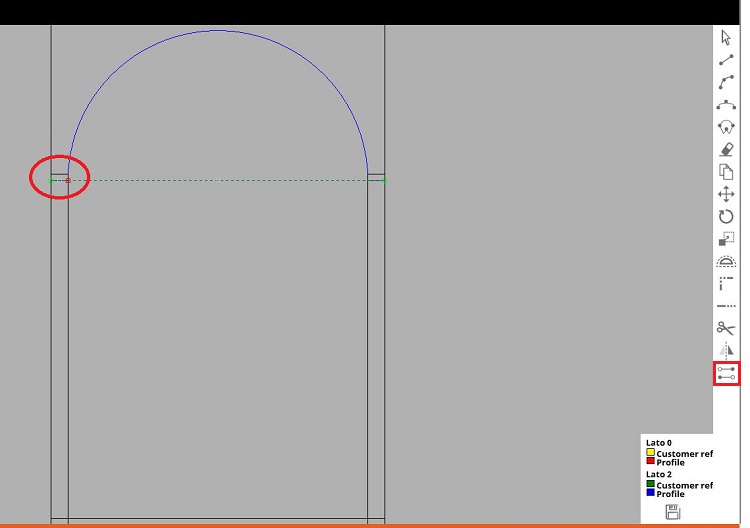
Per caricare le modifiche al progetto corrente, seleziona l'icona di salvataggio:
Poi chiudi la finestra CAD corrente e nella vista precedente seleziona l'icona della cartella e carica la forma che abbiamo preparato:


La forma che abbiamo modificato è in un file che si chiama prof2tmp.CAD. Ogni volta che salvi un cambio di forma nella pagina CAD precedente, essa verrà salvata nello stesso file temporaneo.
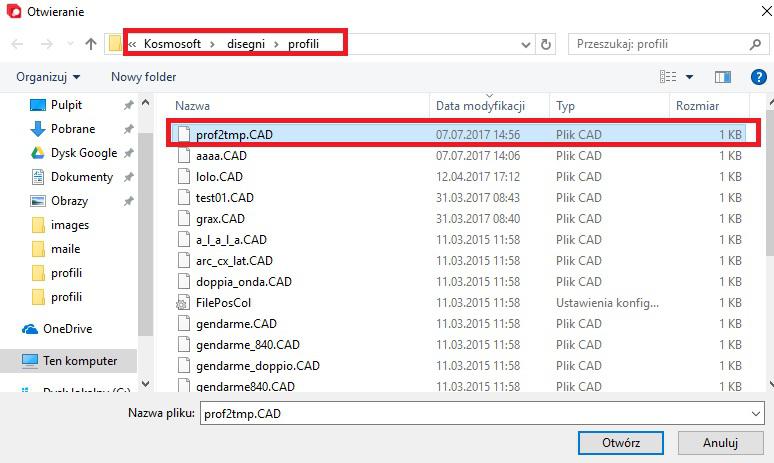
Scegli il file selezionato, dopodichè utilizza le opzioni specchio per settare la forma correttamente (come nella figura qui sotto):
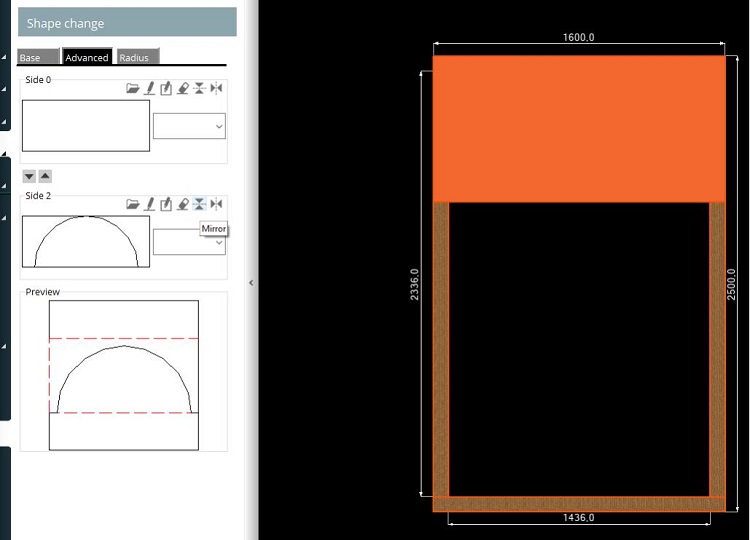
Conferma e salva con il tasto verde.
Archimede cambierà il profilo esistente in uno arcato nella porzione interna del telaio.
Archimede cambierà il profilo esistente in uno arcato nella porzione interna del telaio.
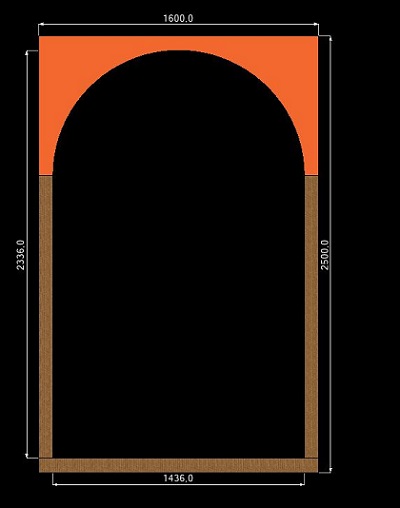

Cambia un profilo singolo

Nel passaggio successivo ci occuperemo delle ante. Inserisci due ante nel telaio e inserisci un elemento centrale nella prima anta, come mostrato nell'immagine sotto:
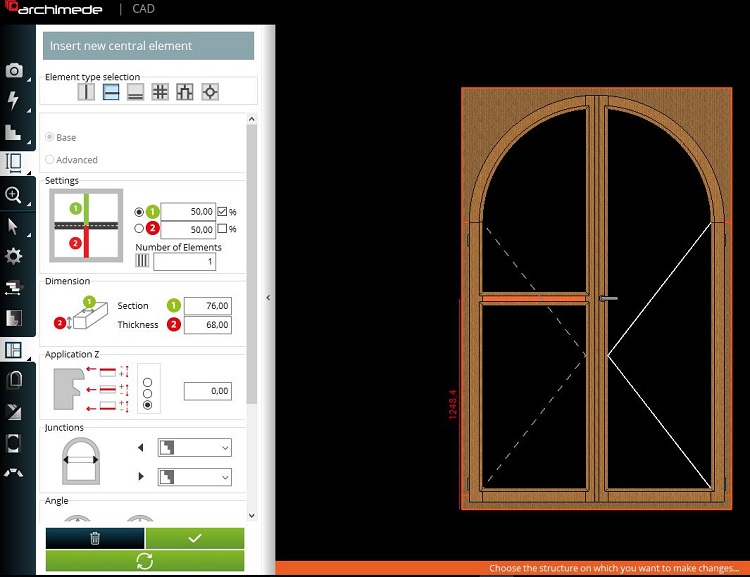
Adesso modifichiamo l'elemento centrale. Vogliamo che l'elemento centrale abbia la forma di un arco in ogni anta. Per farlo, seleziona la forma di nuovo, seleziona l'elemento centrale e seleziona l'icona contrassegnata in rosso. .... (In this case, we will not edit the profile, select the entire structure, and only use the shape of the profile)

Archimede aprirà una nuova finestra per disegnare la forma del profilo. Quindi la disegnamo, settiamo la direzione dei vettori e infine salviamo la forma per creare un nuovo file.
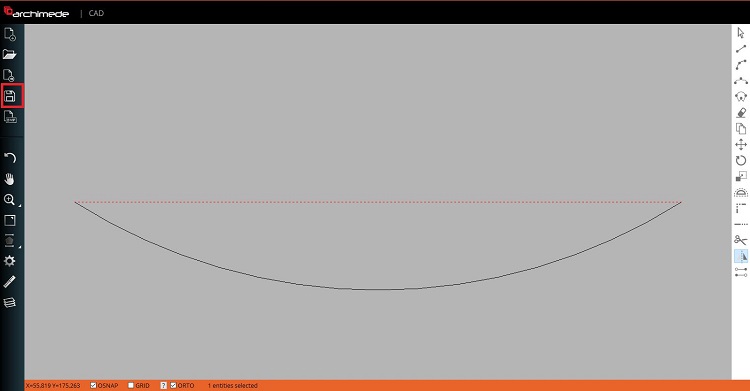
Successivamente chiudi la finestra e torna alla pagina precedente. Allo stesso modo, prendiamo la forma cliccando sull'icona della cartella, nella quale possiamo scegliere il file contenente la forma creata.
Con l'aiuto dello specchio selezionato, possiamo cambiare la forma ed utilizzare le frecce per copiarla tra pagina 2 e pagina 0.
Con l'aiuto dello specchio selezionato, possiamo cambiare la forma ed utilizzare le frecce per copiarla tra pagina 2 e pagina 0.
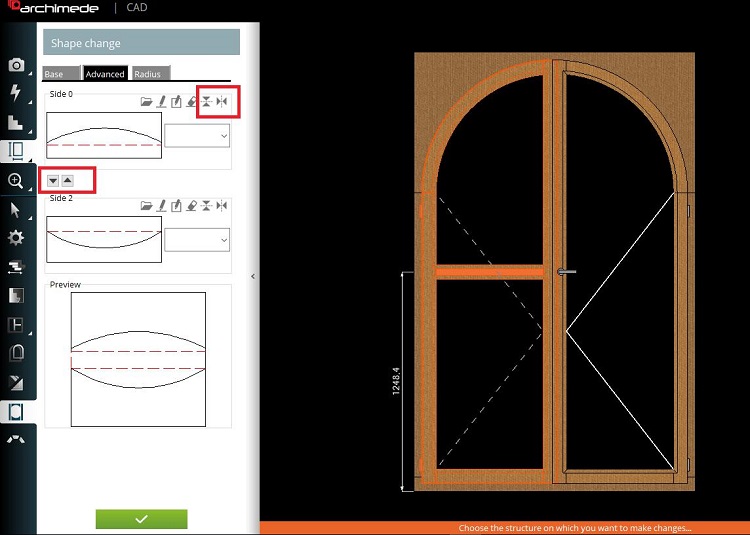
Conferma le modifiche apportate alla forma, aggiungi i vetri e ripeti l'operazione per la seconda anta. Di conseguenza avremo: