Ogni linea è un elemento dell'hardware. Aggiungi un nuovo elemento e scrivi il nome nella colonna e nella descrizione dell'elemento. Quindi dal menu a discesa selezionare Gruppo e fornitore, quindi salvare con.
Aprire un elemento hardware già creato per aprire la seguente schermata:
Aprire un elemento hardware già creato per aprire la seguente schermata:

Configurazione Ferramenta
Seleziona il modulo CAD o ERP
Quindi dal menu a discesa selezionare il menu / Hardware / Configurazioni e Applicazione.
Si aprirà la seguente schermata:
Quindi dal menu a discesa selezionare il menu / Hardware / Configurazioni e Applicazione.
Si aprirà la seguente schermata:

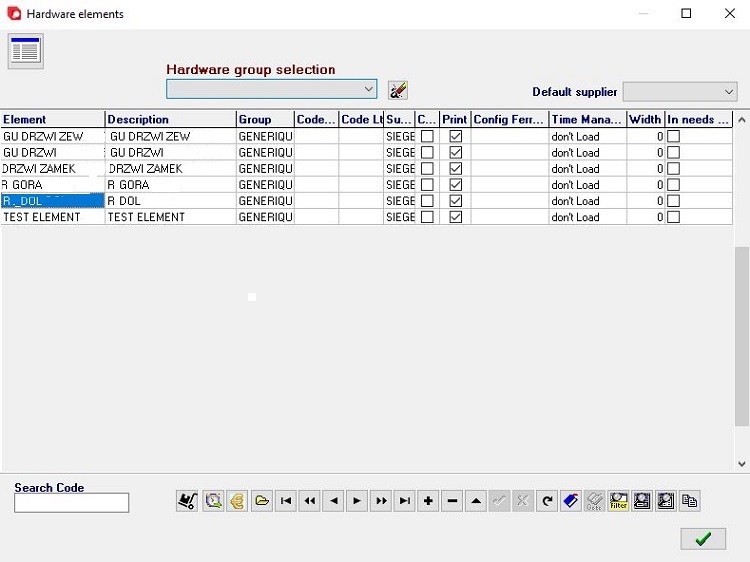
Elementi di ferramenta




I pulsanti di questo menu ti consentono di andare al menu successivo:


Apri la seguente schermata usando il pulsante


1. Fare clic su per tornare a configurazioni ferramenta.
2. Filtro elementi per gruppo di ferramenta
3. Elimina filtri.
4. Filtro per fornitore predefinito.
5. Elenco di elementi ferramenta
6. Apri l'elemento selezionato.
7. Aggiungi un nuovo elemento.
8. Elimina l'elemento selezionato.
9. Copia l'elemento selezionato.
10. Confermare le modifiche e chiudere il pannello elementi ferramenta.
2. Filtro elementi per gruppo di ferramenta
3. Elimina filtri.
4. Filtro per fornitore predefinito.
5. Elenco di elementi ferramenta
6. Apri l'elemento selezionato.
7. Aggiungi un nuovo elemento.
8. Elimina l'elemento selezionato.
9. Copia l'elemento selezionato.
10. Confermare le modifiche e chiudere il pannello elementi ferramenta.

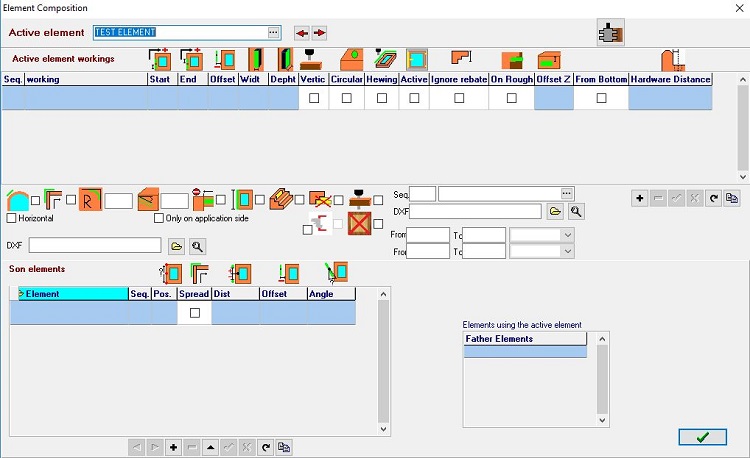
1. Fare clic sul campo sottostante per selezionare la lavorazione *.
2. Aggiungi o cancella lavorazione.
3. Confermare le modifiche.
4. Copia lavorazione.
5. Salva le modifiche e chiudi la composizione dell'elemento.
* Lavorazione: selezionare il corretto funzionamento facendo clic sul pulsante . Verrà visualizzato l'elenco delle operazioni contrassegnate come . Lo strumento deve inoltre avere questa opzione selezionata.
2. Aggiungi o cancella lavorazione.
3. Confermare le modifiche.
4. Copia lavorazione.
5. Salva le modifiche e chiudi la composizione dell'elemento.
* Lavorazione: selezionare il corretto funzionamento facendo clic sul pulsante . Verrà visualizzato l'elenco delle operazioni contrassegnate come . Lo strumento deve inoltre avere questa opzione selezionata.


Nella schermata che si apre, le seguenti icone indicano:
Inizio - inizio del lavoro, la distanza misurata dal punto di riferimento (per esempio base "0").
Fine - fine del lavoro, non esiste per le lavorazioni circolari. Sempre meno rispetto all'inizio.
Offset - la distanza tra il telaio e il battente
Larghezza di lavoro: questo valore deve essere uguale o superiore
del diametro dell'utensile
.
Profondità di lavoro
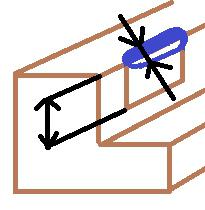
Segna se il lavoro è verticale. Non marcato significa lavoro orizzontale. Per esempio: Lavoro verticale su bozza.
Buco 3d circolare. Quando spuntato allora il fine lavoro ha valore "0"
Applicare questo lavoro durante la squadratura.
Contrassegnare se il lavoro è eseguito sull'anta di apertura, se non segnato significa che il lavoro è fatto sul telaio.
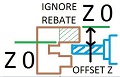
Offset Z. Valore della distanza dall'esterno del pezzo o dalla prima battuta alla superficie dell'utensile nel momento in cui l'utensile inizia a lavorare
Ignora sconto. Se spunti questa opzione, Offset Z viene calcolato dalla superficie del materiale
Su grezzo Se selezionato, il calcolo includerà i sovralegni.
L'offset Z sarà calcolato dalla superficie della materia prima.
Opzione usata per la versione inglese
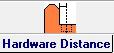
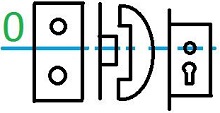
Distanza ferramenta. Non utilizzato nel caso in cui sia impostato lo stesso valore in tutte le configurazioni dell'anta, in altri casi questo valore consente di filtrare le configurazioni dell'anta.
Lavorando dritto anche su arco questa opzione ti permette di avere un lavoro che non segue la forma della finestra
Estendi lavorando sul seguente elemento
Raggio arco-giunzione (0 = Raggio utensile) scrivere questo valore quando il raggio dell'utensile è inferiore al raggio di lavoro
Angolo Z (per Anube)
Non continuare a lavorare sul seguente elemento
Applicare su tutto il lato consente di ottenere un lavoro lungo quanto il lato
Utilizzare il percorso dell'applicazione ferramenta per trovare l'elemento su cui applicare la ferramenta. Usa la prima geometria di battuta per trovare l'elemento a cui deve essere applicato il lavoro
Non assegnare il lavoro al montante in più
Attraverso la spina
Non assegnare il lavoro alla bugna
Fine - fine del lavoro, non esiste per le lavorazioni circolari. Sempre meno rispetto all'inizio.
Offset - la distanza tra il telaio e il battente
Larghezza di lavoro: questo valore deve essere uguale o superiore
del diametro dell'utensile
.
Profondità di lavoro
Segna se il lavoro è verticale. Non marcato significa lavoro orizzontale. Per esempio: Lavoro verticale su bozza.
Buco 3d circolare. Quando spuntato allora il fine lavoro ha valore "0"
Applicare questo lavoro durante la squadratura.
Contrassegnare se il lavoro è eseguito sull'anta di apertura, se non segnato significa che il lavoro è fatto sul telaio.
Offset Z. Valore della distanza dall'esterno del pezzo o dalla prima battuta alla superficie dell'utensile nel momento in cui l'utensile inizia a lavorare
Ignora sconto. Se spunti questa opzione, Offset Z viene calcolato dalla superficie del materiale
Su grezzo Se selezionato, il calcolo includerà i sovralegni.
L'offset Z sarà calcolato dalla superficie della materia prima.
Opzione usata per la versione inglese
Distanza ferramenta. Non utilizzato nel caso in cui sia impostato lo stesso valore in tutte le configurazioni dell'anta, in altri casi questo valore consente di filtrare le configurazioni dell'anta.
Lavorando dritto anche su arco questa opzione ti permette di avere un lavoro che non segue la forma della finestra
Estendi lavorando sul seguente elemento
Raggio arco-giunzione (0 = Raggio utensile) scrivere questo valore quando il raggio dell'utensile è inferiore al raggio di lavoro
Angolo Z (per Anube)
Non continuare a lavorare sul seguente elemento
Applicare su tutto il lato consente di ottenere un lavoro lungo quanto il lato
Utilizzare il percorso dell'applicazione ferramenta per trovare l'elemento su cui applicare la ferramenta. Usa la prima geometria di battuta per trovare l'elemento a cui deve essere applicato il lavoro
Non assegnare il lavoro al montante in più
Attraverso la spina
Non assegnare il lavoro alla bugna






Le icone degli elementi figlio significano:
Posizione elemento
Estendi l'elemento al lato successivo, se necessario
Distanza dell'elemento dall'elemento padre
Offset
Angolo
Estendi l'elemento al lato successivo, se necessario
Distanza dell'elemento dall'elemento padre
Offset
Angolo
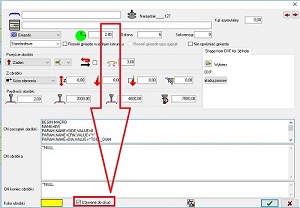
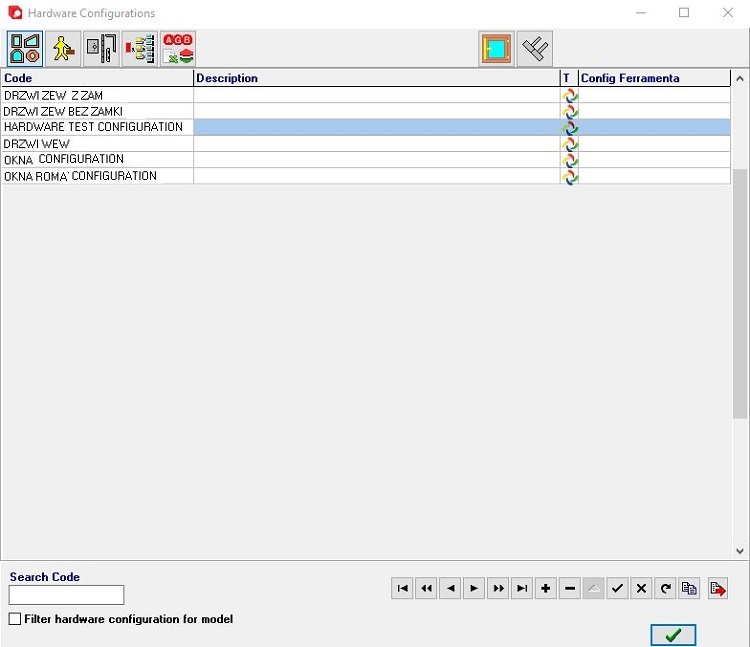
Configurazione Ferramenta
Aprire le configurazioni ferramenta utilizzando il pulsante o selezionare dal menu a discesa Ferramenta/Configurazioni e applicazione.

1. Aggiungi una nuova configurazione ferramenta.
2. Elimina la configurazione ferramenta selezionata.
3. Confermare le modifiche.
4. Copia la configurazione ferramenta selezionata.
5. Confermare le modifiche e chiudere il pannello delle configurazioni ferramenta.
6. Elenco di configurazioni ferramenta. Fare doppio clic sul codice per aprire la configurazione.
2. Elimina la configurazione ferramenta selezionata.
3. Confermare le modifiche.
4. Copia la configurazione ferramenta selezionata.
5. Confermare le modifiche e chiudere il pannello delle configurazioni ferramenta.
6. Elenco di configurazioni ferramenta. Fare doppio clic sul codice per aprire la configurazione.
Aggiungi una nuova configurazione ferramenta e aprila per assegnare elementi ferramenta creati. Archimede aprirà il seguente pannello.
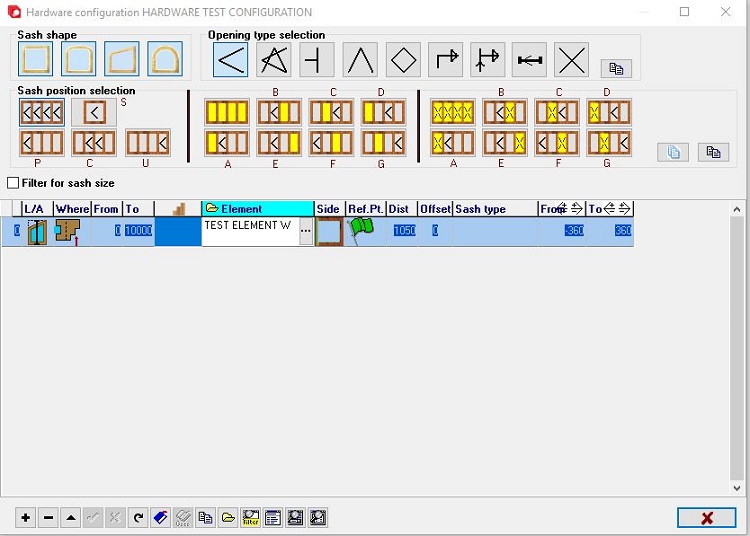


1. Nome della configurazione ferramenta aperta.
2. Filtro per forma dell'anta.
3. Filtro per tipo di apertura.
4. Filtra per posizione dell'anta: battente / ricevente / fissa.
5. Riempi per inserire larghezza e altezza.
6. Selezionare il metodo di calcolo.
7. Selezionare il punto di riferimento della configurazione.
8. Calcolo da [mm].
9. Calcolo a [mm].
10. Filtro per tipo di soglia.
11. Seleziona elemento da elementi ferramenta creati.a
12. Seleziona lato.
13. Seleziona il punto di riferimento dell'elemento.
14. Immettere la distanza dal punto di riferimento della configurazione al punto di riferimento dell'elemento selezionato.
15. Immettere l'offset per l'elemento selezionato.
16. Aggiungi / Elimina elemento alla configurazione ferramenta aperta.
17. Confermare le modifiche.
18. Copia la riga selezionata.
19. Apri l'elemento ferramenta selezionato nel pannello di composizione dell'elemento.
20. Chiudi la configurazione ferramenta.
2. Filtro per forma dell'anta.
3. Filtro per tipo di apertura.
4. Filtra per posizione dell'anta: battente / ricevente / fissa.
5. Riempi per inserire larghezza e altezza.
6. Selezionare il metodo di calcolo.
7. Selezionare il punto di riferimento della configurazione.
8. Calcolo da [mm].
9. Calcolo a [mm].
10. Filtro per tipo di soglia.
11. Seleziona elemento da elementi ferramenta creati.a
12. Seleziona lato.
13. Seleziona il punto di riferimento dell'elemento.
14. Immettere la distanza dal punto di riferimento della configurazione al punto di riferimento dell'elemento selezionato.
15. Immettere l'offset per l'elemento selezionato.
16. Aggiungi / Elimina elemento alla configurazione ferramenta aperta.
17. Confermare le modifiche.
18. Copia la riga selezionata.
19. Apri l'elemento ferramenta selezionato nel pannello di composizione dell'elemento.
20. Chiudi la configurazione ferramenta.
Applicazione della configurazione ferramenta
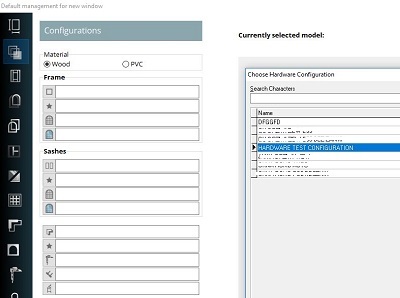
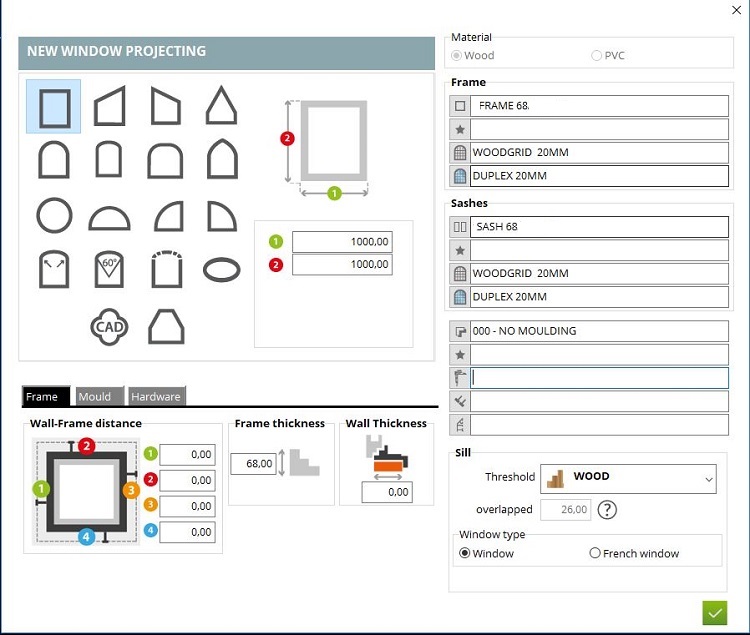
Per applicare la ferramenta che abbiamo definito della configurazione, selezionala durante la progettazione della finestra.
La configurazione ferramenta può essere selezionata sia quando si seleziona la finestra predefinita sia quando si progettano nuove finestre dalla progettazione CAD:
• Nelle impostazioni della finestra di default:
La configurazione ferramenta può essere selezionata sia quando si seleziona la finestra predefinita sia quando si progettano nuove finestre dalla progettazione CAD:
• Nelle impostazioni della finestra di default:


• Durante la progettazione di una nuova finestra:

Visualizza la ferramenta e verifica che la ferramenta funzioni nel Visualizzatore
Il funzionamento della ferramenta e le lavorazioni standard sono visibili nel Visualizzatore.
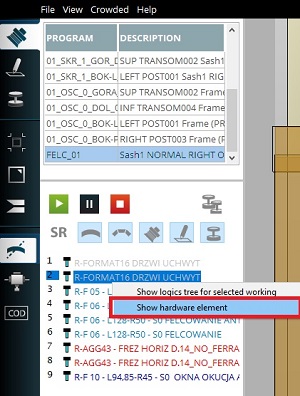
Per aprire la lavorazione e controllarne i parametri, fare clic con il tasto destro su di essa e selezionare un'opzione "Mostra elemento ferramenta" per andare alla composizione dell'elemento.
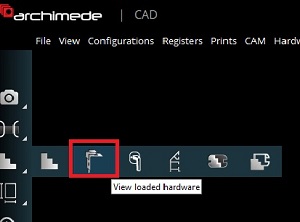
Seleziona l'icona nel modulo CAD o in ERP (sotto la posizione degli ordini) per aprire la geometria della ferramenta.
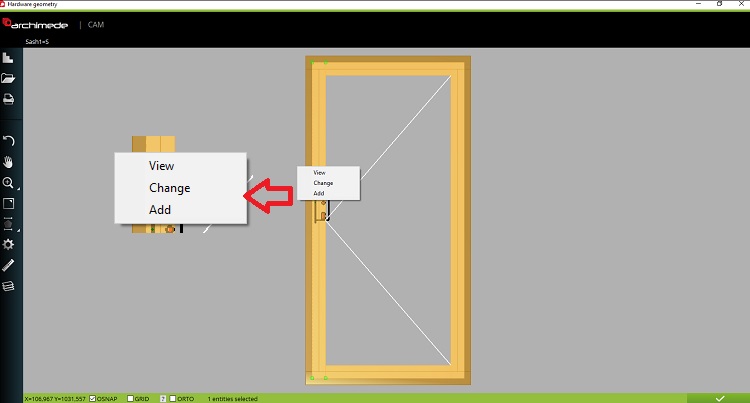
Fare clic con il tasto destro sulla ferramenta visibile e selezionare:
• aperto per controllare il funzionamento dell'elemento di ferramenta selezionata nella composizione dell'elemento,
• cambia per verificare o modificare la configurazione ferramenta applicata,
• aggiungere per aggiungere la prossima configurazione ferramenta al progetto,
1. Configurazioni ferramenta. Per inserire un nuovo elemento clicca su e scrivi il nome nella colonna e nella descrizione del codice, quindi salva con
2. Il fornitore sarà utilizzato per lo smistamento. Per inserire un nuovo clicca su e scrivere il nome nella colonna e nella descrizione del codice, quindi salvare con .
3. Gruppi di hardware per esempio. Cerniera, Cremonese, Anuba. Per inserire un nuovo clicca su e scrivere il nome nella colonna e nella descrizione del codice, quindi salvare con .
4. Elementi di ferramenta.
5. Associazione delle configurazioni ferramenta con le configurazioni delle offerte.
6. Applicazione di elementi ferramenta
7. Applicazione di cerniere e di anube.
2. Il fornitore sarà utilizzato per lo smistamento. Per inserire un nuovo clicca su e scrivere il nome nella colonna e nella descrizione del codice, quindi salvare con .
3. Gruppi di hardware per esempio. Cerniera, Cremonese, Anuba. Per inserire un nuovo clicca su e scrivere il nome nella colonna e nella descrizione del codice, quindi salvare con .
4. Elementi di ferramenta.
5. Associazione delle configurazioni ferramenta con le configurazioni delle offerte.
6. Applicazione di elementi ferramenta
7. Applicazione di cerniere e di anube.




