Utensili e Lavorazioni
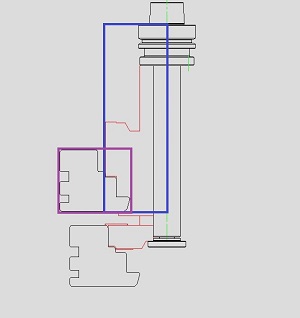
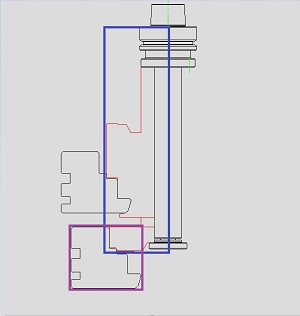
Forme del profilo e utensilii vengono riconosciute dal programma Archimede come solidi. La relazione tra strumenti e profili lavorati è definita utilizzando i seguenti parametri: - dimensioni degli strumenti e dei profili - Le aree comuni dei solidi degli strumenti e del profilo di seguito indicati come Offset in questo manuale - la distanza dalla superficie della base del profilo alla superficie inferiore dello strumento.

Utensili / Lavorazioni
Nel modulo CAD o ERP scegliere: CAM Utensili / lavorazione si apre la seguente finestra:
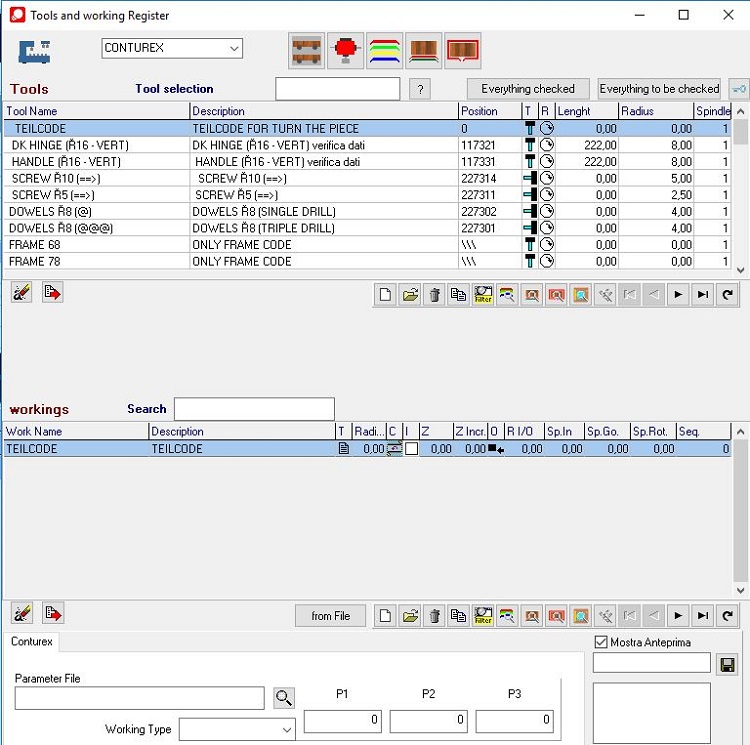
Nella parte inferiore del menu mostrato sopra, possiamo gestire i trattamenti che l'utensile è in grado di eseguire sulla macchina
Utilizzando i pulsanti nella parte superiore di questo menu è possibile ad esempio aggiungere un nuovo utensile, modificare i dati associati all' utensile e copiare l'utensile.
Aggiungi un nuovo utensile cliccando e si aprirà la seguente finestra:

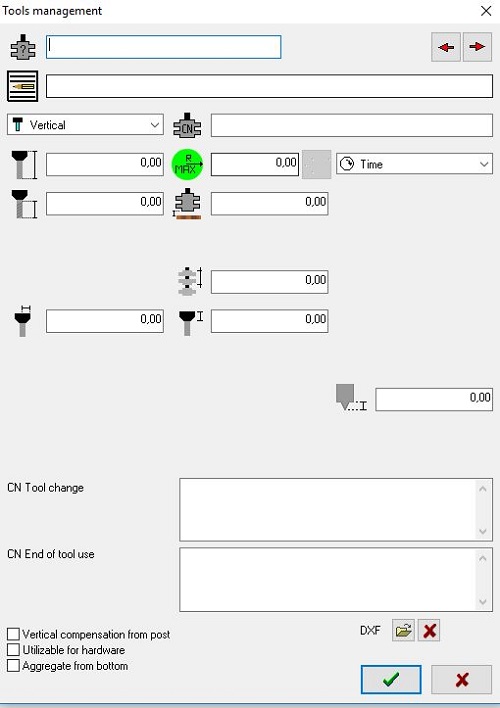
Nuovo utensile


1. Il nome dell'utensile
2. Descrizione.
3. Seleziona il tipo di utensile (verticale o orizzontale o lama).
4. Posizione reale del magazzino.
5. La lunghezza totale dell'utensile.
6. Raggio massimo dell'utensile.
7. Senso di rotazione.
8. La lunghezza utile dell'utensile.
9. Distanza di sicurezza tra l'utensile e il materiale dal quale l'utensile non entra in collisione con il materiale.
10. Lunghezza di lavoro calibrata dell'utensile.
11. Immettere il raggio della ventosa, se la ventosa ha un raggio più grande rispetto alla parte di lavoro dell'utensile. Questo valore è necessario per la distanza di sicurezza.
12. Se hai inserito il raggio della ventosa, inserisci anche l'altezza.
13. Profondità dello sperone.
14. Posto in cui è possibile definire il codice speciale CN.
15. Posto in cui è possibile definire il codice speciale CN.
16. Opzioni aggiuntive. Se l'utensile è utilizzato per la lavorazione della ferramenta, selezionare la casella. Questo ordinerà l'utensile in modo che la lista visibile solo gli utensili eseguano la lavorazione nella ferramenta.
17. Qui puoi collegare dxf dell'utensile.
18. Fare clic per salvare e confermare il nuovo utensile.
19. Fare clic per chiudere senza modifiche.
2. Descrizione.
3. Seleziona il tipo di utensile (verticale o orizzontale o lama).
4. Posizione reale del magazzino.
5. La lunghezza totale dell'utensile.
6. Raggio massimo dell'utensile.
7. Senso di rotazione.
8. La lunghezza utile dell'utensile.
9. Distanza di sicurezza tra l'utensile e il materiale dal quale l'utensile non entra in collisione con il materiale.
10. Lunghezza di lavoro calibrata dell'utensile.
11. Immettere il raggio della ventosa, se la ventosa ha un raggio più grande rispetto alla parte di lavoro dell'utensile. Questo valore è necessario per la distanza di sicurezza.
12. Se hai inserito il raggio della ventosa, inserisci anche l'altezza.
13. Profondità dello sperone.
14. Posto in cui è possibile definire il codice speciale CN.
15. Posto in cui è possibile definire il codice speciale CN.
16. Opzioni aggiuntive. Se l'utensile è utilizzato per la lavorazione della ferramenta, selezionare la casella. Questo ordinerà l'utensile in modo che la lista visibile solo gli utensili eseguano la lavorazione nella ferramenta.
17. Qui puoi collegare dxf dell'utensile.
18. Fare clic per salvare e confermare il nuovo utensile.
19. Fare clic per chiudere senza modifiche.
Aggiunta di nuove lavorazioni agli utensili creati premendo nella parte inferiore della finestra.
Nuova lavorazione
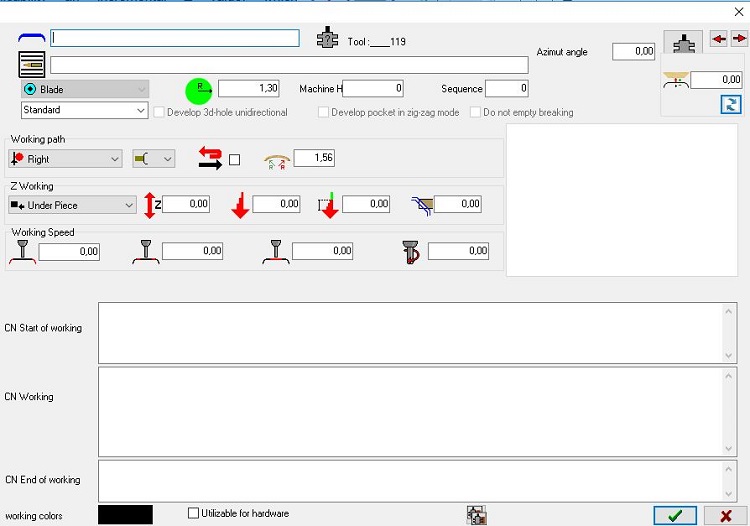
Dopo aver creato gli utensili in Archimede, possiamo iniziare a definire quale lavorazione dovrebbe fare.

Aprirà il seguente menu:
1. Nome della lavorazione.
2. Descrizione.
3. Angolo azimutale: i trattamenti angolari su 5 assi assiali.
4. Offset, la misura del materiale di input dell'utensile dipende dal raggio di lavoro utile e dalla base di misurazione.
5. Tipo di lavoro (ad esempio normale, spina, lama). Tipo di lavorazione - normale, angolare, separazione del fermavetro, controprofilo legno / alluminio.
6. Raggio di lavoro utile.
7. Cuffia - la cortina di uscita livello dipende dal valore di Z, il valore uguale a 0 tende nascoste.
8. Sequenza - standard 0.
9. Il percorso di lavorazione della lavorazione, la cosiddetta compensazione - la posizione dell'utensile rispetto al materiale durante la lavorazione, dipende dal lato del materiale lavorato e dalla direzione di lavorazione. In caso di foratura, compensazione "Nessuna"
10. Inizia la posizione di lavoro (solo per il lato 1 e il lato 3).
11. Contrassegnare se si desidera invertire la direzione della lavorazione; Immaginiamo, ad esempio, che abbiamo uno strumento che funziona in conformità con la direzione in senso orario e che deve lavorare sul sito 1, se si inverte la direzione di rotazione, potrebbe essere necessario modificare la compensazione. Ogni volta che si cambia direzione di lavorazione o compensazione, controllare la visualizzazione che la posizione dell'utensile sia corretta.
12. Il raggio degli ingressi e delle uscite dell'utensile prima e dopo la lavorazione del materiale. Archimede riempie automaticamente questa casella quando crei una nuova operazione di lavorazione (il raggio massimo dell'utensile viene moltiplicato per 1.2, ma se copi il trattamento dovresti scriverlo a mano.
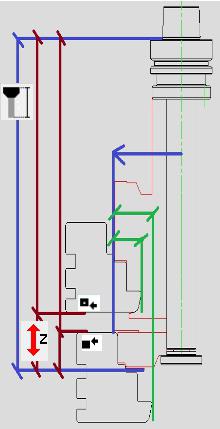
13. Z funzionante, le due opzioni utilizzate più frequentemente sono mostrate in figura
14. Lavorazione Z è la dimensione dalla superficie di base del profilo del materiale (superiore, inferiore, centrale) alla superficie più bassa dello strumento che esegue il processo di lavorazione.
15. Incrementale è lo spessore massimo del legno rimosso (in mm) per ogni fase della lavorazione; Con questo valore Archimede suddivide automaticamente una lavorazione in più strati da raccogliere e lo spessore di ogni strato è inferiore o uguale a questo.
16. Applicabilità un valore Z incrementale, che determina lo spessore totale della lavorazione che verrà eseguita durante lo strato di raccolta con uno spessore definito in Z Incrementale.
17. Offset incrementale - È lo spessore massimo del legno rimosso (in mm) per ogni lavorazione. Archimede calcola il valore totale della diagonale, lungo il quale lo strumento rimuoverà i singoli strati di legno, Archimede divide automaticamente una lavorazione in più strati per la lavorazione e lo spessore di ogni strato è inferiore o uguale a questo.
18. Velocità di lavorazione:
19. Velocità di lavorazione:posto in cui è possibile definire il codice speciale CN.
20. Seleziona il colore per distinguere le lavorazioni.
Se la lavorazione è utilizzabile per lla ferramenta, si prega di spuntare la casella
2. Descrizione.
3. Angolo azimutale: i trattamenti angolari su 5 assi assiali.
4. Offset, la misura del materiale di input dell'utensile dipende dal raggio di lavoro utile e dalla base di misurazione.
5. Tipo di lavoro (ad esempio normale, spina, lama). Tipo di lavorazione - normale, angolare, separazione del fermavetro, controprofilo legno / alluminio.
6. Raggio di lavoro utile.
7. Cuffia - la cortina di uscita livello dipende dal valore di Z, il valore uguale a 0 tende nascoste.
8. Sequenza - standard 0.
9. Il percorso di lavorazione della lavorazione, la cosiddetta compensazione - la posizione dell'utensile rispetto al materiale durante la lavorazione, dipende dal lato del materiale lavorato e dalla direzione di lavorazione. In caso di foratura, compensazione "Nessuna"
10. Inizia la posizione di lavoro (solo per il lato 1 e il lato 3).
11. Contrassegnare se si desidera invertire la direzione della lavorazione; Immaginiamo, ad esempio, che abbiamo uno strumento che funziona in conformità con la direzione in senso orario e che deve lavorare sul sito 1, se si inverte la direzione di rotazione, potrebbe essere necessario modificare la compensazione. Ogni volta che si cambia direzione di lavorazione o compensazione, controllare la visualizzazione che la posizione dell'utensile sia corretta.
12. Il raggio degli ingressi e delle uscite dell'utensile prima e dopo la lavorazione del materiale. Archimede riempie automaticamente questa casella quando crei una nuova operazione di lavorazione (il raggio massimo dell'utensile viene moltiplicato per 1.2, ma se copi il trattamento dovresti scriverlo a mano.
13. Z funzionante, le due opzioni utilizzate più frequentemente sono mostrate in figura
14. Lavorazione Z è la dimensione dalla superficie di base del profilo del materiale (superiore, inferiore, centrale) alla superficie più bassa dello strumento che esegue il processo di lavorazione.
15. Incrementale è lo spessore massimo del legno rimosso (in mm) per ogni fase della lavorazione; Con questo valore Archimede suddivide automaticamente una lavorazione in più strati da raccogliere e lo spessore di ogni strato è inferiore o uguale a questo.
16. Applicabilità un valore Z incrementale, che determina lo spessore totale della lavorazione che verrà eseguita durante lo strato di raccolta con uno spessore definito in Z Incrementale.
17. Offset incrementale - È lo spessore massimo del legno rimosso (in mm) per ogni lavorazione. Archimede calcola il valore totale della diagonale, lungo il quale lo strumento rimuoverà i singoli strati di legno, Archimede divide automaticamente una lavorazione in più strati per la lavorazione e lo spessore di ogni strato è inferiore o uguale a questo.
18. Velocità di lavorazione:
19. Velocità di lavorazione:posto in cui è possibile definire il codice speciale CN.
20. Seleziona il colore per distinguere le lavorazioni.
Se la lavorazione è utilizzabile per lla ferramenta, si prega di spuntare la casella


La velocità per raggiungere / lasciare lo strumento al / dal materiale espresso in m/min
Velocità utilizzata nella prima e nell'ultima fase di lavorazione del materiale
Velocità di avanzamento è la velocità dell'utensile durante la lavorazione
Velocità di rotazione
Velocità utilizzata nella prima e nell'ultima fase di lavorazione del materiale
Velocità di avanzamento è la velocità dell'utensile durante la lavorazione
Velocità di rotazione

NOTA: Si prega di notare di selezionare la fase macchina appropriata durante la creazione o la modifica dei meccanismi
NOTA: Si prega di notare di selezionare la fase della macchina appropriata quando si aggiungono o modificano gli utensili o si lavora

Prima di aggiungere nuovi strumenti ad Archimede, controlla se hai già configurato il mandrino appropriato.




