
Logiche di Lavorazione Squadratura
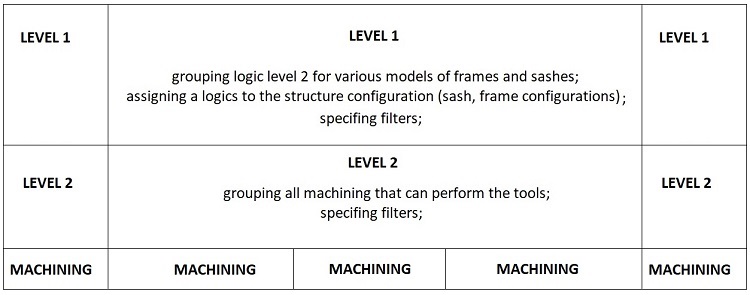
Ci sono solo due livelli di logiche di squadratura. Lo schema generale della logica di squadratura è il seguente:



Lavorazioni L1 e L2:
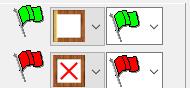
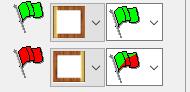
Selezionare le lavorazioni per i lati L1 e L3 utilizzando i pulsanti 3 e 4. Attivare L1 (1), L3 (2) per definire diversi parametri come sul lato L0.
Selezionare le lavorazioni per i lati L1 e L3 utilizzando i pulsanti 3 e 4. Attivare L1 (1), L3 (2) per definire diversi parametri come sul lato L0.
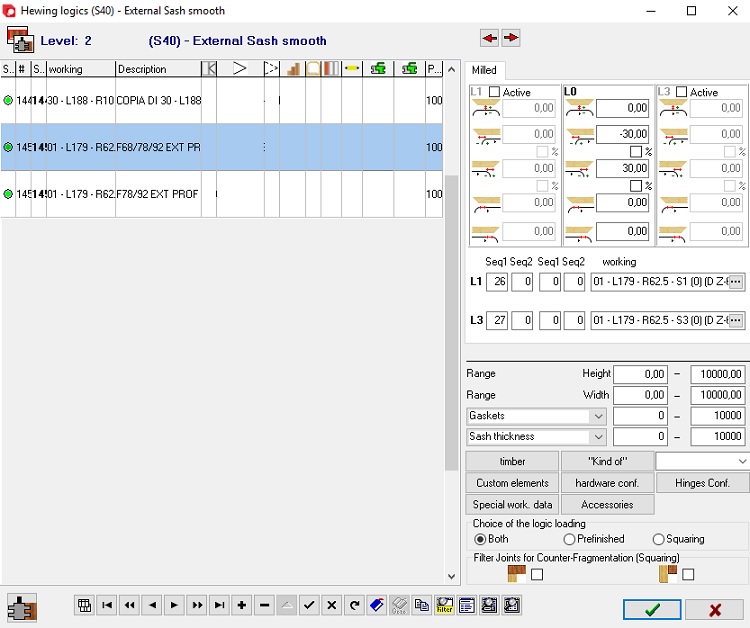
Il valore dell'offset dipende dal punto di riferimento preso in macchina come raggio utensile.
Inserire l'utensile nel materiale (l'inizio del percorso di lavoro): quanti millimetri davanti al punto di riferimento sullo strumento pezzo deve iniziare il suo percorso di lavorazione; Questo valore può essere espresso in millimetri o può essere una percentuale della lunghezza dell'elemento.
Lasciare l'utensile dal materiale (fine del percorso di lavorazione): dopo quanti millimetri su un punto di riferimento del pezzo lavorato l'utensile deve completare il percorso di lavoro; Questo valore può essere espresso in millimetri o può essere una percentuale della lunghezza dell'elemento.
Inserire l'utensile nel materiale (l'inizio del percorso di lavoro): quanti millimetri davanti al punto di riferimento sullo strumento pezzo deve iniziare il suo percorso di lavorazione; Questo valore può essere espresso in millimetri o può essere una percentuale della lunghezza dell'elemento.
Lasciare l'utensile dal materiale (fine del percorso di lavorazione): dopo quanti millimetri su un punto di riferimento del pezzo lavorato l'utensile deve completare il percorso di lavoro; Questo valore può essere espresso in millimetri o può essere una percentuale della lunghezza dell'elemento.


Sezione del contatore di frammentazione IN, la lavorazione sul materiale di entrata dell'utensile è la distanza espressa in millimetri su cui lo strumento deve utilizzare il suo
Sezione del contatore di frammentazione OUT, la lavorazione sul materiale di uscita dell'utensile è la distanza espressa in millimetri su cui lo strumento deve utilizzare il suo
Sezione del contatore di frammentazione OUT, la lavorazione sul materiale di uscita dell'utensile è la distanza espressa in millimetri su cui lo strumento deve utilizzare il suo


Nel modulo CAD o ERP scegliere: CAM, Logiche di squadratura.
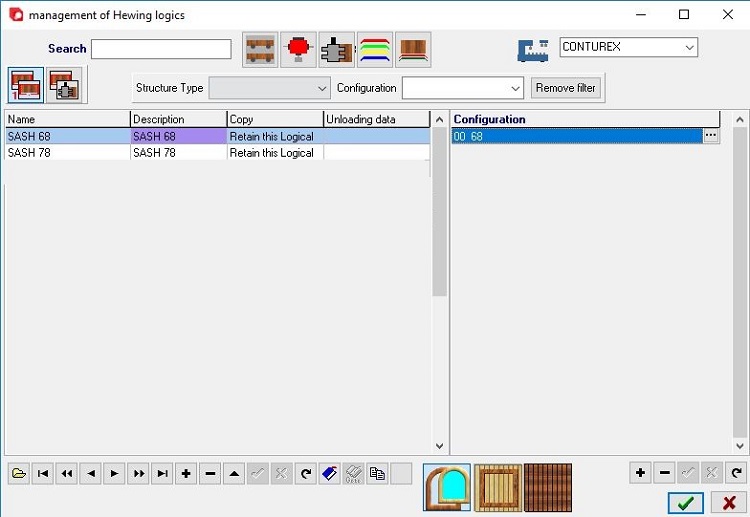
Archimede aprirà la seguente finestra con la gestione delle logiche di squadratura in cui è possibile aggiungere il livello logico 2.
Archimede aprirà la seguente finestra con la gestione delle logiche di squadratura in cui è possibile aggiungere il livello logico 2.
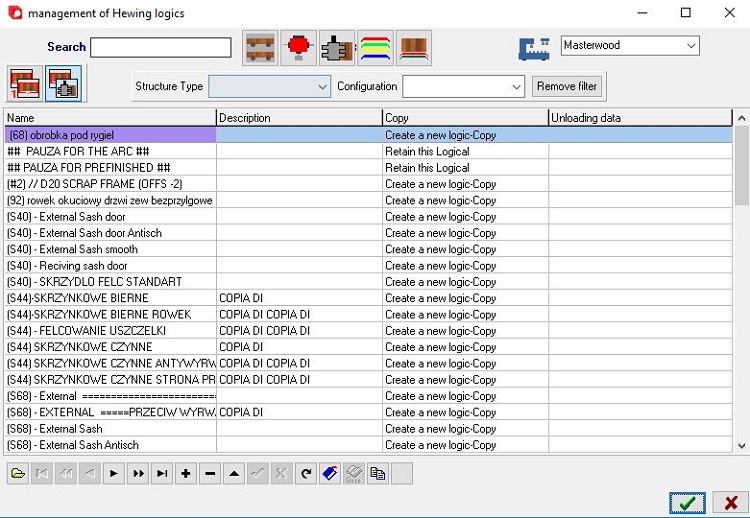


1. Fare clic per aprire la gestione della logica di squadratura 1.
2. Fare clic per aprire la gestione della logica di squadratura 2 (già aperta).
3. Cerca (immettere per trovare logiche per nome).
4. Filtro di ricerca per tipo di struttura.
5. Filtro di ricerca per configurazione.
6. Fare clic per rimuovere il filtro e mostrare tutta la logica.
7. Selezionare la fase della macchina. Crea logiche separatamente per ogni fase.
8. Elenco delle logiche di squadratura di livello 1.
9. Apri la logica per assegnare i filtri di lavorazione e di impostazione.
10. Aggiungi nuova logica di squadratura.
11. Elimina la logica selezionata.
12. Conferma le modifiche.
13. Copia la logica selezionata.
14. Confermare le modifiche e chiudere Gestione delle logiche di squadratura
15. Chiudere la gestione delle logiche di squadratura.
2. Fare clic per aprire la gestione della logica di squadratura 2 (già aperta).
3. Cerca (immettere per trovare logiche per nome).
4. Filtro di ricerca per tipo di struttura.
5. Filtro di ricerca per configurazione.
6. Fare clic per rimuovere il filtro e mostrare tutta la logica.
7. Selezionare la fase della macchina. Crea logiche separatamente per ogni fase.
8. Elenco delle logiche di squadratura di livello 1.
9. Apri la logica per assegnare i filtri di lavorazione e di impostazione.
10. Aggiungi nuova logica di squadratura.
11. Elimina la logica selezionata.
12. Conferma le modifiche.
13. Copia la logica selezionata.
14. Confermare le modifiche e chiudere Gestione delle logiche di squadratura
15. Chiudere la gestione delle logiche di squadratura.

Apri la logica per aggiungere funzionamenti alla logica. Aggiungi nuova riga con il pulsante e utilizza il menu a discesa per scegliere il funzionamento.
Assegna lavorazioni e filtri alle logiche di squadratura



1. Tipo di anta
1.1. Anta che apre.
1.2. Anta ricevente sinistra.
1.3. Anta ricevente destra.
2. Tipi di aperture:
2.1. Normale Sinistra.
2.2. Normale destra.
2.3. DK sinistra.
2.4. DK destra.
2.5. Fissa.
2.6. Bilici.
2.7. Wasistas superiore.
2.8. Wasistas inferiore.
2.9. Complanare sinistra.
2.10. Complanare destra.
2.11. Alzante scorrevole sinistra.
2.12. Alzante scorrevole destra.
2.13. Antipanico sinistra.
2.14. Antipanico Destra.
2.15. Scorrevole sinistra.
2.16. Scorrevole destra.
3. Tipi di aperture anta ricevente.
4. Filtro per tipo di soglia.
4.1. Soglia Legno.
4.2. Soglia Alluminio.
4.3. Soglia marmo.
4.4. Soglia Parafreddo.
4.5. Soglia Legno con gocciolatoio.
4.6. Soglia Alluminio di tipo 2
5. Filtro per forma.
5.1. Forma ad arco
5.2. Inclinato.
5.3. Rettangolare.
6. Filtro sulla posizione dell'anta.
6.1. Anta singola
6.2. Prima anta.
6.3. Anta centrale.
6.4. Ultima anta.
7. Tipo di perno.
7.1. Perno interno.
7.2. Perno esterno.
7.3. Perno laterale.
7.4. Senza perno.
8. Filtro per tipo apertura elemento.
8.1. Apre senza maniglia.
8.2. Apre con maniglia.
8.3. Apre con cerniere
8.4. Riceve elemento senza maniglia.
8.5. Riceve elemento con maniglia.
8.6. Coprifilo.
9. Filtra per lato di riferimento dell'elemento di apertura.
9.1. In fondo.
9.2. Sulla sinistra.
9.3. Sulla destra.
9.4. In cima
1.1. Anta che apre.
1.2. Anta ricevente sinistra.
1.3. Anta ricevente destra.
2. Tipi di aperture:
2.1. Normale Sinistra.
2.2. Normale destra.
2.3. DK sinistra.
2.4. DK destra.
2.5. Fissa.
2.6. Bilici.
2.7. Wasistas superiore.
2.8. Wasistas inferiore.
2.9. Complanare sinistra.
2.10. Complanare destra.
2.11. Alzante scorrevole sinistra.
2.12. Alzante scorrevole destra.
2.13. Antipanico sinistra.
2.14. Antipanico Destra.
2.15. Scorrevole sinistra.
2.16. Scorrevole destra.
3. Tipi di aperture anta ricevente.
4. Filtro per tipo di soglia.
4.1. Soglia Legno.
4.2. Soglia Alluminio.
4.3. Soglia marmo.
4.4. Soglia Parafreddo.
4.5. Soglia Legno con gocciolatoio.
4.6. Soglia Alluminio di tipo 2
5. Filtro per forma.
5.1. Forma ad arco
5.2. Inclinato.
5.3. Rettangolare.
6. Filtro sulla posizione dell'anta.
6.1. Anta singola
6.2. Prima anta.
6.3. Anta centrale.
6.4. Ultima anta.
7. Tipo di perno.
7.1. Perno interno.
7.2. Perno esterno.
7.3. Perno laterale.
7.4. Senza perno.
8. Filtro per tipo apertura elemento.
8.1. Apre senza maniglia.
8.2. Apre con maniglia.
8.3. Apre con cerniere
8.4. Riceve elemento senza maniglia.
8.5. Riceve elemento con maniglia.
8.6. Coprifilo.
9. Filtra per lato di riferimento dell'elemento di apertura.
9.1. In fondo.
9.2. Sulla sinistra.
9.3. Sulla destra.
9.4. In cima
È stato aggiunta la lavorazione, quindi ora è possibile impostare i filtri per la logica di squadratura 2 e i parametri per la fresatura.
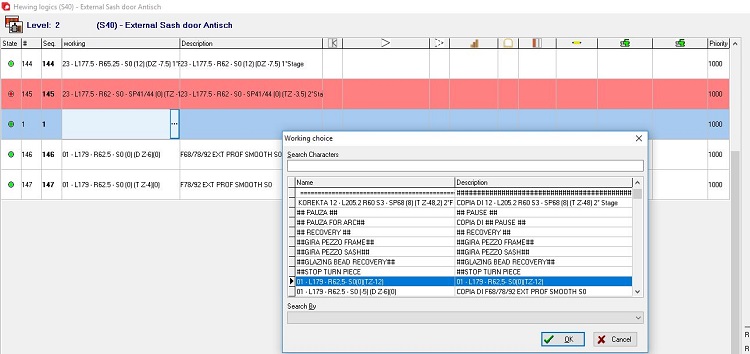
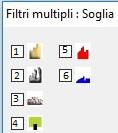
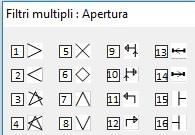
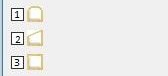
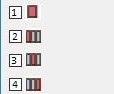
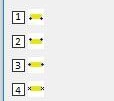
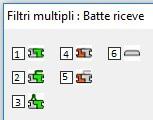

Filtri nella logica di squadratura
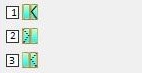
Parametri di fresatura nella logica di squadratura 2

Logica 1 della logica di squadratura
Selezionare l'icona 1 per tornare alla gestione della logica 1 di squadratura.
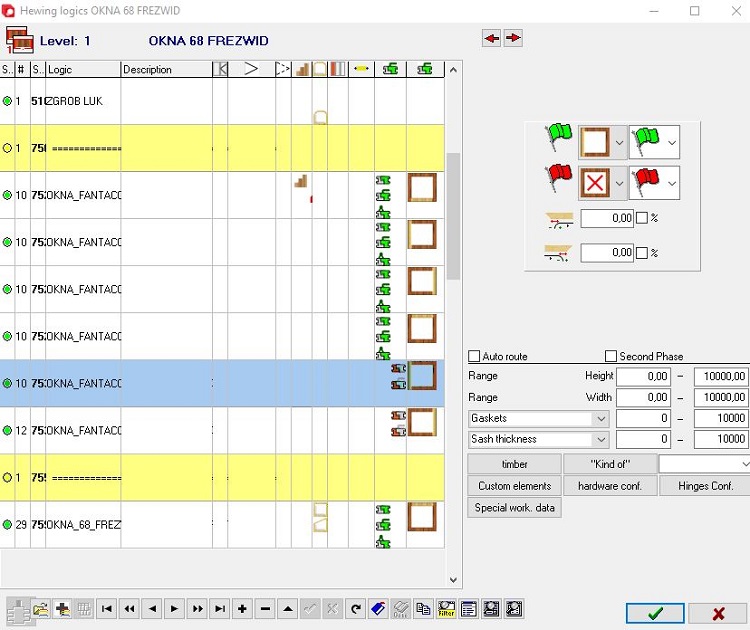
Aggiungi nuova logica 1 utilizzando il pulsante e aprila per assegnare le logiche già create 2. In questo modo stiamo raggruppando le logiche che verranno quindi assegnate alle configurazioni.
Aggiungi nuova logica 1 utilizzando il pulsante e aprila per assegnare le logiche già create 2. In questo modo stiamo raggruppando le logiche che verranno quindi assegnate alle configurazioni.
Parametri del filtro per la logica 1 e 2
È possibile impostare più filtri per utilizzare le lavorazioni in logica, ad esempio: è possibile decidere che le lavorazioni vengano eseguite solo sugli elementi la cui lunghezza e spessore del telaio rientrano nell'intervallo immesso.

Dopo aver completato il parametro logico salvarlo cliccando
È anche possibile impostare i filtri "Tipo di" per impostare la lavorazione solo per un qualche tipo di struttura, elementi personalizzati o accessori. Puoi anche filtrare per legname.
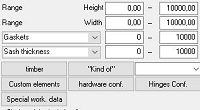

1. Aprire la logica selezionata 2.
2. Aggiungi un nuovo campo per assegnare la logica 2 alla logica attualmente aperta 1.
3. Elimina la logica selezionata.
4. Confermare le modifiche.
5. Copia la logica selezionata.
6. Definire il punto di inizio e fine del lavorazione.
7. Seleziona l'opzione "Percorso automatico" per raggruppare le logiche con la stessa sequenza per rendere i lavori insieme durante un percorso (le logiche devono avere filtri definiti per lato e per tipo di elemento di apertura).
8. Confermare le modifiche e chiudere la gestione delle logiche di squadratura.
9. Chiudere la gestione delle logiche di squadratura 1.
2. Aggiungi un nuovo campo per assegnare la logica 2 alla logica attualmente aperta 1.
3. Elimina la logica selezionata.
4. Confermare le modifiche.
5. Copia la logica selezionata.
6. Definire il punto di inizio e fine del lavorazione.
7. Seleziona l'opzione "Percorso automatico" per raggruppare le logiche con la stessa sequenza per rendere i lavori insieme durante un percorso (le logiche devono avere filtri definiti per lato e per tipo di elemento di apertura).
8. Confermare le modifiche e chiudere la gestione delle logiche di squadratura.
9. Chiudere la gestione delle logiche di squadratura 1.

6.1. Inserire lo strumento nel materiale (l'inizio del percorso di lavorazione): quanti millimetri davanti al punto di riferimento sullo strumento pezzo deve iniziare il suo percorso di lavorazione; Questo valore può essere espresso in millimetri o può essere una percentuale della lunghezza dell'elemento.
6.2. Lasciando lo strumento dal materiale (la fine del percorso di lavorazione): quanti millimetri dopo un punto di riferimento sul pezzo lavorato l'utensile deve completare il percorso di lavorazione; Questo valore può essere espresso in millimetri o può essere una percentuale della lunghezza dell'elemento.
6.3. I punti di riferimento sul pezzo impostato con contrassegni che specificano la posizione dello strumento devono iniziare la lavorazione, all'inizio o al centro o alla fine.
6.2. Lasciando lo strumento dal materiale (la fine del percorso di lavorazione): quanti millimetri dopo un punto di riferimento sul pezzo lavorato l'utensile deve completare il percorso di lavorazione; Questo valore può essere espresso in millimetri o può essere una percentuale della lunghezza dell'elemento.
6.3. I punti di riferimento sul pezzo impostato con contrassegni che specificano la posizione dello strumento devono iniziare la lavorazione, all'inizio o al centro o alla fine.
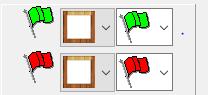
I lavori stanno andando in senso antiorario
Esempio 1
La lavorazione inizia all'inizio dell'elemento superiore, gira e termina alla fine dell'elemento superiore.
Esempio 2
La lavorazione inizia all'inizio dell'elemento superiore e termina alla fine dello stesso elemento.
Esempio 3
La lavorazione inizia all'inizio dell'elemento sinistro e termina sulla parte centrale dell'elemento destro.
Esempio 1
La lavorazione inizia all'inizio dell'elemento superiore, gira e termina alla fine dell'elemento superiore.
Esempio 2
La lavorazione inizia all'inizio dell'elemento superiore e termina alla fine dello stesso elemento.
Esempio 3
La lavorazione inizia all'inizio dell'elemento sinistro e termina sulla parte centrale dell'elemento destro.
Logica associazioni di elementi
Se hai già inserito il funzionamento e le logiche, è il momento di assegnare una logica alla configurazione della struttura.
Nel caso delle logiche di squadratura, le assegni alla configurazione dalla gestione della logica di squadratura. Quindi, per favore, torna al pannello seguente.
Nel caso delle logiche di squadratura, le assegni alla configurazione dalla gestione della logica di squadratura. Quindi, per favore, torna al pannello seguente.
1. Elenco delle logiche di squadratura 1.
2. Elenco di configurazione assegnato alla logica selezionata. È possibile assegnare più configurazioni a una logica.
3. Selezionare se si desidera assegnare la logica all'anta, alla perlina interna, alla perlina esterna..
4. Aggiungi nuova configurazione, che verrà assegnata alla logica selezionata.
5. Elimina la configurazione selezionata dall'elenco (la configurazione verrà rimossa solo da questo elenco).
6. Confermare le modifiche.
7. Confermare le modifiche e chiudere la gestione delle logiche di squadratura.
8. Chiudere la gestione delle logiche di squadratura.
2. Elenco di configurazione assegnato alla logica selezionata. È possibile assegnare più configurazioni a una logica.
3. Selezionare se si desidera assegnare la logica all'anta, alla perlina interna, alla perlina esterna..
4. Aggiungi nuova configurazione, che verrà assegnata alla logica selezionata.
5. Elimina la configurazione selezionata dall'elenco (la configurazione verrà rimossa solo da questo elenco).
6. Confermare le modifiche.
7. Confermare le modifiche e chiudere la gestione delle logiche di squadratura.
8. Chiudere la gestione delle logiche di squadratura.
NOTA BENE: si prega di notare di selezionare la fase macchina appropriata durante la creazione o la modifica della logica
NOTA BENE: si prega di notare per selezionare la fase della macchina appropriata
Collega tutte le strutture, che usi, con le logiche per produrre finestre con tutti i funzionamenti necessari. Seleziona configurazioni e assegna logiche. Se hai fatto ciò, puoi controllare il risultato creando una finestra e generare il codice per controllare i lavori nel visualizzatore.




