Visualizzatore
In Archimede puoi controllare il funzionamento nel visualizzatore delle lavorazioni. È una simulazione del funzionamento degli elementi sul piano della macchina. Se hai la tavola di posizionamento automatica, puoi anche gestire i tuoi dispositivi dal piano.
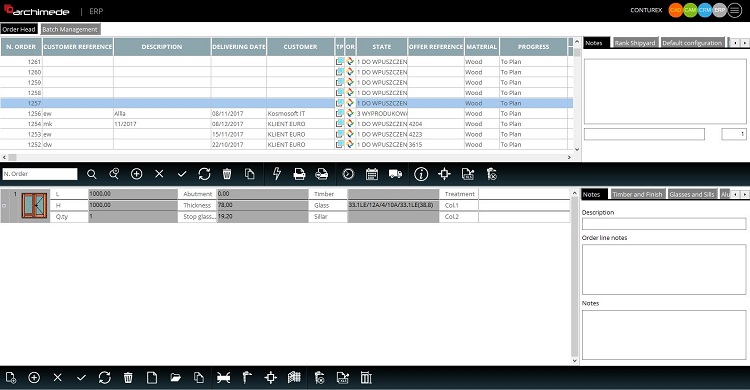
Se hai generato un programma CN da CAD o ERP, seleziona l'icona di visualizzazione per aprirlo.
Se hai generato un programma CN da CAD o ERP, seleziona l'icona di visualizzazione per aprirlo.
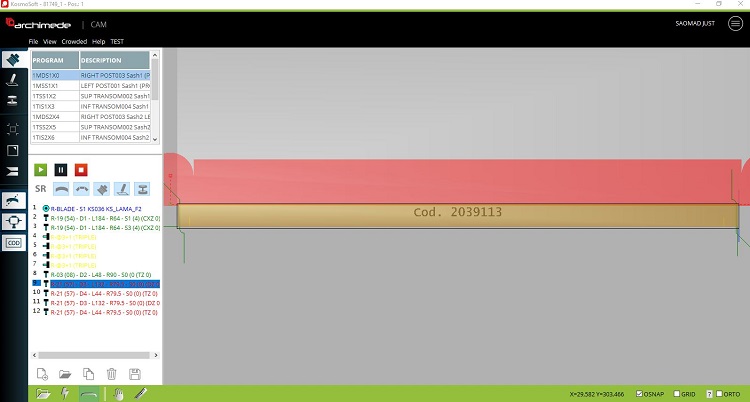
Archimede aprirà il visualizzatore.
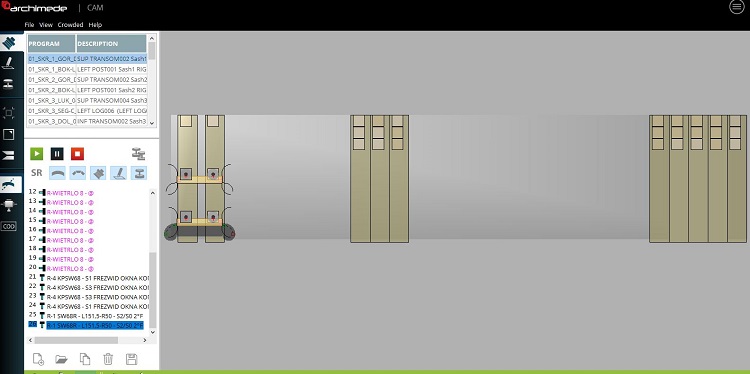
Sul lato sinistro vedrai un menu semplice, un elenco di programmi per ogni struttura e un elenco di lavorazioni assegnate a ciascuna struttura.
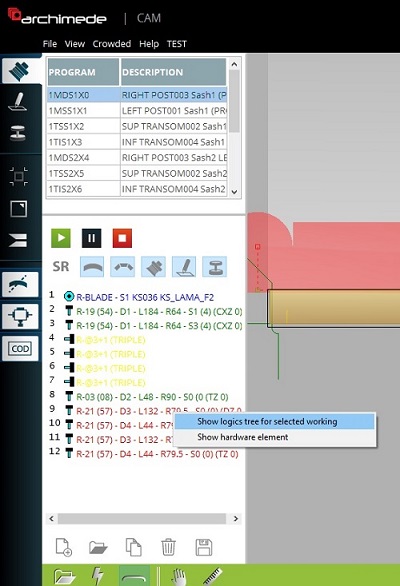


1. Layer lavorazioni: selezionare per gestire i lavori.
2. Layer disegno: selezionare la barra delle funzioni del disegno attivo.
3. Layer fissaggi: selezionare per gestire pinze e dispositivi da piano.
4. Selezionare per ingrandire l'area selezionata.
5. Seleziona per adattare lo schermo.
6. Selezionare per ingrandire i pezzi.
7. Transparenza.
8. Attiva o disattiva il colore speciale delle lavorazioni.
9. COD visibile.
10. Nome del programma e descrizione (la descrizione contiene il tipo di elemento, il lato e il numero dell'elemento).
11. Pulsanti per la simulazione.
12. Seleziona per mostrare la sequenza reale.
13. Vedi elementi esatti.
14. Vedi elementi grezzi.
15. Vedi lavorazioni.
16. Visualizza entità dal disegno.
17. Visualizza i carrelli.
18. Elenco delle lavorazioni con sequenza
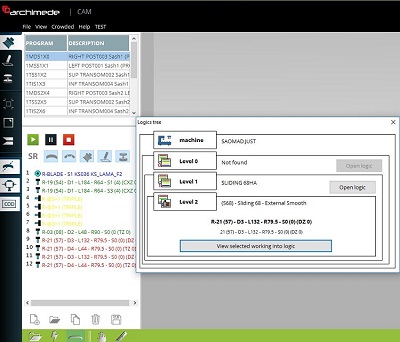
19. Fare clic su lavorazioni con il tasto destro del mouse per visualizzare l'albero delle logiche o nel caso in cui la ferramenta funzioni mostrando l'elemento ferramenta. Seleziona l'albero logico per controllare e aprire il livello di logica.
2. Layer disegno: selezionare la barra delle funzioni del disegno attivo.
3. Layer fissaggi: selezionare per gestire pinze e dispositivi da piano.
4. Selezionare per ingrandire l'area selezionata.
5. Seleziona per adattare lo schermo.
6. Selezionare per ingrandire i pezzi.
7. Transparenza.
8. Attiva o disattiva il colore speciale delle lavorazioni.
9. COD visibile.
10. Nome del programma e descrizione (la descrizione contiene il tipo di elemento, il lato e il numero dell'elemento).
11. Pulsanti per la simulazione.
12. Seleziona per mostrare la sequenza reale.
13. Vedi elementi esatti.
14. Vedi elementi grezzi.
15. Vedi lavorazioni.
16. Visualizza entità dal disegno.
17. Visualizza i carrelli.
18. Elenco delle lavorazioni con sequenza
19. Fare clic su lavorazioni con il tasto destro del mouse per visualizzare l'albero delle logiche o nel caso in cui la ferramenta funzioni mostrando l'elemento ferramenta. Seleziona l'albero logico per controllare e aprire il livello di logica.



Dall'elenco delle lavorazioni è possibile eliminare, copiare o aggiungere nuove lavorazioni. Per fare ciò, deseleziona l'icona visualizza le lavorazioni reali dalla barra delle funzioni seguente. Ora saranno spiegate le icone attive per modificare.
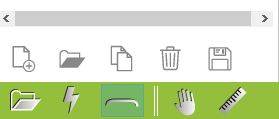
1. Aggiungi nuova lavorazione.
2. Modifica la lavorazione selezionata o cambiala con un altra.
3. Copia la lavorazione selezionata.
4. Elimina la lavorazione selezionata.
5. Salva programma dopo le modifiche.
6. Carica programma da file.
7. Genera CN
8. Vedi lavorazioni reali.
9. Sposta immagini.
10. Misure.
2. Modifica la lavorazione selezionata o cambiala con un altra.
3. Copia la lavorazione selezionata.
4. Elimina la lavorazione selezionata.
5. Salva programma dopo le modifiche.
6. Carica programma da file.
7. Genera CN
8. Vedi lavorazioni reali.
9. Sposta immagini.
10. Misure.
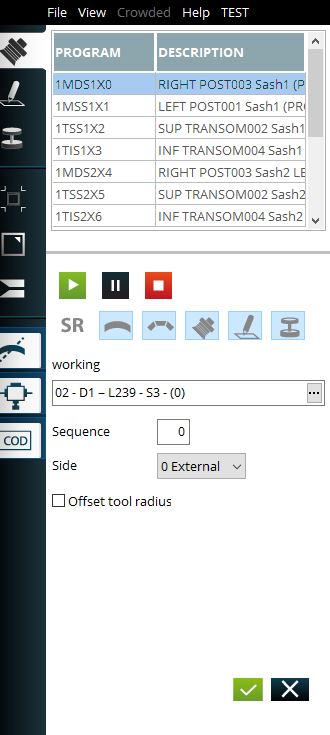
Aggiungi nuova lavorazione, seleziona la lavorazione dall'elenco delle lavorazioni, definisci la sequenza e il lato. Successivamente confermare con la spunta verde per aggiungere una nuova lavorazione alla lista. Allo stesso modo modifica l'opzione di lavorazione.
Seleziona lavorazione e fai clic su copia per aggiungerlo di nuovo.
Seleziona lavorazione e fai clic su copia per aggiungerlo di nuovo.

Barra automatica
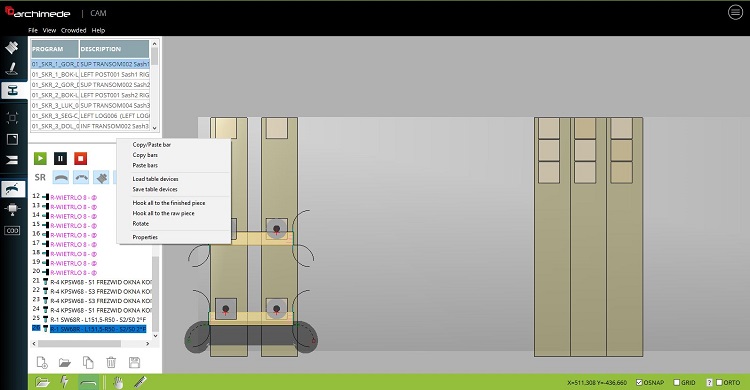
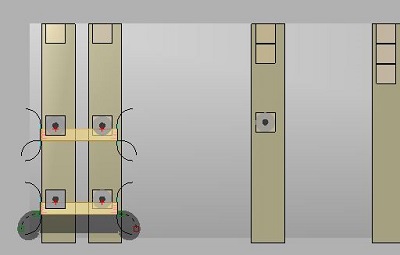
Se si dispone di una tabella automatica, è possibile gestire la tabella della macchina utilizzando il programma. È un'opzione aggiuntiva nel visualizzatore.
Fare clic sulla barra con il tasto destro del mouse per mostrare le opzioni disponibili.
È possibile aggiungere o eliminare il gancio. Cambia le posizioni delle barre o dei ganci. Al termine delle modifiche, è possibile salvare le configurazioni da utilizzare in futuro (opzione Salva dispositivi tabella). Per generare un programma con modifiche, è necessario salvare anche le modifiche con l'icona di salvataggio (1) e generare il programma dal visualizzatore usando il pulsante 2. Non si dovrebbe generare nuovamente questo ordine o posizione, in quanto si genereranno le impostazioni precedenti.
NOTA BENE: Si prega di verificare che il visualizzatore sia stato aperto nella fase della macchina appropriata