Cambio configurazione modello
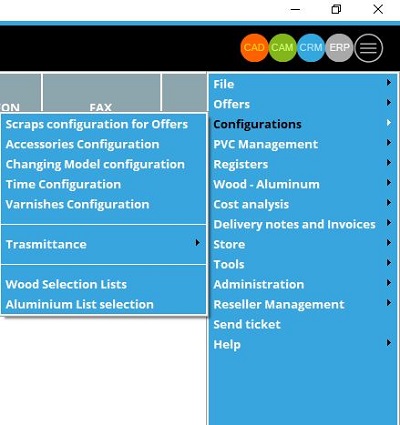
Seleziona Menù / Configurazioni / Cambio Configurazione Modello.
Configurazione
Di conseguenza Archimede aprirà il Cambio configurazione Modello. Le prime quattro colonne contando da sinistra, si riferiscono al nuovo modello. Le colonne successive si riferiscono al modello precedentemente inserito. Questi sono filtri che ti permettono di cambiare il modello in base al disegno del progetto.
A questo punto definisci le regole per cui in un'offerta puoi passare da un modello ad un altro. Andremo a creare una corrispondenza tra le diverse configurazioni compatibili. Questa funzione torna particolarmente utile in caso di creazioni di "varianti" di offerta.

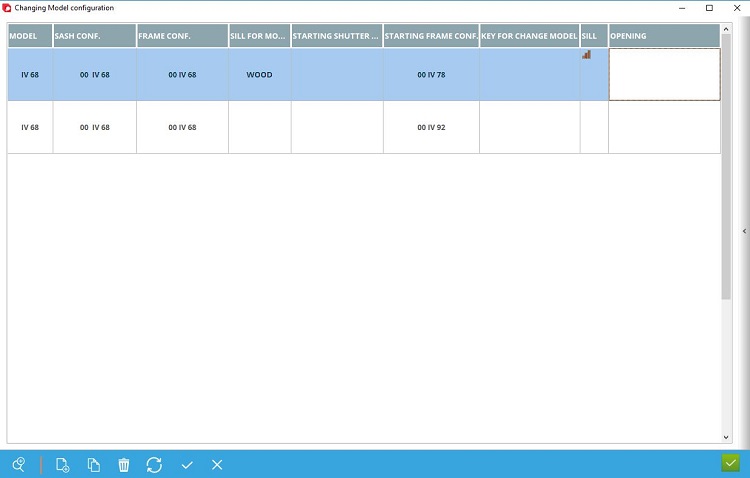
1. Seleziona un modello per sostituire il modello già in uso.
2. Seleziona la configurazione anta del nuovo modello.
3. Seleziona la configurazione telaio del nuovo modello.
4. Davanzale per il nuovo modello.
5. Seleziona la configurazione anta iniziale (che sarà modificata).
6. Seleziona la configurazione telaio iniziale (che sarà modificata).
7. Seleziona "Chiave per cambiare il modello" - questa opzione funziona solo se entri in "chiave per cambiare il modello" nelle configurazioni anta/telaio. Leggi qui come utilizzare "chiave per cambiare il modello". Lascia questo campo vuoto se non utilizzi questa opzione.
8. Seleziona il davanzale iniziale.
9. Seleziona per quale tipologia di apertura sarà possibile cambiare il modello.
10. Ricerca avanzata. Cerca le configurazioni già inserite.
11. Aggiungi nuovo "cambio configurazione modello".
12. Copia il "cambio configurazione modello" selezionato.
13. Elimina la riga selezionata.
14. Clicca per ricaricare.
15. Conferma le modifiche.
16. Clicca, se non confermi le modifiche.
17. Conferma le modifiche e chiudi "Cambio configurazione Modello".
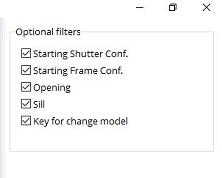
18. Clicca per aprire filtri opzionali. Se vuoi utilizzare "Chiave per cambiare il modello", clicca ancora per chiuderlo.
2. Seleziona la configurazione anta del nuovo modello.
3. Seleziona la configurazione telaio del nuovo modello.
4. Davanzale per il nuovo modello.
5. Seleziona la configurazione anta iniziale (che sarà modificata).
6. Seleziona la configurazione telaio iniziale (che sarà modificata).
7. Seleziona "Chiave per cambiare il modello" - questa opzione funziona solo se entri in "chiave per cambiare il modello" nelle configurazioni anta/telaio. Leggi qui come utilizzare "chiave per cambiare il modello". Lascia questo campo vuoto se non utilizzi questa opzione.
8. Seleziona il davanzale iniziale.
9. Seleziona per quale tipologia di apertura sarà possibile cambiare il modello.
10. Ricerca avanzata. Cerca le configurazioni già inserite.
11. Aggiungi nuovo "cambio configurazione modello".
12. Copia il "cambio configurazione modello" selezionato.
13. Elimina la riga selezionata.
14. Clicca per ricaricare.
15. Conferma le modifiche.
16. Clicca, se non confermi le modifiche.
17. Conferma le modifiche e chiudi "Cambio configurazione Modello".
18. Clicca per aprire filtri opzionali. Se vuoi utilizzare "Chiave per cambiare il modello", clicca ancora per chiuderlo.



Esempio
Crea una nuova "variante" di offerta e cambia il modello in un altro.


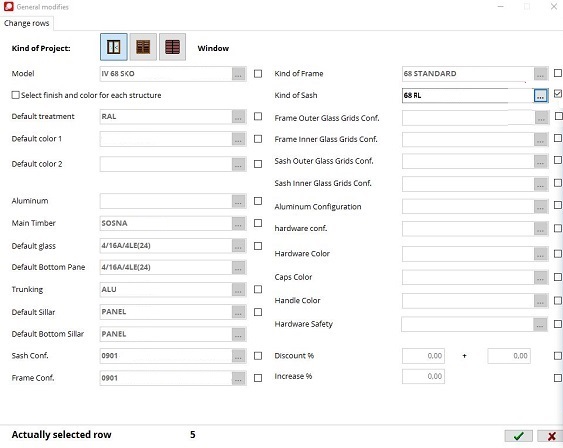
Archimede aprirà una schermata con modifiche generali. Seleziona il quadratino vuoto a lato del modello per cambiare modello in un altro.

Successivamente seleziona il modello tra quelli inseriti. Se cambi il modello per un altro, che non è definito nel cambio configurazione modello, allora Archimede non permetterà questo cambio segnalandolo con un messaggio.
Ad ogni modo, se il cambio del modello è stato configurato nel cambio configurazione modello, allora Archimede cambierà i dati e ricaricherà il progetto. Di seguito, apparirà il messaggio di conferma.
Puoi cambiare modello anche in un'offerta esistente. Puoi cambiarlo in una, poche o in tutte le posizioni. Per farlo, leggi anche come modificare l'offerta. Ricorda che puoi cambiare il modello nell'offerta solo se il cambiamento è configurazto nel cambio configurazione modello.