Listini - Listini Costi - Alluminio
Seleziona Menù / Anagrafiche / Offerte / Listini e crea il listino dei costi con la tipologia "Alluminio". E' un listino dei costi abbastanza unico e complesso, data la natura del sistema dell'alluminio, per questo se ne parlerà più avanti nei dettagli.


Configurazione CRM




1. File - menù delle funzioni per funzionalità aggiuntive:
• Carica tutti i codici mancanti - questa funzione è utilizzata per inserire tutti i codici, per i quali non vi è costo/prezzo assegnato (codice = codice del materiale dall'appropriato registro dei materiali). Per inserire i codici mancanti, è necessario inserire un valore e confermare (solitamente si usano certi valori grandi come 10000 per distinguere i codici appena inseriti dai codici già aggiunti ad un listino dei costi esistente).
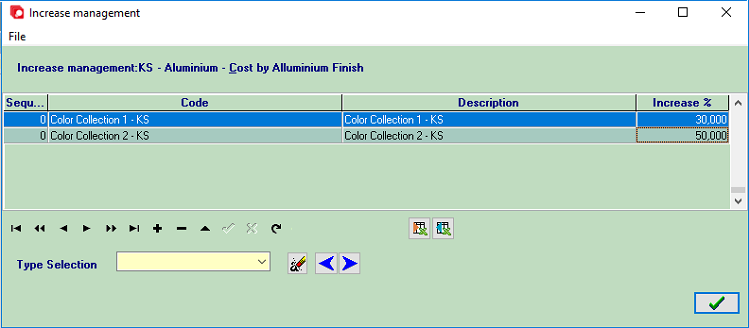
2. Gestione aumenti - permette di definire gli incrementi dei costi per i seguenti:
• Costo Trattamento Alluminio
• Carica tutti i codici mancanti - questa funzione è utilizzata per inserire tutti i codici, per i quali non vi è costo/prezzo assegnato (codice = codice del materiale dall'appropriato registro dei materiali). Per inserire i codici mancanti, è necessario inserire un valore e confermare (solitamente si usano certi valori grandi come 10000 per distinguere i codici appena inseriti dai codici già aggiunti ad un listino dei costi esistente).
2. Gestione aumenti - permette di definire gli incrementi dei costi per i seguenti:
• Costo Trattamento Alluminio
1. File - menù delle funzioni per funzionalità aggiuntive:
• Carica tutti i codici mancanti - questa funzione è utilizzata per inserire tutti i codici, per i quali non vi è costo/prezzo assegnato (codice = codice del materiale dall'appropriato registro dei materiali). Per inserire i codici mancanti, è necessario inserire un valore e confermare (solitamente si usano certi valori grandi come 10000 per distinguere i codici appena inseriti dai codici già aggiunti ad un listino dei costi esistente).
2. Codice & Descrizione - per la selezione del listino trattamento alluminio
3. Incremento % - valore corrente dell'aumento in percentuale sul costo, a partire dal valore dell' Alluminio Finito selezionato.
4. Tasti funzione - permettono di navigare in questa anagrafica.
5. Icone Esporta / Importa - ti permettono di esportare o importare il listino dei costi nel file esterno xls.
6. Tipo di selezione - filtro che permette ricerche circoscritte filtrando con il gruppo "tipo di" (I gruppi "Tipo di" permessi sono "Generico" e "Alluminio Finito")
• Carica tutti i codici mancanti - questa funzione è utilizzata per inserire tutti i codici, per i quali non vi è costo/prezzo assegnato (codice = codice del materiale dall'appropriato registro dei materiali). Per inserire i codici mancanti, è necessario inserire un valore e confermare (solitamente si usano certi valori grandi come 10000 per distinguere i codici appena inseriti dai codici già aggiunti ad un listino dei costi esistente).
2. Codice & Descrizione - per la selezione del listino trattamento alluminio
3. Incremento % - valore corrente dell'aumento in percentuale sul costo, a partire dal valore dell' Alluminio Finito selezionato.
4. Tasti funzione - permettono di navigare in questa anagrafica.
5. Icone Esporta / Importa - ti permettono di esportare o importare il listino dei costi nel file esterno xls.
6. Tipo di selezione - filtro che permette ricerche circoscritte filtrando con il gruppo "tipo di" (I gruppi "Tipo di" permessi sono "Generico" e "Alluminio Finito")



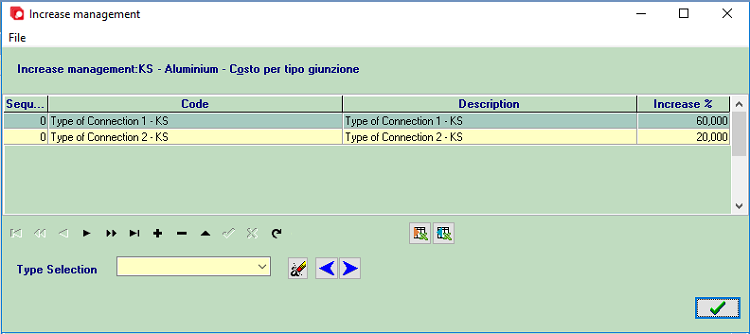
• Costi per il tipo di Giunzione
1. File - menù delle funzioni per funzionalità aggiuntive:
• Carica tutti i codici mancanti - questa funzione è utilizzata per inserire tutti i codici, per i quali non vi è costo/prezzo assegnato (codice = codice del materiale dall'appropriato registro dei materiali). Per inserire i codici mancanti, è necessario inserire un valore e confermare (solitamente si usano certi valori grandi come 10000 per distinguere i codici appena inseriti dai codici già aggiunti ad un listino dei costi esistente).
2. Codice & Descrizione - Tipo di giunzione selezionata
3. Incremento % - valore percentuale corrente dell'incremento sul costo dal valore del Tipo di Connessione selezionato.
4. Tasti funzione - permettono di navigare in questa anagrafica.
5. Icone Esporta / Importa - ti permettono di esportare o importare il listino dei costi nel file esterno xls.
6. Tipo di selezione - filtro che permette ricerche circoscritte filtrando per i gruppi "tipo di"
• Carica tutti i codici mancanti - questa funzione è utilizzata per inserire tutti i codici, per i quali non vi è costo/prezzo assegnato (codice = codice del materiale dall'appropriato registro dei materiali). Per inserire i codici mancanti, è necessario inserire un valore e confermare (solitamente si usano certi valori grandi come 10000 per distinguere i codici appena inseriti dai codici già aggiunti ad un listino dei costi esistente).
2. Codice & Descrizione - Tipo di giunzione selezionata
3. Incremento % - valore percentuale corrente dell'incremento sul costo dal valore del Tipo di Connessione selezionato.
4. Tasti funzione - permettono di navigare in questa anagrafica.
5. Icone Esporta / Importa - ti permettono di esportare o importare il listino dei costi nel file esterno xls.
6. Tipo di selezione - filtro che permette ricerche circoscritte filtrando per i gruppi "tipo di"







3. Listino Accessori di Alluminio:
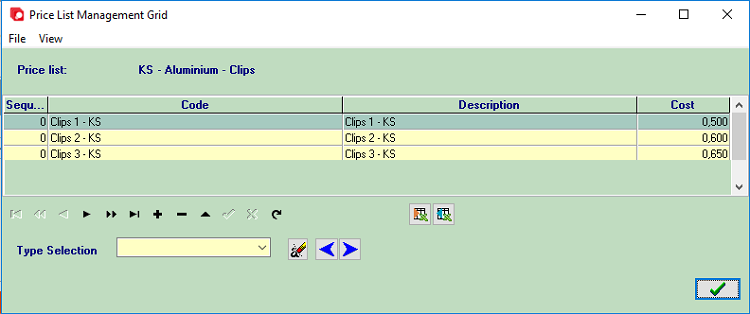
• Clips
• Clips
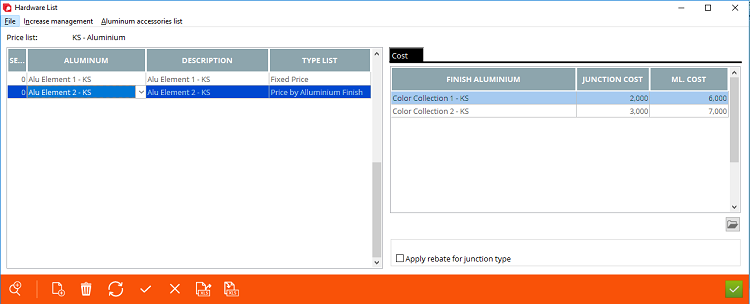
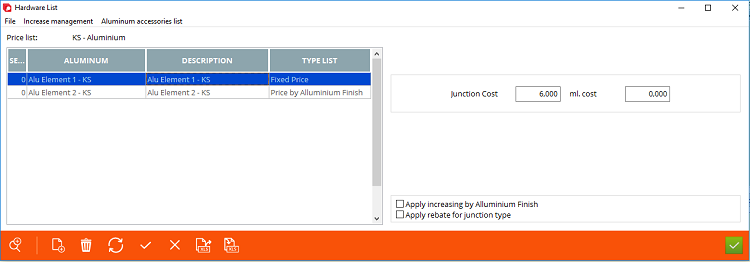
4. Alluminio & Descrizione - Elemento di alluminio corrente selezionato dal listino dell'alluminio
5. Listino Tipo - questo filtro aiuta a definire il costo dell'alluminio, in base al listino costi "tipo di" disponibile in Archimede. Le opzioni disponibili sono:
• Prezzo fisso - permette di definire il costo fisso dell'elemento di alluminio per il costo della giunzione o per il costo in metri lineari (qualsiasi sia il più adatto)
5. Listino Tipo - questo filtro aiuta a definire il costo dell'alluminio, in base al listino costi "tipo di" disponibile in Archimede. Le opzioni disponibili sono:
• Prezzo fisso - permette di definire il costo fisso dell'elemento di alluminio per il costo della giunzione o per il costo in metri lineari (qualsiasi sia il più adatto)
1. File - menù delle funzioni per funzionalità aggiuntive:
• Carica tutti i codici mancanti - questa funzione è utilizzata per inserire tutti i codici, per i quali non vi è costo/prezzo assegnato (codice = codice del materiale dall'appropriato registro dei materiali). Per inserire i codici mancanti, è necessario inserire un valore e confermare (solitamente si usano certi valori grandi come 10000 per distinguere i codici appena inseriti dai codici già aggiunti ad un listino dei costi esistente).
• Applica modifica % - permette di applicare la modifica del costo dalla percentuale data
• Applica il prezzo ai selezionati - permette di applicare un valore fisso al prezzo
2. Minimo fatturabile - minimo fatturabile per clips
3. Codice & Descrizione - clip selezionato dal listino dei clips
4. Costo - permette di inserire il costo per ogni clip
5. Tasti funzione - permettono di navigare in questa anagrafica.
6. Icone Esporta / Importa - ti permettono di esportare o importare il listino dei costi nel file esterno xls.
7. Tipo di selezione - filtro che permette ricerche circoscritte filtrando con i gruppi "tipo di"
• Carica tutti i codici mancanti - questa funzione è utilizzata per inserire tutti i codici, per i quali non vi è costo/prezzo assegnato (codice = codice del materiale dall'appropriato registro dei materiali). Per inserire i codici mancanti, è necessario inserire un valore e confermare (solitamente si usano certi valori grandi come 10000 per distinguere i codici appena inseriti dai codici già aggiunti ad un listino dei costi esistente).
• Applica modifica % - permette di applicare la modifica del costo dalla percentuale data
• Applica il prezzo ai selezionati - permette di applicare un valore fisso al prezzo
2. Minimo fatturabile - minimo fatturabile per clips
3. Codice & Descrizione - clip selezionato dal listino dei clips
4. Costo - permette di inserire il costo per ogni clip
5. Tasti funzione - permettono di navigare in questa anagrafica.
6. Icone Esporta / Importa - ti permettono di esportare o importare il listino dei costi nel file esterno xls.
7. Tipo di selezione - filtro che permette ricerche circoscritte filtrando con i gruppi "tipo di"


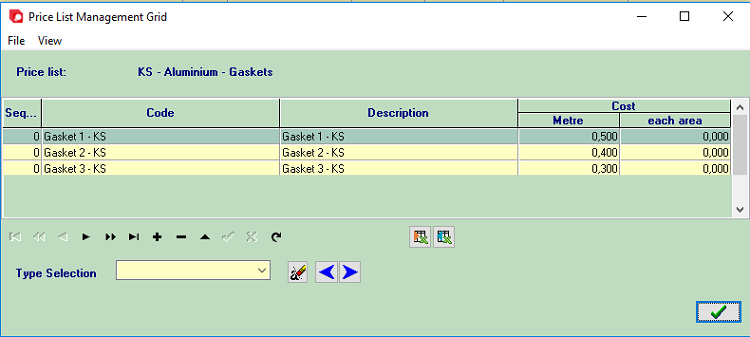
• Guarnizioni
1. File - menù delle funzioni per funzionalità aggiuntive:
• Carica tutti i codici mancanti - questa funzione è utilizzata per inserire tutti i codici, per i quali non vi è costo/prezzo assegnato (codice = codice del materiale dall'appropriato registro dei materiali). Per inserire i codici mancanti, è necessario inserire un valore e confermare (solitamente si usano certi valori grandi come 10000 per distinguere i codici appena inseriti dai codici già aggiunti ad un listino dei costi esistente).
• Applica modifica % - permette di applicare la modifica del costo dalla percentuale data
• Applica il prezzo ai selezionati - permette di applicare un valore fisso al prezzo
2. Minimo fatturabile - minimo fatturabile per le guarnizioni
3. Codice & Descrizione - guarnizione selezionata dal listino delle guarnizioni
4. Costo - permette di inserire i costi per le guarnizioni da:
• Metro - metro lineare
• Area - da ogni area
5. Tasti funzione - permettono di navigare in questa anagrafica.
6. Icone Esporta / Importa - ti permettono di esportare o importare il listino dei costi nel file esterno xls.
7. Tipo di selezione - filtro che permette ricerche circoscritte filtrando con i gruppi "tipo di"
• Carica tutti i codici mancanti - questa funzione è utilizzata per inserire tutti i codici, per i quali non vi è costo/prezzo assegnato (codice = codice del materiale dall'appropriato registro dei materiali). Per inserire i codici mancanti, è necessario inserire un valore e confermare (solitamente si usano certi valori grandi come 10000 per distinguere i codici appena inseriti dai codici già aggiunti ad un listino dei costi esistente).
• Applica modifica % - permette di applicare la modifica del costo dalla percentuale data
• Applica il prezzo ai selezionati - permette di applicare un valore fisso al prezzo
2. Minimo fatturabile - minimo fatturabile per le guarnizioni
3. Codice & Descrizione - guarnizione selezionata dal listino delle guarnizioni
4. Costo - permette di inserire i costi per le guarnizioni da:
• Metro - metro lineare
• Area - da ogni area
5. Tasti funzione - permettono di navigare in questa anagrafica.
6. Icone Esporta / Importa - ti permettono di esportare o importare il listino dei costi nel file esterno xls.
7. Tipo di selezione - filtro che permette ricerche circoscritte filtrando con i gruppi "tipo di"



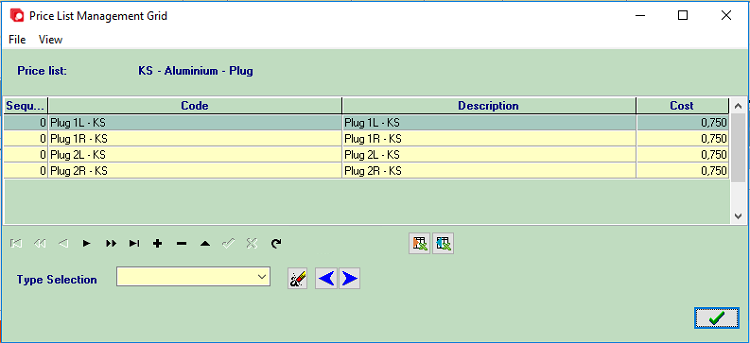
• Spine (Plugs)


1. File - menù delle funzioni per funzionalità aggiuntive:
• Carica tutti i codici mancanti - questa funzione è utilizzata per listare tutti i codici, per i quali non vi è costo/prezzo assegnato (codice = codice del materiale dall'appropriato registro dei materiali). Per listare i codici dimenticati, è necessario inserire un valore e confermare (solitamente certi valori grandi come 10000 per distinguere codici dimenticati dai codici già aggiunti ad un listino dei costi esistente).
• Applica modifica % - permette di applicare la modifica del costo data la percentuale
• Applica il prezzo ai selezionati - permette di applicare un valore fisso al prezzo
2. Minimo fatturabile - minimo fatturabile per le spine
3. Codice & Descrizione - spina selezionata dal listino delle spine
4. Costo - questo campo è per inserire il valore corrente del costo delle spine selezionate
5. Tasti funzione - permettono di navigare in questa anagrafica.
6. Icone Esporta / Importa - ti permettono di esportare o importare il listino dei costi nel file esterno xls.
7. Tipo di selezione - filtro che permette ricerche circoscrittee filtrando con i gruppi "tipo di"
• Carica tutti i codici mancanti - questa funzione è utilizzata per listare tutti i codici, per i quali non vi è costo/prezzo assegnato (codice = codice del materiale dall'appropriato registro dei materiali). Per listare i codici dimenticati, è necessario inserire un valore e confermare (solitamente certi valori grandi come 10000 per distinguere codici dimenticati dai codici già aggiunti ad un listino dei costi esistente).
• Applica modifica % - permette di applicare la modifica del costo data la percentuale
• Applica il prezzo ai selezionati - permette di applicare un valore fisso al prezzo
2. Minimo fatturabile - minimo fatturabile per le spine
3. Codice & Descrizione - spina selezionata dal listino delle spine
4. Costo - questo campo è per inserire il valore corrente del costo delle spine selezionate
5. Tasti funzione - permettono di navigare in questa anagrafica.
6. Icone Esporta / Importa - ti permettono di esportare o importare il listino dei costi nel file esterno xls.
7. Tipo di selezione - filtro che permette ricerche circoscrittee filtrando con i gruppi "tipo di"
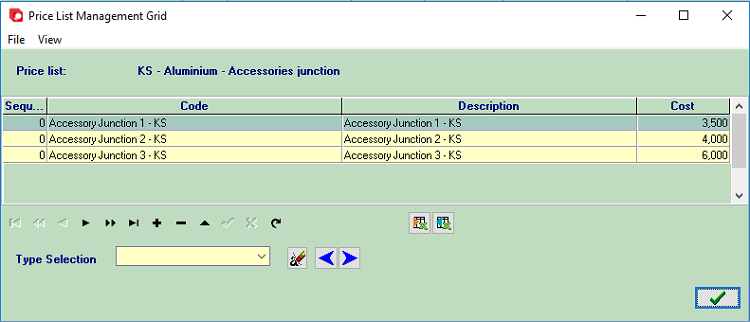
• Accessori Giunzione



1. File - menù delle funzioni per funzionalità aggiuntive:
• Carica tutti i codici mancanti - questa funzione è utilizzata per inserire tutti i codici, per i quali non vi è costo/prezzo assegnato (codice = codice del materiale dall'appropriato registro dei materiali). Per inserire i codici mancanti, è necessario inserire un valore e confermare (solitamente si usano certi valori grandi come 10000 per distinguere i codici appena inseriti dai codici già aggiunti ad un listino dei costi esistente).
• Applica modifica % - permette di applicare la modifica del costo data la percentuale
•Applica il prezzo ai selezionati - permette di applicare un valore fisso al prezzo
2. Minimo fatturabile - minimo fatturabile per gli accessori delle giunzioni
3. Codice & Descrizione - Accessorio della giunzione selezionato dal listino degli accessori delle giunzioni
4. Costo - questo campo è per inserire il valore corrente del costo per l'accessorio della giunzione selezionato
5. Tasti funzione - permettono di navigare in questa anagrafica.
6. Icone Esporta / Importa - ti permettono di esportare o importare il listino dei costi nel file esterno xls.
7. Tipo di selezione - filtro che permette ricerche circoscritte filtrando con i gruppi "tipo di"
• Carica tutti i codici mancanti - questa funzione è utilizzata per inserire tutti i codici, per i quali non vi è costo/prezzo assegnato (codice = codice del materiale dall'appropriato registro dei materiali). Per inserire i codici mancanti, è necessario inserire un valore e confermare (solitamente si usano certi valori grandi come 10000 per distinguere i codici appena inseriti dai codici già aggiunti ad un listino dei costi esistente).
• Applica modifica % - permette di applicare la modifica del costo data la percentuale
•Applica il prezzo ai selezionati - permette di applicare un valore fisso al prezzo
2. Minimo fatturabile - minimo fatturabile per gli accessori delle giunzioni
3. Codice & Descrizione - Accessorio della giunzione selezionato dal listino degli accessori delle giunzioni
4. Costo - questo campo è per inserire il valore corrente del costo per l'accessorio della giunzione selezionato
5. Tasti funzione - permettono di navigare in questa anagrafica.
6. Icone Esporta / Importa - ti permettono di esportare o importare il listino dei costi nel file esterno xls.
7. Tipo di selezione - filtro che permette ricerche circoscritte filtrando con i gruppi "tipo di"
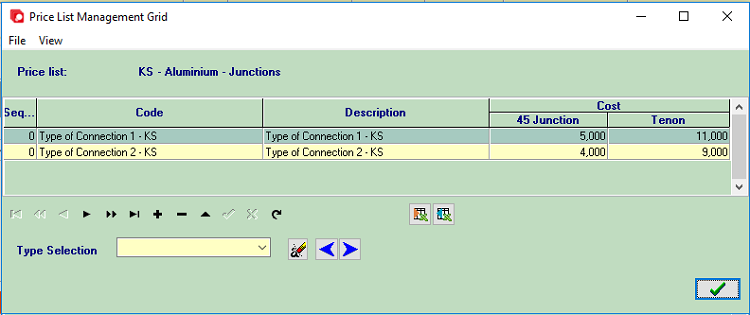
• Giunzioni


1. File - menù delle funzioni per funzionalità aggiuntive:
• Carica tutti i codici mancanti - questa funzione è utilizzata per inserire tutti i codici, per i quali non vi è costo/prezzo assegnato (codice = codice del materiale dall'appropriato registro dei materiali). Per inserire i codici mancanti, è necessario inserire un valore e confermare (solitamente si usano certi valori grandi come 10000 per distinguere i codici appena inseriti dai codici già aggiunti ad un listino dei costi esistente).
• Applica modifica % - permette di applicare la modifica del costo dalla percentuale data
• Applica il prezzo ai selezionati - permette di applicare un valore fisso al prezzo
2. Minimo fatturabile - minimo fatturabile per le giunzioni
3. Codice & Descrizione - Giunzione selezionata dal listino delle giunzioni
4. Costo - permette di inserire il costo delle giunzioni per:
• Giunzione 45
• Giunzione Tenone
5. Tasti funzione - permettono di navigare in questa anagrafica.
6. Icone Esporta / Importa - ti permettono di esportare o importare il listino dei costi nel file esterno xls.
7. Tipo di selezione - filtro che permette ricerche circoscritte filtrando con i gruppi "tipo di"
• Carica tutti i codici mancanti - questa funzione è utilizzata per inserire tutti i codici, per i quali non vi è costo/prezzo assegnato (codice = codice del materiale dall'appropriato registro dei materiali). Per inserire i codici mancanti, è necessario inserire un valore e confermare (solitamente si usano certi valori grandi come 10000 per distinguere i codici appena inseriti dai codici già aggiunti ad un listino dei costi esistente).
• Applica modifica % - permette di applicare la modifica del costo dalla percentuale data
• Applica il prezzo ai selezionati - permette di applicare un valore fisso al prezzo
2. Minimo fatturabile - minimo fatturabile per le giunzioni
3. Codice & Descrizione - Giunzione selezionata dal listino delle giunzioni
4. Costo - permette di inserire il costo delle giunzioni per:
• Giunzione 45
• Giunzione Tenone
5. Tasti funzione - permettono di navigare in questa anagrafica.
6. Icone Esporta / Importa - ti permettono di esportare o importare il listino dei costi nel file esterno xls.
7. Tipo di selezione - filtro che permette ricerche circoscritte filtrando con i gruppi "tipo di"
• Prezzo da Alluminio Finito - permette di definire il costo fisso dell'elemento di alluminio per il costo della giunzione o per il costo in metri lineari (qualsiasi sia il più adatto), in base alla Collezione Colore inserita nei registri Archimede.


6. Tasti funzione - permette di aggiungere, eliminare, aggiornare la visuale degli elementi di alluminio aggiunti a questo listino dei costi. Questo permette anche l'esportazione o l'importazione del listino dei costi al file esterno xls.
7. Opzioni aggiuntive che permettono di configurare incrementi addizionali all'elemento di alluminio. Incrementi disponibili:
• Applica incrementi all'alluminio finito
• Applica riduzioni per il tipo di giunzione
7. Opzioni aggiuntive che permettono di configurare incrementi addizionali all'elemento di alluminio. Incrementi disponibili:
• Applica incrementi all'alluminio finito
• Applica riduzioni per il tipo di giunzione