Come generare un'offerta ad un ordine di produzione
Aggiungi o apri un'offerta creata. Per generare un'offerta alla produzione, seleziona la pagina come qui sotto e clicca sull'icone del filmine.
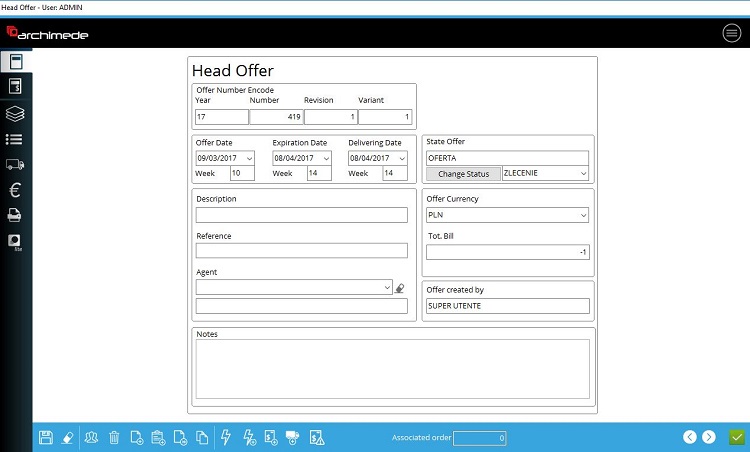
Offerte


Di conseguenza Archimede ricaricherà ogni posizione. Conferma ogni posizione con la spunta verde.
Alla fine, Archimede ti dirà che l'ordine è stato effettuato con successo.
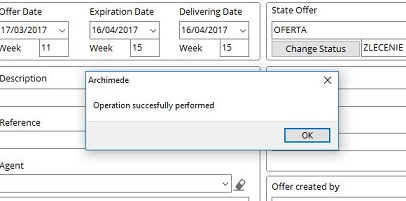
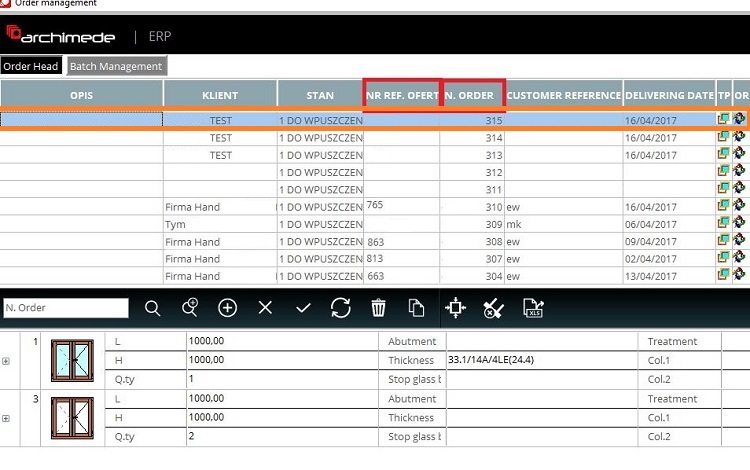
Adesso puoi notare che nel listino degli ordini di produzione hai un nuovo ordine, associato con questa offerta.

Puoi anche generare ancora un'offerta all'ordine, con lo stesso numero di ordine. E' estremamente utile ad esempio nel caso in cui il cliente vuole cambiare qualcosa, perchè tu potrai generare l'offerta nuovamente.
Inizialmente, apri l'offerta che intendi generare nuovamente. Apri l'offerta nella prima pagina e verifica il numero in basso dell'ordine associato.
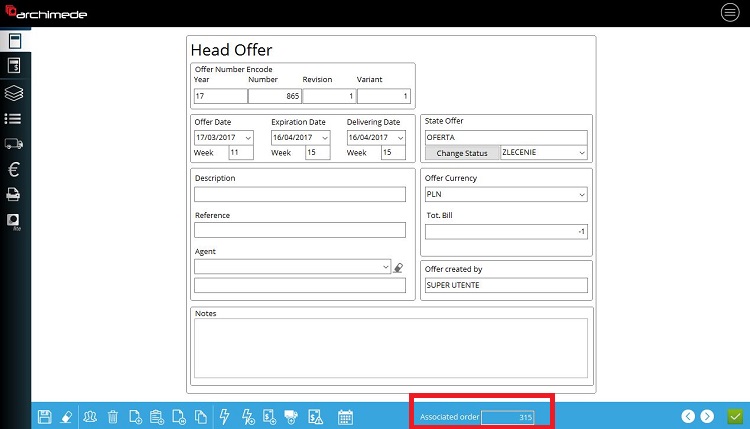
Il numero di ordine associato è semplicemente l'ordine, che è stato generato prima
Adesso vai ERP. Dal listino degli ordini, seleziona l'ordine che vorresti generare nuovamente. Clicca "Elimina" per cancellare l'ordine selezionato. Archimede ti chiederà se cancellare l'intera cartella e la directory con i file di questo ordine - seleziona sì. Archimede eliminerà la posizione dalla lista dell'ordine. (From list of order, select order, which would you generated again.
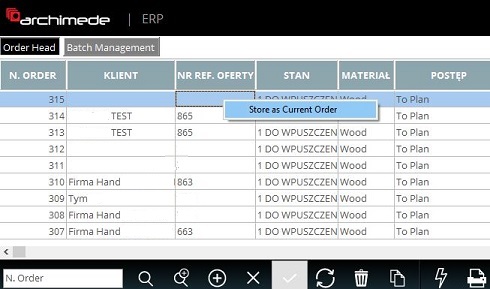
Nel passo seguente aggiungi un nuovo ordine utilizzando l'icona circolare con il più. Archimede creerà un nuovo ordine vuoto con il numero di ordine successivo (dopo l'ultimo). Puoi cambiare il numero dell'ordine manualmente, ma solo quando l'ordine è vuoto. Clicca con il tasto destro sulla riga con il nuovo ordine e seleziona "Salva come ordine corrente".
Adesso puoi tornare indietro al CRM e aprire l'offerta. Per generare l'offerta dall'ordine con il numero selezionato, usa l'icona del fulmine con il più.


Di conseguenza troverai nel listino degli ordini, ordini con le posizioni rinnovate.
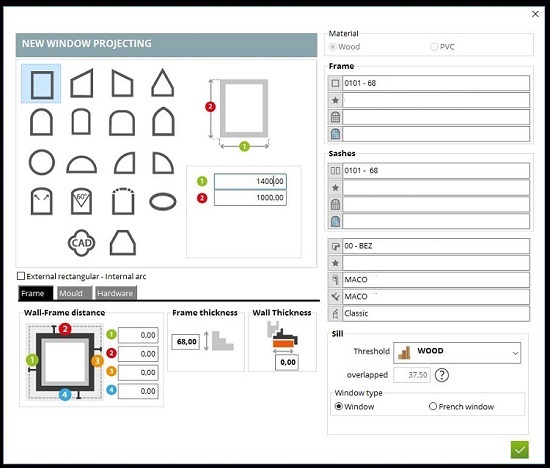


Chiave per Cambiare il Modello


