Lingua alternativa per le descrizioni
Altro
a) Prima di iniziare il processo, si prega di fare una copia del database,
b) Quando si esportano / importano dati, Archimede può essere avviato solo su una stazione di lavoro. Se l'utente intende esportare / importare da più di un computer, è necessario applicare esattamente le stesse impostazioni in ognuna delle sazioni (NESSUNA delle impostazioni può essere modificata tra esportazioni / importazioni). Parliamo di impostazioni per le lingue alternative fatte in Strumenti / Impostazioni (una spiegazione più ampia può essere trovata nel Punto 1 di questa istruzione),
c) Per l'esportazione / importazione di dati utilizziamo software Open Office,
d) La prima lingua alternativa deve essere sempre impostata come la lingua del programma,
e) Non è consentito modificare / attivare un'altra lingua alternativa tra l'esportazione e l'importazione di dati da / per Archimede / CSVfile.
b) Quando si esportano / importano dati, Archimede può essere avviato solo su una stazione di lavoro. Se l'utente intende esportare / importare da più di un computer, è necessario applicare esattamente le stesse impostazioni in ognuna delle sazioni (NESSUNA delle impostazioni può essere modificata tra esportazioni / importazioni). Parliamo di impostazioni per le lingue alternative fatte in Strumenti / Impostazioni (una spiegazione più ampia può essere trovata nel Punto 1 di questa istruzione),
c) Per l'esportazione / importazione di dati utilizziamo software Open Office,
d) La prima lingua alternativa deve essere sempre impostata come la lingua del programma,
e) Non è consentito modificare / attivare un'altra lingua alternativa tra l'esportazione e l'importazione di dati da / per Archimede / CSVfile.
1. Attivazione della funzionalità
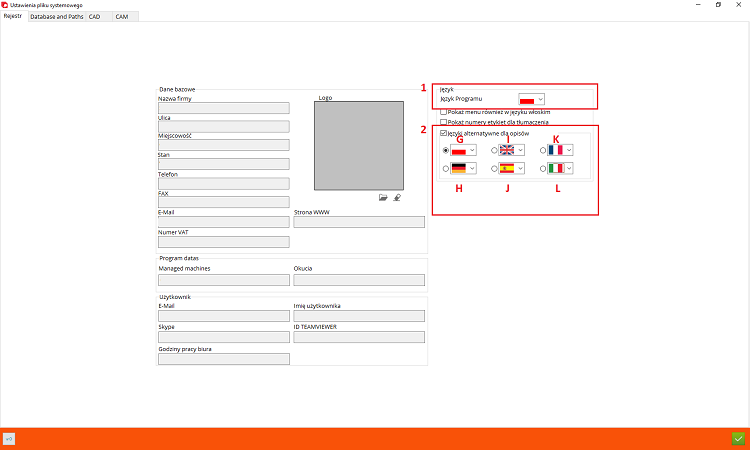
Per attivare le lingue alternative per le descrizioni dei codici in Archimede, è necessario abilitarlo dal livello di ERP / strumenti / impostazioni / registro scheda (e da CRM / strumenti / impostazioni / registro scheda).
Importante!!!!
Quando si attiva questa funzionalità, è necessario seguire sempre la regola, in base alla quale la prima lingua alternativa che impostiamo (2G) deve essere sempre uguale alla lingua del programma (immagine sotto). Consentirà una gestione più semplice rispetto alle lingue alternative e contribuirà anche ad evitare problemi potenatial legati all'importazione di dati dal file CSV ad Archimede. Perché mantenere questa impostazione non modificabile è così importante verrà spiegato nel punto 3 di questa istruzione.
Importante!!!!
Quando si attiva questa funzionalità, è necessario seguire sempre la regola, in base alla quale la prima lingua alternativa che impostiamo (2G) deve essere sempre uguale alla lingua del programma (immagine sotto). Consentirà una gestione più semplice rispetto alle lingue alternative e contribuirà anche ad evitare problemi potenatial legati all'importazione di dati dal file CSV ad Archimede. Perché mantenere questa impostazione non modificabile è così importante verrà spiegato nel punto 3 di questa istruzione.
Dopo aver attivato la funzionalità, è necessario chiudere e riaprire Archimede.
2. In che cosa consiste la funzionalità "Lingue alternative per la descrizione dei codici" in Archimede?
Questa funzionalità è stata sviluppata in Archimede, in modo che l'utente possa esportare facilmente nel file CSV tutti i codici dai registri di Archimede, insieme alle loro descrizioni di base. Nel file CSV è possibile aggiungere descrizioni alternative in diverse lingue, che in seguito dopo l'importazione in Archimede, possono essere utilizzate per creare offerte in diverse lingue. Per utilizzare le lingue alternative per le descrizioni durante la creazione dell'offerta, è necessario selezionare solo una delle lingue alternative durante l'offerta di stampa (punto 5). Non è consentito cambiare programma in modalità di diversa lingua alternativa, dopo che è già stato definito come descritto al punto 1. Non è necessario per tale operazione.
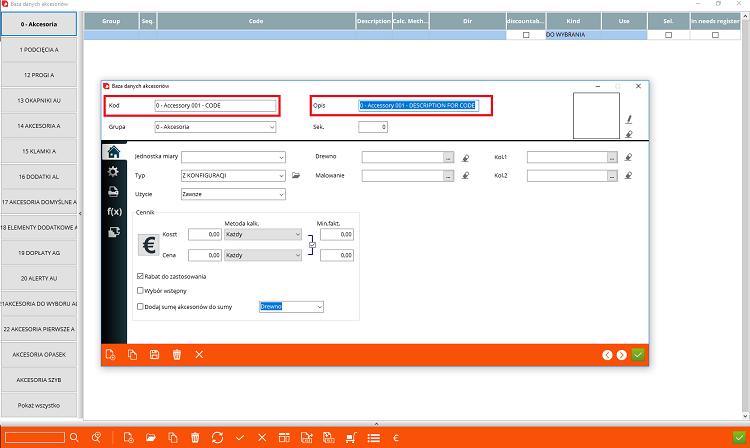
Che codice è? Il codice è ogni nuova riga nelle tabelle (registri) del programma. Esemplare, nella schermata di stampa sotto con colore rosso è contrassegnato il nuovo codice creato con il nome "0 - Accessorio 001 · CODICE" nei registri degli accessori. Questo codice ha la propria descrizione ed è anche contrassegnato con il colore rosso "0 - Accessorio 001 - DESCRIZIONE PER CODICE". È un codice base con la sua descrizione di base creata in Archimede.
Che codice è? Il codice è ogni nuova riga nelle tabelle (registri) del programma. Esemplare, nella schermata di stampa sotto con colore rosso è contrassegnato il nuovo codice creato con il nome "0 - Accessorio 001 · CODICE" nei registri degli accessori. Questo codice ha la propria descrizione ed è anche contrassegnato con il colore rosso "0 - Accessorio 001 - DESCRIZIONE PER CODICE". È un codice base con la sua descrizione di base creata in Archimede.
In che modo il programma vede il codice appena creato? In che modo il codice appena creato viene salvato nel file CSV quando si esportano le descrizioni nel file CSV? Le risposte a queste domande si possono trovare al punto 3.
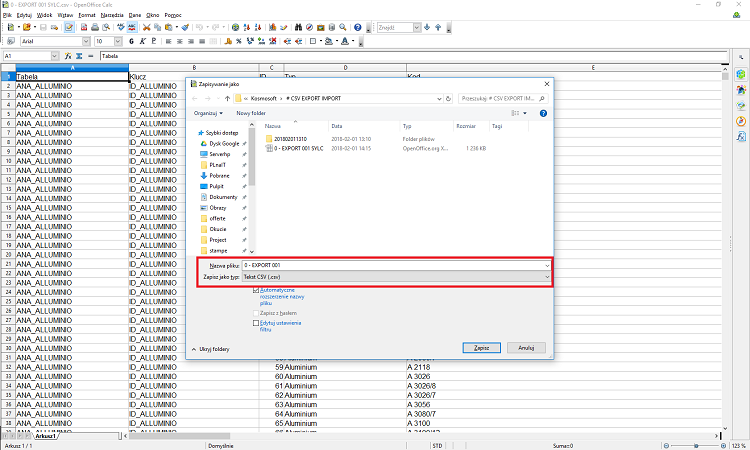
La prossima cosa da fare è confermare la selezione e confermare il salvataggio del file con l'estensione CVS predefinita preselezionata (come sotto).
Per aggiungere una nuova descrizione alternativa per i codici dei regsiters, apriamo il file CSV e andiamo alle colonne G, H, I, J, K, L - queste colonne hanno il nome delle colonne inserite "xxx.dat" (dove xxx significa lingua, ad esempio tedesco, inglese, ecc.). In queste colonne inseriamo una nuova descrizione alternativa per il codice (la descrizione dalla colonna G sarà di conseguenza alla descrizione delle impostazioni di base del codice). In base all'immagine seguente abbiamo impostato la lingua del programma come "Polacco" (1) e la prima delle lingue alternative è anche impostata su Polacco (2G). Per tutte le altre colonne H, I, J, K, L inseriamo le descrizioni corrispondenti alla lingua selezionata.
4. Modifica e aggiunta di nuove descrizioni a lingue alternative nel file CSV.
Ricorda che le bandiere introdotte nelle impostazioni del programma Arhcimede sono definiti solo dall'utente. Spetta all'utente decidere quale lingua effettiva verrà inserita nelle colonne del file CSV (e quindi nelle tabelle del programma). Le bandiere sono solo informazioni per l'utente, quindi l'utente può ricordare quale lingua è stata inserita nel programma.
Dopo aver salvato le modifiche nel file CSV, il contenuto può essere importato in Archimede. L'importazione può essere effettuata accedendo alla schermata ERP e selezionando ERP / strumenti / IMPORTA REGISTRO TRADOTTI (opzione disponibile anche da CRM / STRUMENTI / REGISTRAZIONI IMPORTABILI).
Dopo aver completato questa operazione è necessario chiudere e riaprire Archimede.
Dopo aver salvato le modifiche nel file CSV, il contenuto può essere importato in Archimede. L'importazione può essere effettuata accedendo alla schermata ERP e selezionando ERP / strumenti / IMPORTA REGISTRO TRADOTTI (opzione disponibile anche da CRM / STRUMENTI / REGISTRAZIONI IMPORTABILI).
Dopo aver completato questa operazione è necessario chiudere e riaprire Archimede.
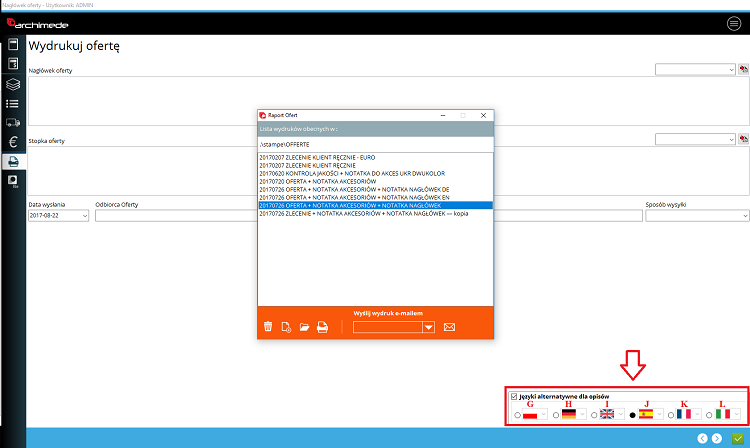
Per testare la funzionalità, è necessario creare l'offerta, quindi passare al menu di stampa dell'offerta attiva e selezionare una delle lingue alternative (immagine sotto), quindi stampare l'offerta. Nell'output di stampa è possibile verificare se è caricata una lingua alternativa (considerando che il modello di stampa rtm è stato configurato in questo modo).
5. Funzionalità di test
3. Esportazione di dati nel file CSV.
IPer esportare i dati nel file CSV, è necessario accedere alla schermata ERP: ERP / STRUMENTI / IMPOSTAZIONI / DATI DEI REGISTRI DI ESPORTAZIONE PER TRADUZIONI e selezionare questa opzione (è disponibile anche da CRM / STRUMENTI / IMPOSTAZIONI / DATI ESPORTAZIONE DATI PER TRADUZIONI ).
Archimede crea un nuovo FILE TEMPORANEO senza estensione reale (campo vuoto nella schermata di stampa sotto). Questo file deve essere salvato con un nome nella posizione selezionata (con il primo salvataggio di questo file sarà presente l'estensione SYLC).
Archimede crea un nuovo FILE TEMPORANEO senza estensione reale (campo vuoto nella schermata di stampa sotto). Questo file deve essere salvato con un nome nella posizione selezionata (con il primo salvataggio di questo file sarà presente l'estensione SYLC).
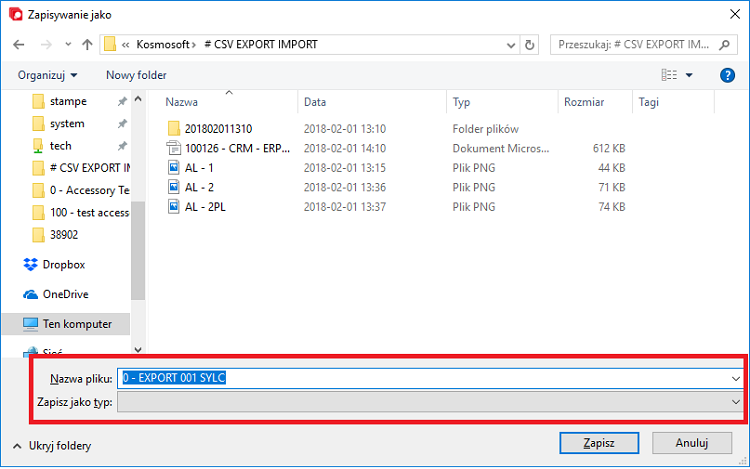
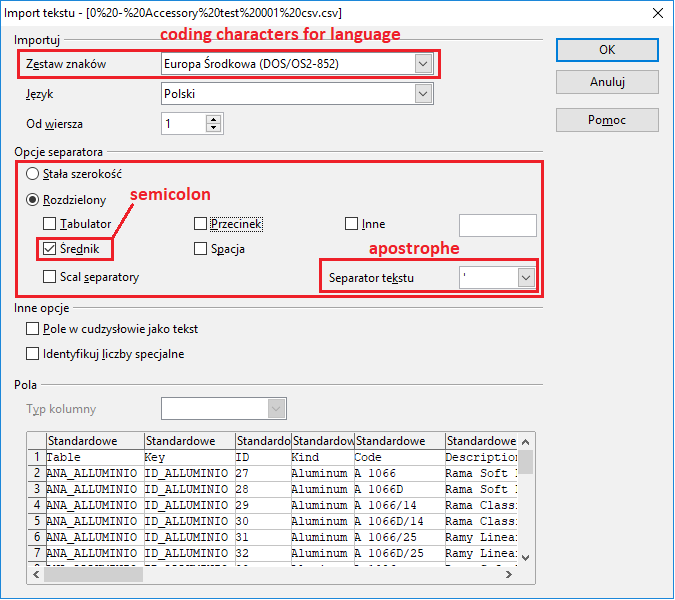
Dopo aver confermato il salvataggio, Archimede inizia ad esportare i dati dai registri nel file CSV. I dati esportati sono ciò che ci interessa, quindi i codici e le loro descrizioni. Al termine dell'esportazione, vengono visualizzate nuove schermate con le impostazioni per aprire il file. Ora è necessario selezionare le impostazioni in modo simile all'immagine seguente (codifica appropriata per paese, punto e virgola, separatore per testo).
Le descrizioni sono correttamente esportate. Chiudi Archimede.
Si prega di dare un'occhiata all'esempio qui sotto. Nel momento di creare un nuovo codice, Archimede deve avere la "stanza" per creare una nuova descrizione, quindi questa descrizione viene sempre creata nella colonna F del file CSV (contrassegnata con il colore verde nell'immagine seguente). Come puoi vedere in questo esempio, il programma non sa ancora quali lingue alternative l'utente vuole inserire per questo codice, quindi lascia queste celle vuote (contrassegnate con il colore rosso nell'immagine sottostante).
Si prega di dare un'occhiata all'esempio qui sotto. Nel momento di creare un nuovo codice, Archimede deve avere la "stanza" per creare una nuova descrizione, quindi questa descrizione viene sempre creata nella colonna F del file CSV (contrassegnata con il colore verde nell'immagine seguente). Come puoi vedere in questo esempio, il programma non sa ancora quali lingue alternative l'utente vuole inserire per questo codice, quindi lascia queste celle vuote (contrassegnate con il colore rosso nell'immagine sottostante).
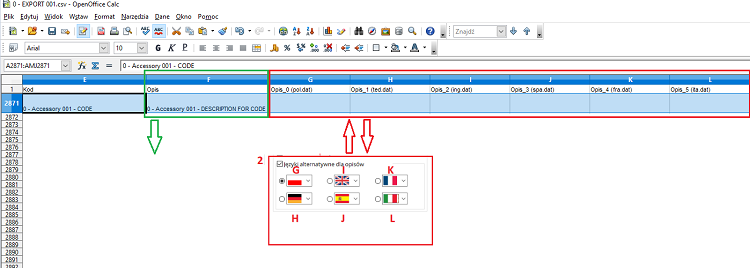
Le modifiche introdotte nella cella "Descrizione" dal livello Archimede vengono salvate direttamente nella colonna F del file CSV. Se Archimde è attivato con le impostazioni di cui al punto 1, la colonna G viene impostata sulla lingua "Polacco", ma ciò non significa che le modifiche introdotte direttamente nel programma verranno salvate anche nella colonna G. In effetti le modifiche verranno salvate nella colonna F. Questo significa che tutto cambia per le descrizioni dei codici che creiamo solo nel file CSV nelle colonne appropriate G, H, I, J, K, L.
IMPORTANTE!!! Cosa non facciamo quando usiamo la funzionalità "lingue alternative per le descrizioni"?
Se noi, in teoria (non lo facciamo !!!), cambiamo la lingua alternativa del programma in una diversa da quella che abbiamo fatto è le impostazioni nel punto 1 (ad esempio nella lingua contrassegnata come lingua L), quindi Archimede copierà i dati da la colonna dedicata a questa lingua alternativa (in questo caso dalla colonna L), e successivamente incollerà i dati copiati nella colonna "F" sovrascrivendo tutti i dati esistenti. Facendo ciò è facile cancellare i dati necessari, perché ciò significa che ad ogni cambio della lingua Archimede incolonnerà i dati della colonna F dalla colonna della lingua alternativa attiva (i dati saranno copiati da una delle colonne G, H, I, I, J, K, L). A causa di ciò, è importante NON modificare le impostazioni iniziali, quindi non cambiare il programma da una lingua alternativa a un'altra come descritto al punto 1). Se manterremo le impostazioni iniziali, dopo l'aggiunta del codice sarà necessario esportare i dati nel file CSV, quindi riempire le colonne descrittive per le colonne G, H, I, I, J, K, L. Dopo l'importazione dati indietro, Archimede inserirà nella descrizione archiviata (e nella colonna F) precedentemente impostata la lingua alternativa per la descrizione. Non cambiamo Archimede in modalità di diversa lingua alternativa. Non c'è bisogno di tale attività. Per utilizzare le lingue alternative per le descrizioni quando si fanno offerte in diverse lingue, è sufficiente selezionare una delle lingue alternative durante la stampa dell'offerta (punto 5).
Per eliminare le differenze nelle descrizioni dopo le importazioni errate, si propone di verificare la situazione effettiva controllando le colonne nel file CSV e copiando il contenuto corretto tra queste colonne (prestare attenzione alle colonne che dovrebbero avere la stessa lingua, quindi le colonne F e G).
Se noi, in teoria (non lo facciamo !!!), cambiamo la lingua alternativa del programma in una diversa da quella che abbiamo fatto è le impostazioni nel punto 1 (ad esempio nella lingua contrassegnata come lingua L), quindi Archimede copierà i dati da la colonna dedicata a questa lingua alternativa (in questo caso dalla colonna L), e successivamente incollerà i dati copiati nella colonna "F" sovrascrivendo tutti i dati esistenti. Facendo ciò è facile cancellare i dati necessari, perché ciò significa che ad ogni cambio della lingua Archimede incolonnerà i dati della colonna F dalla colonna della lingua alternativa attiva (i dati saranno copiati da una delle colonne G, H, I, I, J, K, L). A causa di ciò, è importante NON modificare le impostazioni iniziali, quindi non cambiare il programma da una lingua alternativa a un'altra come descritto al punto 1). Se manterremo le impostazioni iniziali, dopo l'aggiunta del codice sarà necessario esportare i dati nel file CSV, quindi riempire le colonne descrittive per le colonne G, H, I, I, J, K, L. Dopo l'importazione dati indietro, Archimede inserirà nella descrizione archiviata (e nella colonna F) precedentemente impostata la lingua alternativa per la descrizione. Non cambiamo Archimede in modalità di diversa lingua alternativa. Non c'è bisogno di tale attività. Per utilizzare le lingue alternative per le descrizioni quando si fanno offerte in diverse lingue, è sufficiente selezionare una delle lingue alternative durante la stampa dell'offerta (punto 5).
Per eliminare le differenze nelle descrizioni dopo le importazioni errate, si propone di verificare la situazione effettiva controllando le colonne nel file CSV e copiando il contenuto corretto tra queste colonne (prestare attenzione alle colonne che dovrebbero avere la stessa lingua, quindi le colonne F e G).
Description for newly created "code"
"Empty" cells for newly created codes that match to introduced settings
"Empty" cells for newly created codes that match to introduced settings
Description for newly created "code"
Condizioni iniziali




