Archimede App
Archimede App - Magazzino
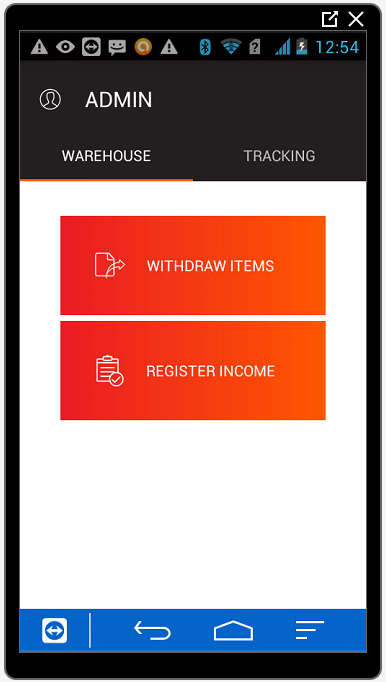
Quando accedi all'App Archimede seleziona il menu MAGAZZINO. Questo porta al menu, dove l'utente è in grado di gestire e ritirare i materiali dal negozio e ricevere le consegne dei materiali ordinati per la produzione.
1. Prelievo Merce - consente di prelevare dal materiale di archiviazione ordinato, ricevuto nel negozio e riservato per l'ordine di produzione esatto.
2. Entrate del registro - questa opzione consente di registrare le consegne per le materie prime ordinate per l'ordine di produzione esatto.
2. Entrate del registro - questa opzione consente di registrare le consegne per le materie prime ordinate per l'ordine di produzione esatto.



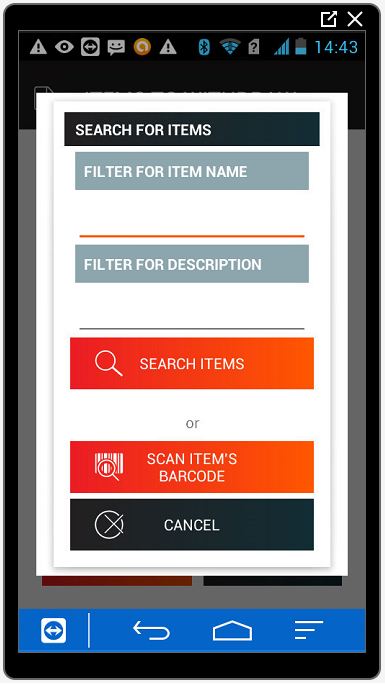
1.1 Prelievo merce: porta al menu con più opzioni per eseguire prelievi
• Filtro per nome oggetto - filtro per la ricerca tramite il codice del materiale
• Filtro per descrizione - filtro per la ricerca tramite la descrizione del materiale
• Cerca elementi - conferma per la ricerca (da utilizzare dopo aver inserito le informazioni relative al codice e/o alla descrizione)
• Scansione codice a barre dell'elemento: consente di eseguire la scansione del codice a barre del materiale ricevuto
• Annulla: cancella i dati raccolti e consente di tornare al menu precedente
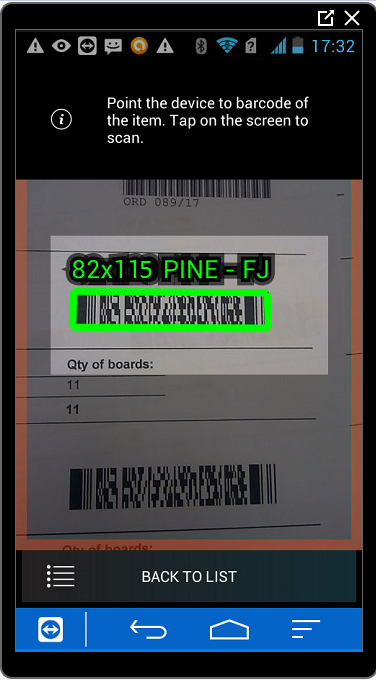
Procedura di prelievo - quando si effettua il ritiro, Archimede accompagna l'utente attraverso la procedura passo passo, fino a quando non viene eseguito il ritiro effettivo. Nell'esempio seguente il ritiro viene effettuato utilizzando i codici a barre scannig (1) dal modulo di ordine di acquisto generato da Archimede, quindi scannig è confermato (2) o annullato (3)
• Filtro per nome oggetto - filtro per la ricerca tramite il codice del materiale
• Filtro per descrizione - filtro per la ricerca tramite la descrizione del materiale
• Cerca elementi - conferma per la ricerca (da utilizzare dopo aver inserito le informazioni relative al codice e/o alla descrizione)
• Scansione codice a barre dell'elemento: consente di eseguire la scansione del codice a barre del materiale ricevuto
• Annulla: cancella i dati raccolti e consente di tornare al menu precedente
Procedura di prelievo - quando si effettua il ritiro, Archimede accompagna l'utente attraverso la procedura passo passo, fino a quando non viene eseguito il ritiro effettivo. Nell'esempio seguente il ritiro viene effettuato utilizzando i codici a barre scannig (1) dal modulo di ordine di acquisto generato da Archimede, quindi scannig è confermato (2) o annullato (3)
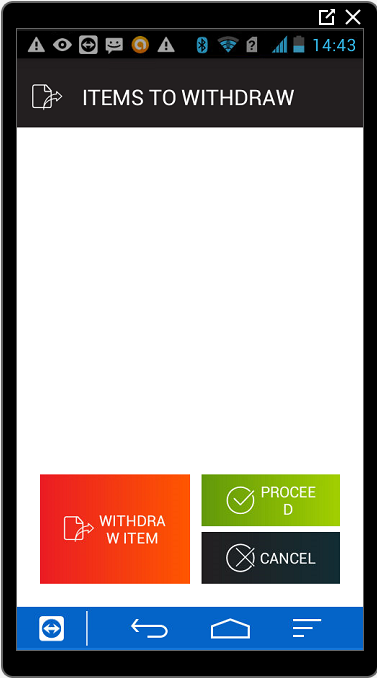
Ritiro Merce - consente il ritiro dei materiali dal magazzino. Quando viene cliccato, Archimede porta l'utente sullo schermo per i prelievi, dove può effettuare quest'ultimi.
1. Prelievo Merce




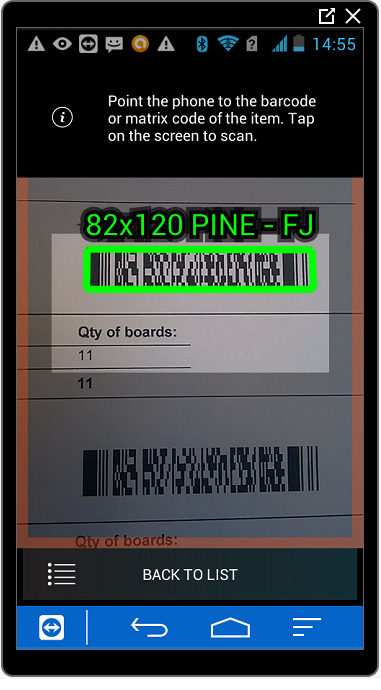
1.Il materiale viene scansionato dal modulo d'ordine d'acquisto stampato ...
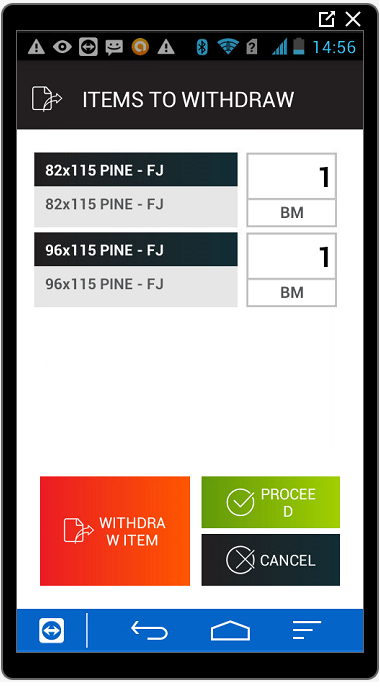
2. Il materiale viene selezionato dall'elenco dei materiali scansionati

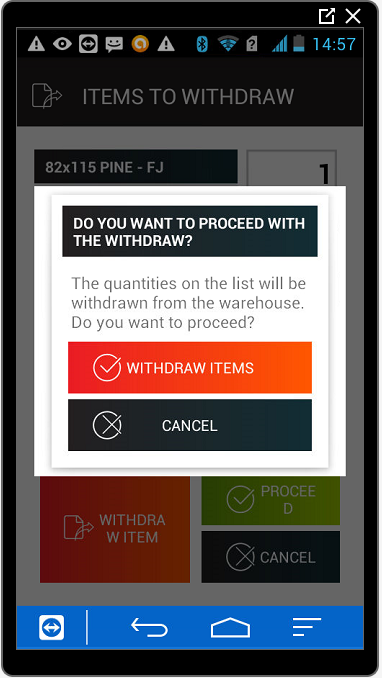
4. Il materiale viene confermato per il ritiro
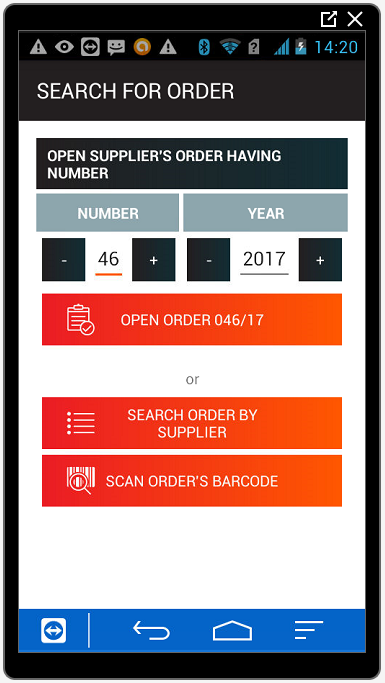
Le consegne di materiali ordinati in Archimede possono essere elaborate tramite l'opzione di reddito del registro. Quando l'utente fa clic su questa schermata, viene visualizzata la seguente schermata:
2. Registro delle entrate
2.1. Ordine di acquisto apertura manuale - inserendo il numero di ordine di acquisto e anno, l'utente è in grado di aprire l'ordine di acquisto specificato
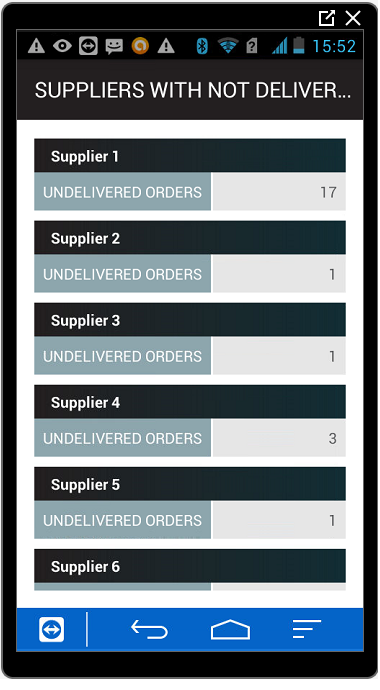
2.2. Ordine di ricerca per fornitore - questa opzione è per la selezione manuale del fornitore (esempio di seguito).
2.2. Ordine di ricerca per fornitore - questa opzione è per la selezione manuale del fornitore (esempio di seguito).
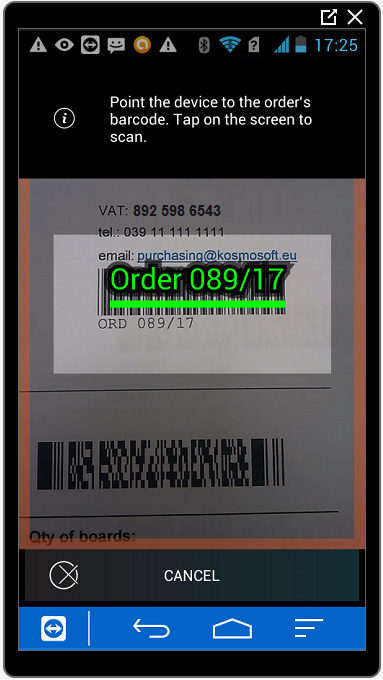
2.3. Scansione codice a barre degli ordini - il modo più rapido per riconoscere la consegna in entrata. Mediante la scansione del codice a barre dell'ordine di acquisto stampato, l'app Archimede riconosce l'ordine di acquisto effettivo e tutti i materiali ordinati.
1. Dopo aver identificato l'ordine di acquisto esatto, può essere inserito selezionandolo ...
3. Opzione "Scegliere per quale elemento registrare il reddito" è selezionata
4. Viene selezionato il materiale reale per l'entrata "50 Top 1,1 -18-4-20-4 Top 1,1, U = 0,5 / 33dB"
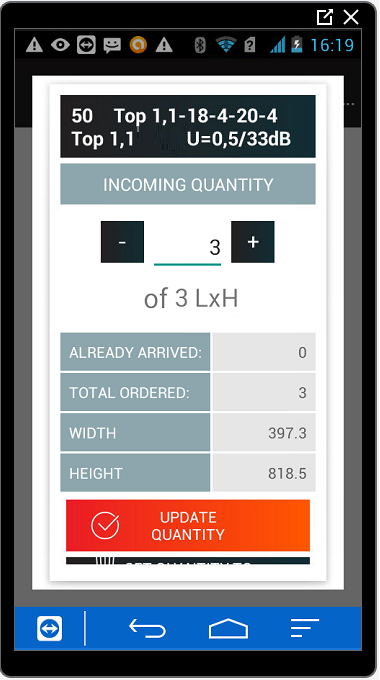
5. Quantità effettiva di materiale in entrata "50 Top 1,1 -18-4-20-4 Top 1,1, U = 0,5 / 33dB" è inserita ...
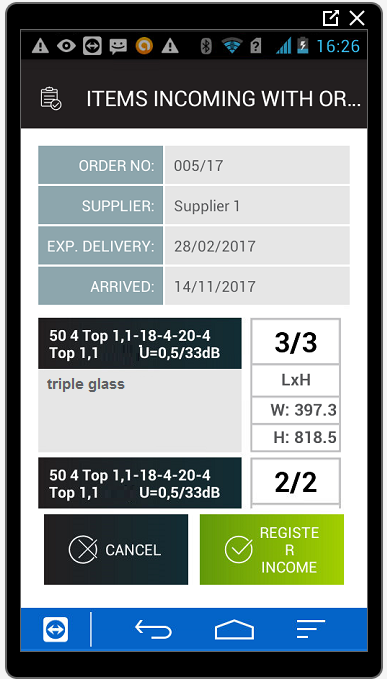
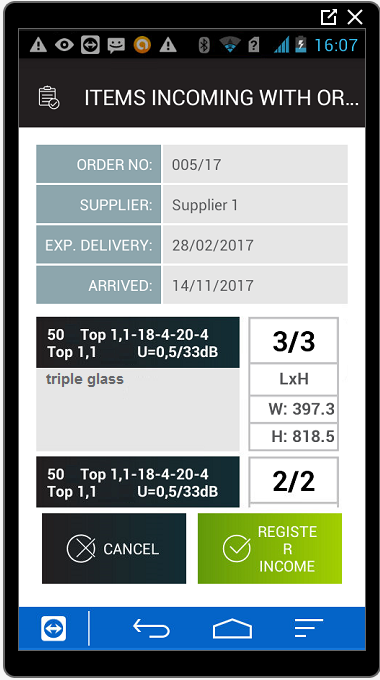
7. Nel prossimo passaggio in arrivo per il materiale "50 Top 1,1 -18-4-20-4 Top 1,1, U = 0,5 / 33dB" può essere confermato selezionando l'opzione "Registrazione entrate"
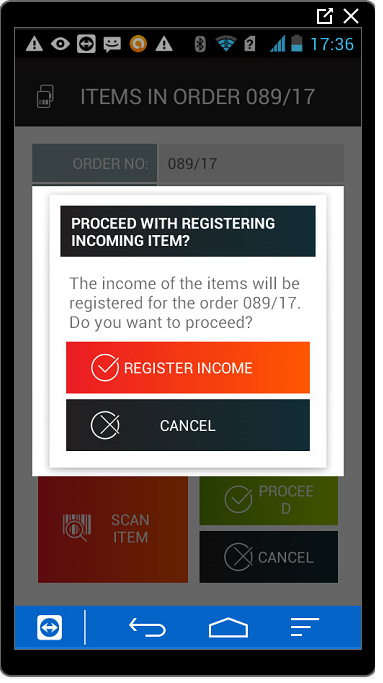
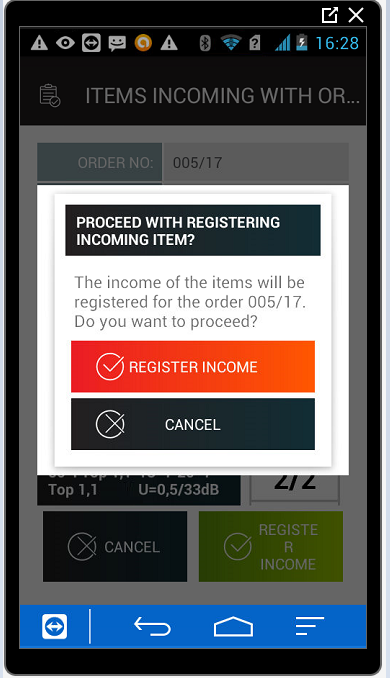
8. Procedure is finished.Alla fine, Archimde chiede se l'entrata deve essere registrata nel database selezionando l'opzione "Register Income" (o "Cancel" se necessario). La procedura è finita.
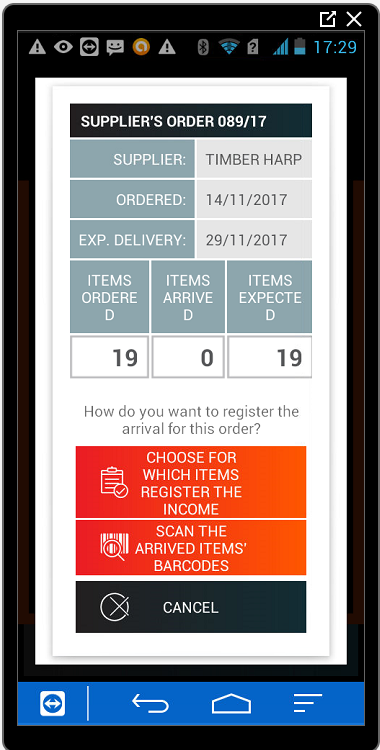
1. Scansionando il codice a barre dell'ordine d'acquisto, Archimede apre la schermata di consegna in entrata.
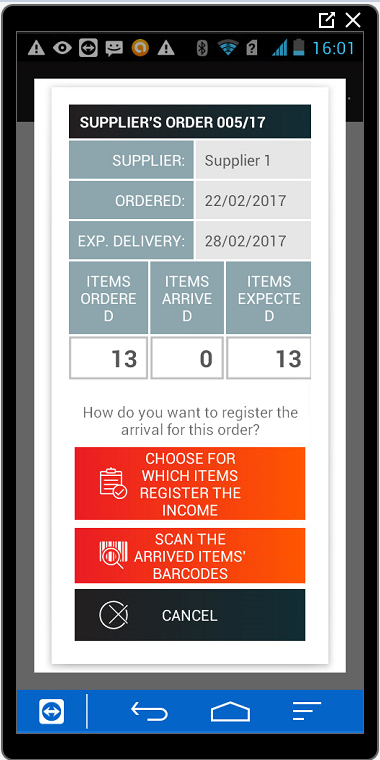
2. Nel passaggio successivo, l'app di Archimede chiede quale tipo di utente in entrata desidera eseguire. In questo esempio è descritta l'opzione "Scansiona i codici a barre degli articoli arrivati.


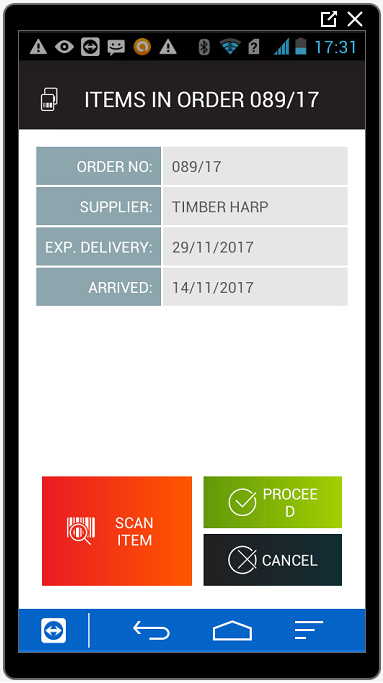
3. Nel passaggio successivo, l'app di Archmede chiede all'utente l'opzione "Scansione elemento".
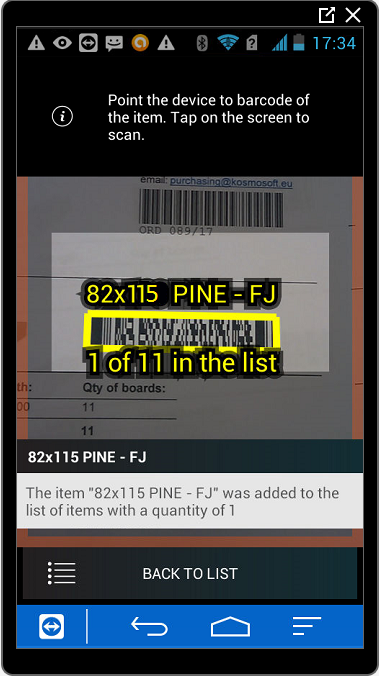
4. Nel passaggio successivo, l'app di Archmede chiede di acquisire il codice a barre del materiale dalla consegna in arrivo. Quando la scrittura è in verde, confermare la scansione toccando lo schermo.
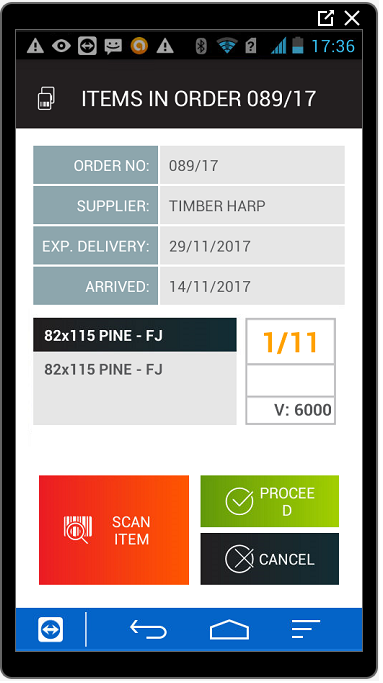
5. E dopo la scansione, restituisce informazioni sulla quantità effettiva che è stata aggiunta alla quantità in entrata
6. La prossima cosa da fare è registrare le quantità in entrata. Questo può essere fatto selezionando l'opzione "Procedi"
7. Nella fase finale l'App di Archimede chiede di confermare la registrazione dei materiali in arrivo. Al termine del processo, il database Archimede viene aggiornato con i dati raccolti.


3. Il materiale selezionato viene indicato per il ritiro









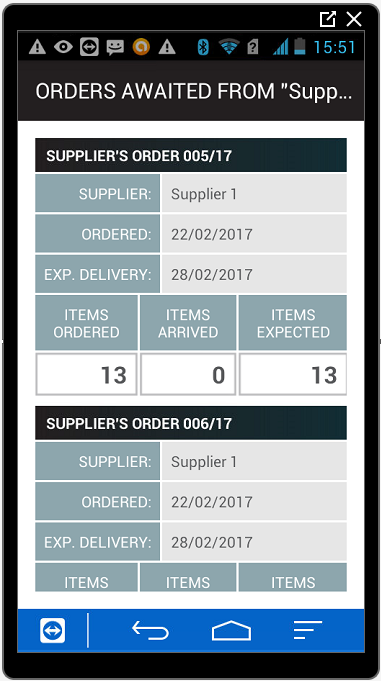
Procedura di ordine di ricerca per fornitore - se utilizzato, Archimede elenca tutti gli ordini di acquisto rilasciati al fornitore selezionato. l'utente deve decidere quale ordine vuole seguire


2. Archimede porta quindi l'utente sullo schermo delle entrate. L'arrivo effettivo può essere eseguito con materiali di selezione manuale o scannerizzando il codice a barre dedicato al materiale. In questo esempio l'entrata viene eseguita dalla selezione manuale dei materiali.











6. ...e confermato facendo clic su "aggiorna quantità"



Procedura di scansione codice a barcode - procedura in entrata tramite scansione del codice a barre dell'ordine di acquisto.











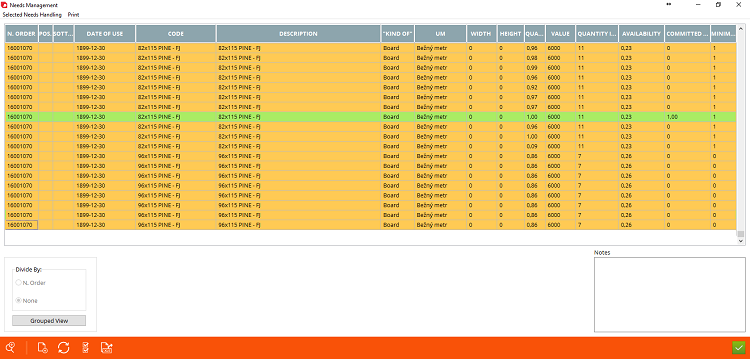
8. Archivede database store (magazzino) viene aggiornato sulla quantità ricevuta (in questo esempio è stata ricevuta una scheda "82x115 PINE - FJ" di lunghezza totale 6000mm