Calendario di Programmazione
Creazione di lotti di pianificazione


Questa funzionalità consente all'utente di visualizzare blocchi di ordini raggruppandoli pianificando i lotti. Spetta all'utente creare gruppi di pianificazione.
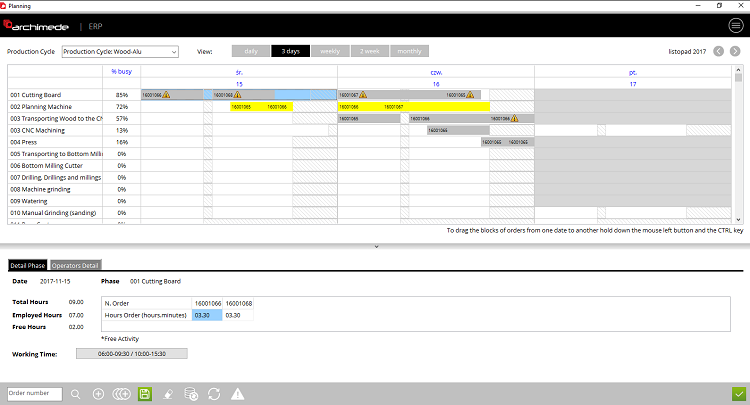
Per utilizzare questa funzione nel calendario di pianificazione, l'utente deve selezionare il menu del calendario "Modifica / Crea lotti di programmazione". Si prega di sapere, che i lotti di pianificazione possono essere anche nella schermata di riorganizzione della produzione.
Per utilizzare questa funzione nel calendario di pianificazione, l'utente deve selezionare il menu del calendario "Modifica / Crea lotti di programmazione". Si prega di sapere, che i lotti di pianificazione possono essere anche nella schermata di riorganizzione della produzione.



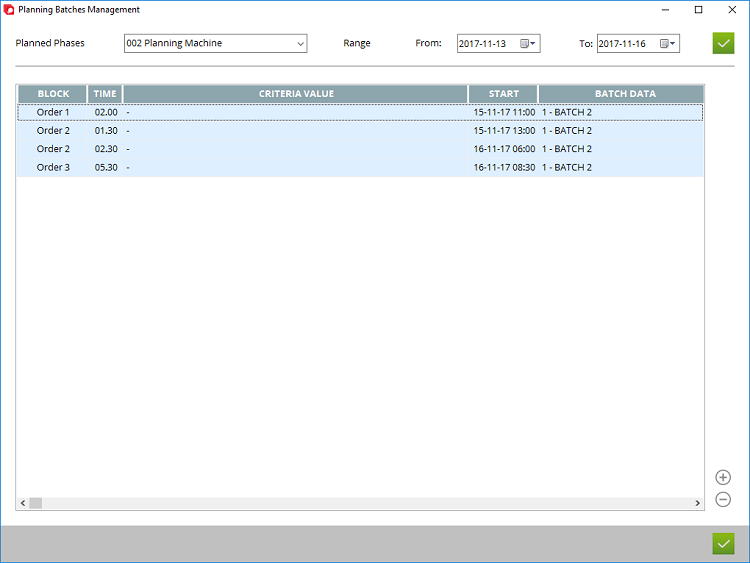
1. Filtro che consente di elencare le fasi pianificate in un determinato intervallo di date. Permette la selezione per:
• Fase pianificata
• Range di date
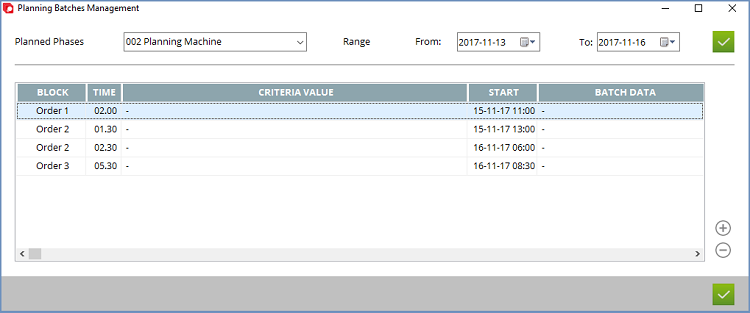
2. Dettagli per la fase: mostra i dettagli dell'utente sui blocchi di ordini pianificati in fase
• Blocco: informazioni sull'ordine di produzione
• Tempo per blocco calcolato da Archimede
• Valore criteri: informazioni sul blocco di ordini
• Ora di inizio: è un orario (data e ora) per l'avvio del blocco dell'ordine e la produzione dell'ordine
• Dati lotto: informazioni sulla pianificazione del lotto. Se il blocco di ordine è assegnato al lotto di pianificazione, allora questa informazione è visibile qui (maggiori dettagli di seguito).
3. Icone di funzioni per la gestione di blocchi di ordini nella fase e creazione di batch di pianificazione
• Icone "Più" e "Meno": consente di aggiungere / rimuovere blocchi di ordini al lotto di pianificazione. Usa il tasto CTRL sulla tastiera per selezionare più di un blocco di ordine di produzione. Quando viene utilizzato l'icona più, Archimede chiede all'utente di creare un lotto e assegnare i colori come da immagine di seguito:
• Fase pianificata
• Range di date
2. Dettagli per la fase: mostra i dettagli dell'utente sui blocchi di ordini pianificati in fase
• Blocco: informazioni sull'ordine di produzione
• Tempo per blocco calcolato da Archimede
• Valore criteri: informazioni sul blocco di ordini
• Ora di inizio: è un orario (data e ora) per l'avvio del blocco dell'ordine e la produzione dell'ordine
• Dati lotto: informazioni sulla pianificazione del lotto. Se il blocco di ordine è assegnato al lotto di pianificazione, allora questa informazione è visibile qui (maggiori dettagli di seguito).
3. Icone di funzioni per la gestione di blocchi di ordini nella fase e creazione di batch di pianificazione
• Icone "Più" e "Meno": consente di aggiungere / rimuovere blocchi di ordini al lotto di pianificazione. Usa il tasto CTRL sulla tastiera per selezionare più di un blocco di ordine di produzione. Quando viene utilizzato l'icona più, Archimede chiede all'utente di creare un lotto e assegnare i colori come da immagine di seguito:
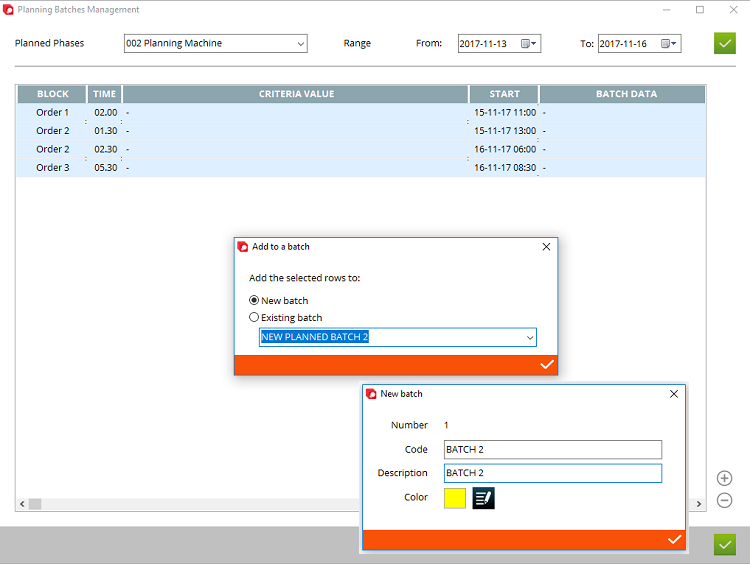
1. Aggiungi nuovo lotto - aggiungere nuovo lotto
2. Nuovo lotto: creazione di lotti effettivi e assegnazione del colore
3. Una volta confermato, Archimede completa le informazioni su "Dati lotto" per blocchi di ordini ...
2. Nuovo lotto: creazione di lotti effettivi e assegnazione del colore
3. Una volta confermato, Archimede completa le informazioni su "Dati lotto" per blocchi di ordini ...





5. La fase pianificata può essere visualizzata nel calendario di planata andando al menu e selezionando le opzioni "Visualizza / Mostra i lotti creati dalla pianificazione". Se è necessario salvare le modifiche, è possibile fare clic sull'icona dell'unità disco floppy nel calendario di pianificazione.




