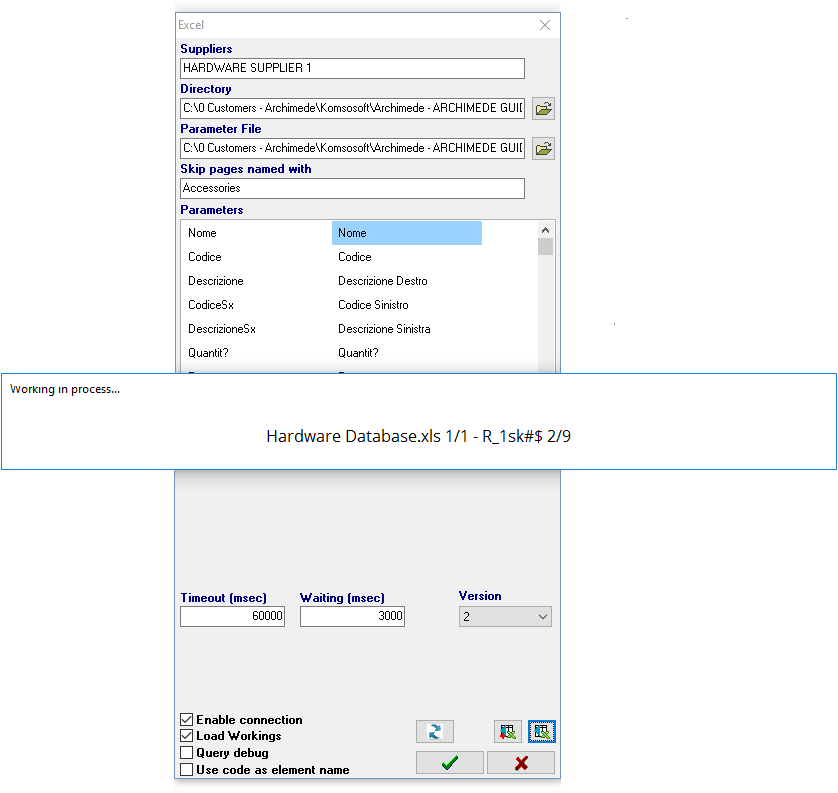
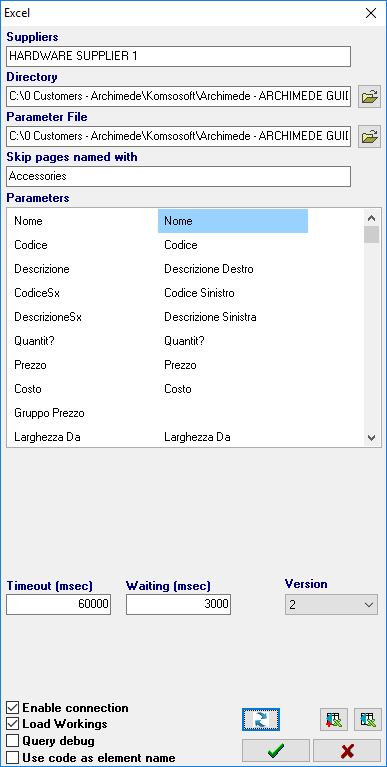
1. Fornitori - è un nome per il fornitore di ferramenta definito
2. Directory - è un percorso verso la directory con il database con hardware (file xls)
3. Parametri - è un percorso verso la directory con la mappa necessaria per la lettura del database con l'hardware (file xml)
4. Salta il nome delle pagine con - consente di scrivere i nomi dei fogli dal file xs che l'utente non desidera importare
5. Parametri per leggere il file
• Timeout (msec) - questo non deve essere modificato
• Attesa (msec) - questo non deve essere modificato
• Versione: questo parametro descrive la versione dell'importazione dell'hardware. Questo non deve essere modificato.
6. Opzioni:
• Abilita connessione: abilita la connessione (importazione)
• Carico di lavoro - abilita le macro con i funzionamenti dal file xls, considerando che queste macro sono definite nel file xls. Spetta all'utente Archimede definire i funzionamenti effettivi per ciascuna macro nel programma Archimede.
• Usa i codici come nome dell'elemento: consente di utilizzare i codici degli elementi hardware come i loro nomi (anziché i loro nomi)
7. Aggiorna: dopo aver impostato i percorsi nei file xls e xml, può essere utilizzato per l'aggiornamento e verificare se Archimede vede i file
8. Aggiungi / Aggiorna foglio singolo: consente di aggiungere e aggiornare solo un foglio singolo dal file xls (se necessario).
Ricorda: ogni volta che questa opzione viene utilizzata Archimede aggiorna i dati solo per il singolo foglio selezionato, ma allo stesso tempo fa una copia di tutti gli altri fogli (che possono aumentare le dimensioni del database). Usa questa opzione con saggezza.
9. Cancella e ricarica tutti i file: consente di cancellare tutti i dati esistenti sull'hardware dal fornitore selezionato e di importare tutti i dati da tutti i fogli del file xls.
2. Directory - è un percorso verso la directory con il database con hardware (file xls)
3. Parametri - è un percorso verso la directory con la mappa necessaria per la lettura del database con l'hardware (file xml)
4. Salta il nome delle pagine con - consente di scrivere i nomi dei fogli dal file xs che l'utente non desidera importare
5. Parametri per leggere il file
• Timeout (msec) - questo non deve essere modificato
• Attesa (msec) - questo non deve essere modificato
• Versione: questo parametro descrive la versione dell'importazione dell'hardware. Questo non deve essere modificato.
6. Opzioni:
• Abilita connessione: abilita la connessione (importazione)
• Carico di lavoro - abilita le macro con i funzionamenti dal file xls, considerando che queste macro sono definite nel file xls. Spetta all'utente Archimede definire i funzionamenti effettivi per ciascuna macro nel programma Archimede.
• Usa i codici come nome dell'elemento: consente di utilizzare i codici degli elementi hardware come i loro nomi (anziché i loro nomi)
7. Aggiorna: dopo aver impostato i percorsi nei file xls e xml, può essere utilizzato per l'aggiornamento e verificare se Archimede vede i file
8. Aggiungi / Aggiorna foglio singolo: consente di aggiungere e aggiornare solo un foglio singolo dal file xls (se necessario).
Ricorda: ogni volta che questa opzione viene utilizzata Archimede aggiorna i dati solo per il singolo foglio selezionato, ma allo stesso tempo fa una copia di tutti gli altri fogli (che possono aumentare le dimensioni del database). Usa questa opzione con saggezza.
9. Cancella e ricarica tutti i file: consente di cancellare tutti i dati esistenti sull'hardware dal fornitore selezionato e di importare tutti i dati da tutti i fogli del file xls.
Passaggio 1: importazione di elementi di ferramenta nel registro di elementi ferramenta
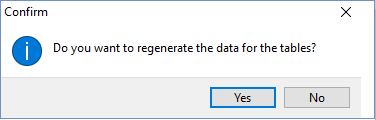
Dopo aver impostato il percorso dei file xls (2) e xml (3), è necessario selezionare dal tipo di importazione e confermarlo. In questo esempio viene utilizzata l'opzione (9). Archimede chiede se i dati per le tabelle devono essere rigenerati. Clicca su conferma
Dopo aver impostato il percorso dei file xls (2) e xml (3), è necessario selezionare dal tipo di importazione e confermarlo. In questo esempio viene utilizzata l'opzione (9). Archimede chiede se i dati per le tabelle devono essere rigenerati. Clicca su conferma
ERP - Ferramenta
Impostazioni Excel - Configurazione & Applicazione


Oltre alla possibilità di creare e definire manualmente gli elementi di ferramenta, Archimede consente anche di importare il database ferramenta da file xls esterni. Ad eccezzione del database in XLS, vi è anche la necessità di preparare un file XML, cioè per tipo di mappa per la lettura e l'importazione dei dati di Archimede.
Di seguito viene mostrato il processo, diviso in fasi, che descrive l'importazione dell'hardware dalla procedura del file xls.
1. Pre-configurazione prima dell'importazione
2. Importazione di hardware dal file xls
3. Configurazione attuale del database importato
4. Configurazioni nei registri di colori di Archimede
5. Configurazione nei registri di Archimede della classe di sicurezza
6. Assegnazione della configurazione ferramenta al progetto
7. Visualizzazione dell'elenco di ferramenta assegnato al progetto
Di seguito viene mostrato il processo, diviso in fasi, che descrive l'importazione dell'hardware dalla procedura del file xls.
1. Pre-configurazione prima dell'importazione
2. Importazione di hardware dal file xls
3. Configurazione attuale del database importato
4. Configurazioni nei registri di colori di Archimede
5. Configurazione nei registri di Archimede della classe di sicurezza
6. Assegnazione della configurazione ferramenta al progetto
7. Visualizzazione dell'elenco di ferramenta assegnato al progetto
1. Pre-configurazione: prima dell'importazione
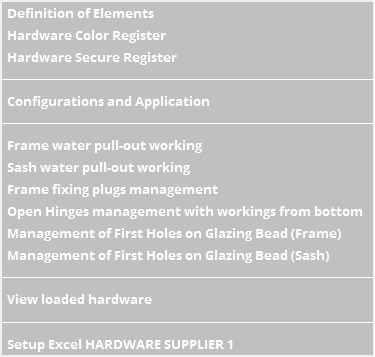
L'importazione di hardware da XLS è un processo molto semplice. Il menu per l'importazione dei dati hardware è come l'immagine seguente:
Passaggio 1: inserimento del fornitore ferramenta nel registro
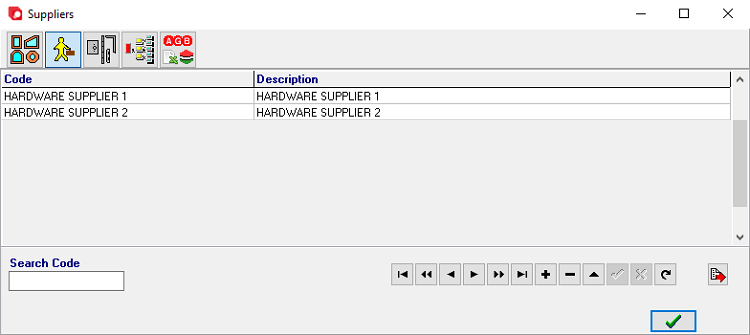
Prima di qualsiasi importazione, è necessario definire nel fornitore Archimede. Questo può essere fatto andando in posizione Ferramenta / Configurazione e Applicazione. Una volta in questo registro è necessario fare clic sull'icona del fornitore "icona uomo giallo"). Archimede tiene un registro dedicato per i fornitori di ferramenta. In questo registro è possibile definire i fornitori per gli elementi di ferramenta.
Prima di qualsiasi importazione, è necessario definire nel fornitore Archimede. Questo può essere fatto andando in posizione Ferramenta / Configurazione e Applicazione. Una volta in questo registro è necessario fare clic sull'icona del fornitore "icona uomo giallo"). Archimede tiene un registro dedicato per i fornitori di ferramenta. In questo registro è possibile definire i fornitori per gli elementi di ferramenta.
Passaggio 2: definizione del percorso per i file xls e xml
Una volta definito il fornitore della ferramenta, il passo successivo sarà definire i percorsi del file xls contenente il database degli elementi di ferramenta. Per fare ciò, è necessario modificare o aggiungere parametri al file system.ini di Archimede. È "una cosa da fare" per aggiungere una nuova sezione in questo file chiamato [EXCEL], e anche aggiungere a questa sezione parametri che definiscono percorsi ai file xls e xml. Si prega di guardare l'esempio qui sotto.
Una volta definito il fornitore della ferramenta, il passo successivo sarà definire i percorsi del file xls contenente il database degli elementi di ferramenta. Per fare ciò, è necessario modificare o aggiungere parametri al file system.ini di Archimede. È "una cosa da fare" per aggiungere una nuova sezione in questo file chiamato [EXCEL], e anche aggiungere a questa sezione parametri che definiscono percorsi ai file xls e xml. Si prega di guardare l'esempio qui sotto.
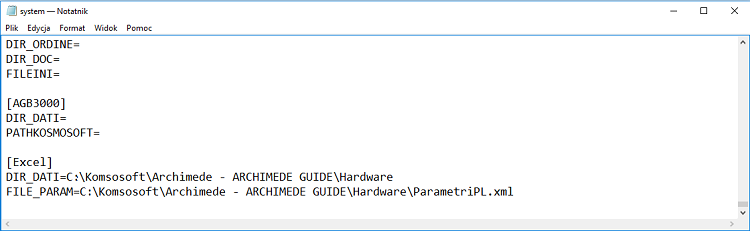



La definizione di questi parametri abilita la riga aggiuntiva nel menu ferramenta chiamata nel caso dell'esempio "Setup Excel FORNITORE FERRAMENTA 1". Questa riga è necessaria per importare i dati da xls nei registri di Archimede. Per avviare il processo di importazione, fare clic su "Setup Excel FORNITORE FERRAMENTA 1".
2. Importazione di hardware dal database XLS
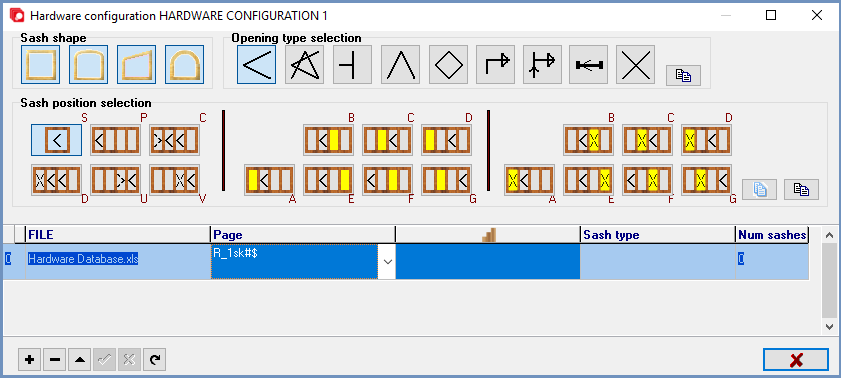
4. Filtra per forma d'anta
5. Filtra per tipo di apertura
6. Filtra per la selezione della posizione dell'anta (descrizione di tutte le possibili situazioni)
7. File: qui è possibile selezionare il file xls che l'utente desidera utilizzare per definire la ferramenta per questa configurazione
8. Pagina - qui l'utente seleziona la pagina effettiva (foglio) del file importato in Archimede XLS (ciascuna delle pagine xls descrive diverse situazioni di ferramenta)
9. Filtro per soglia
10. Tipo di anta: filtro per tipo di telaio (nel significato: forma dell'anta)
11. Numero di ante - filtro per numero di ante - consente di inserire il numero di ante (di solito questo è archiviato inutilizzato, quando zero significa "tutto il numero di ante")
5. Filtra per tipo di apertura
6. Filtra per la selezione della posizione dell'anta (descrizione di tutte le possibili situazioni)
7. File: qui è possibile selezionare il file xls che l'utente desidera utilizzare per definire la ferramenta per questa configurazione
8. Pagina - qui l'utente seleziona la pagina effettiva (foglio) del file importato in Archimede XLS (ciascuna delle pagine xls descrive diverse situazioni di ferramenta)
9. Filtro per soglia
10. Tipo di anta: filtro per tipo di telaio (nel significato: forma dell'anta)
11. Numero di ante - filtro per numero di ante - consente di inserire il numero di ante (di solito questo è archiviato inutilizzato, quando zero significa "tutto il numero di ante")



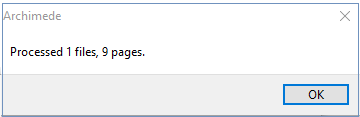
... e Archimede avvia l'importazione dei dati dal database XLS come mostrato nell'esempio seguente. Al termine dell'importazione dei dati relativi agli elementi hardware, il programma mostra all'utente le informazioni sul numero di file e il numero di pagine (fogli) che sono stati elaborati.
Passaggio 2 - Importazione listino costi & listino prezzi nel registro dei listini costi e prezzi.
Nella fase successiva Archimede chiede se l'Utente desidera aggiornare anche il listino costi/prezzi.
Nella fase successiva Archimede chiede se l'Utente desidera aggiornare anche il listino costi/prezzi.
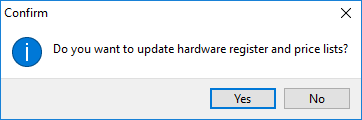
Se confermato "NO" - vengono importate gli elementi di ferramenta senza aggiornare il listino costi/prezzi
Se confermato "SI" - allora Archimede fornisce all' utende l'opzioni riguardo la creazione di un nuovo listino costi/prezzi
Se confermato "SI" - allora Archimede fornisce all' utende l'opzioni riguardo la creazione di un nuovo listino costi/prezzi
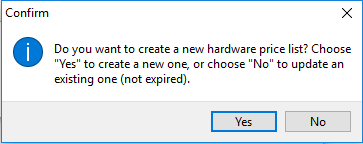
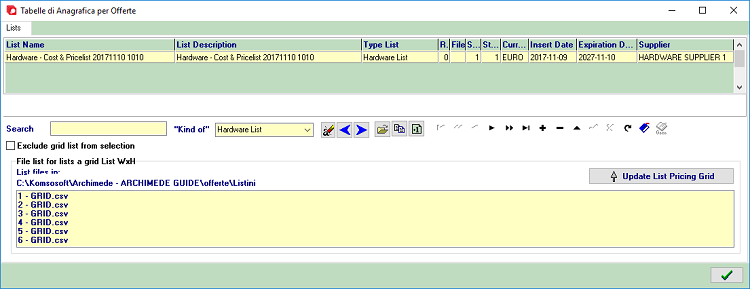
Opzione 1 "Sì": consente di creare un nuovo listino prezzi/costi. Se viene utilizzata questa opzione, all'utente viene chiesto di annotare il nome per il nuovo listino prezzi/costi. Per ogni importazione è consigliabile inserire un nome univoco con la data e l'ora dell'importazione (nel caso in cui l'utente preveda di effettuare poche importazioni nello stesso giorno). In questo esempio il nome specificato è "Hardware - Cost & Pricelist 20171110 1010". Di seguito un esempio di come Archimede ha importato listino costi/prezzi nel registro di listini prezzi e costi. Ulteriori informazioni sulla listino prezzi/costi in CRM sono disponibili qui (per tornare a questa pagina, fare clic sull'icona "indietro" del browser).
Opzione 2 "No" - consente di aggiornare una listino costi esistente (considerando che la lista di costi non è scaduta il giorno dell'importazione)
3. Configurazione attuale del database importato.

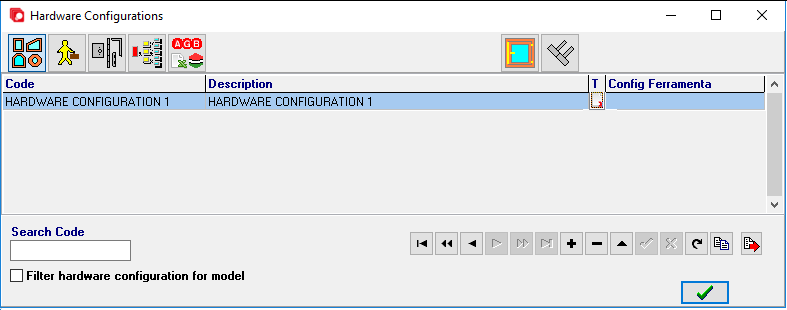
Per configurare la ferramenta importata in Archimede, è necessario creare una nuova configurazione ferramenta utilizzando il menu appropriato (1). È necessario selezionare il tipo di configurazione come indicato nell'immagine sottostante (2). quando questo è fatto, allora è necessario fare clic sull'icona della configurazione attuale (3).


Archimede apre un nuovo menu, in cui l'utente è in grado di configurare i dati importati:

6. Assegnazione della configurazione ferramenta al progetto
Ferramenta definita nella configurazione, da applicare al progetto durante la progettazione della finestra effettiva.
La configurazione ferramenta può essere selezionata sia quando si seleziona la finestra predefinita sia quando si progettano nuove finestre dalla progettazione CAD:
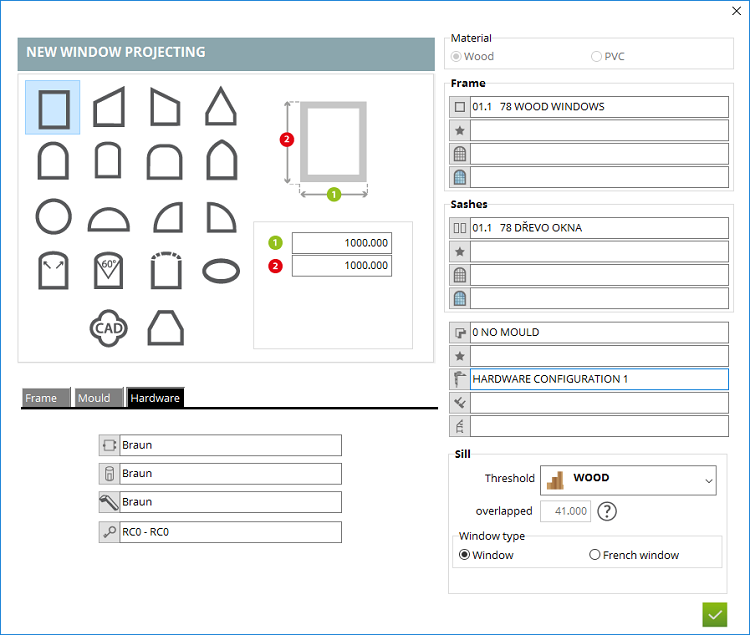
• Nelle impostazioni predefinite della finestra (1):
La configurazione ferramenta può essere selezionata sia quando si seleziona la finestra predefinita sia quando si progettano nuove finestre dalla progettazione CAD:
• Nelle impostazioni predefinite della finestra (1):
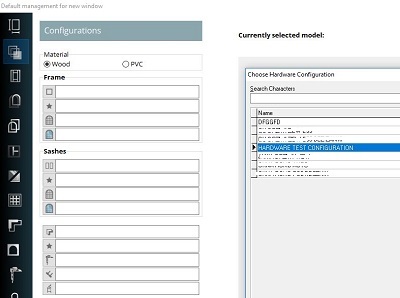

• Durante la progettazione di una nuova finestra (2):

7. Visualizzazione dell'elenco di ferramenta assegnato al progetto
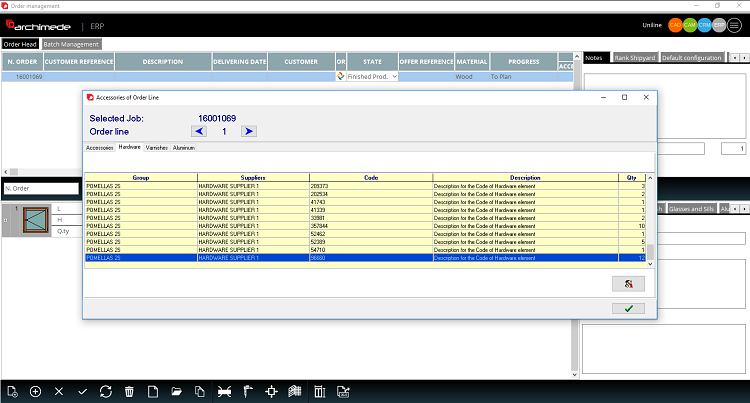
La ferramenta caricata nel progetto può essere visualizzato direttamente dall'ERP facendo clic sull'icona (1) mostrata nell'immagine sottostante. Quando si fa clic, viene aperta una nuova finestra. Per visualizzare l'elenco della ferramenta caricata in questa finestra è necessario fare clic sulla scheda "Ferramenta" (2).


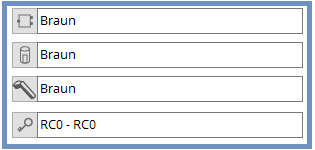
In entrambi i casi precedenti (per aggiungere progetti dalla libreria di progetti predefiniti e per creare progetti da zero), l'utente può filtrare gli elementi di ferramenta importati dal file xls, selezionando il colore per Cerniere (3), Coperchietti (4), Maniglie (5). L'utente può anche filtrare tutti gli elementi di ferramenta selezionando classe di sicurezza (2).
Questa filtrazione è disponibile SOLO se questi dati sono definiti e scritti allo stesso modo nel file xls e anche nello stesso tempo nei registri di Archimede di colori e classe di sicurezza (come descritto sopra di questa procedura).
Questa filtrazione è disponibile SOLO se questi dati sono definiti e scritti allo stesso modo nel file xls e anche nello stesso tempo nei registri di Archimede di colori e classe di sicurezza (come descritto sopra di questa procedura).
4. Configurazioni nei registri di colori di Archimede
5. Setting up in Archimede registers of security class
Per avere ulteriori possibilità di filtraggio degli elementi di ferramenta, è necessario creare classi di sicurezza nel registro dedicato di Archimede. Queste classi di sicurezza devono essere identiche alle classi di sicurezza definite nel file xls (la denominazione per le classi di sicurezza deve essere la stessa). Quando questa condizione è soddisfatta, Archimede è in grado di eseguire il filtraggio corretto.
Per maggiori dettagli sul registro delle classi di sicurezza clicca qui.
Per maggiori dettagli sul registro delle classi di sicurezza clicca qui.
In order to have additional possibility for filtering hardware elements, it is necessary to create colours in dedicated Archimede register. These colours must be identical to the colours defined in the xls file (naming for colours must be the same). When this conditionon is fulfilled, then Archimede is able to perform correct filtering.
For more details about register of Colours clicca qua.
For more details about register of Colours clicca qua.
1. Configurazione ferramenta. Per inserirne una nuova premere su "+" e scrivere il nome nella colonna codice e nella descrizione, poi salvare con il simbolo di spunta verde
2. Il fornitore verrà utilizzato per l'ordinamento. Per inserirne uno nuovo cliccare su "+" e scrivere il nome nella colonna codice e descrizione, poi salvare con il simbolo di spunta verde
3. Gruppi ferramenta per esempio cerniere, cremonese, anuba, ecc. Per inserirne una nuova premere su "+" e scrivere il nome nella colonna codice e descrizione, poi salvare con il simbolo di spunta verde
4. Componenti della ferramenta
5. Associazione delle configurazioni di ferramenta con le altre configurazioni.
2. Il fornitore verrà utilizzato per l'ordinamento. Per inserirne uno nuovo cliccare su "+" e scrivere il nome nella colonna codice e descrizione, poi salvare con il simbolo di spunta verde
3. Gruppi ferramenta per esempio cerniere, cremonese, anuba, ecc. Per inserirne una nuova premere su "+" e scrivere il nome nella colonna codice e descrizione, poi salvare con il simbolo di spunta verde
4. Componenti della ferramenta
5. Associazione delle configurazioni di ferramenta con le altre configurazioni.




