Calendario di Programmazione
Inserimento di più ordini nel calendario - processo passo per passo
Gli ordini di produzione possono essere aggiunti al calendario di pianificazione tramite singolo inserimento e tramite inserimento multiplo.
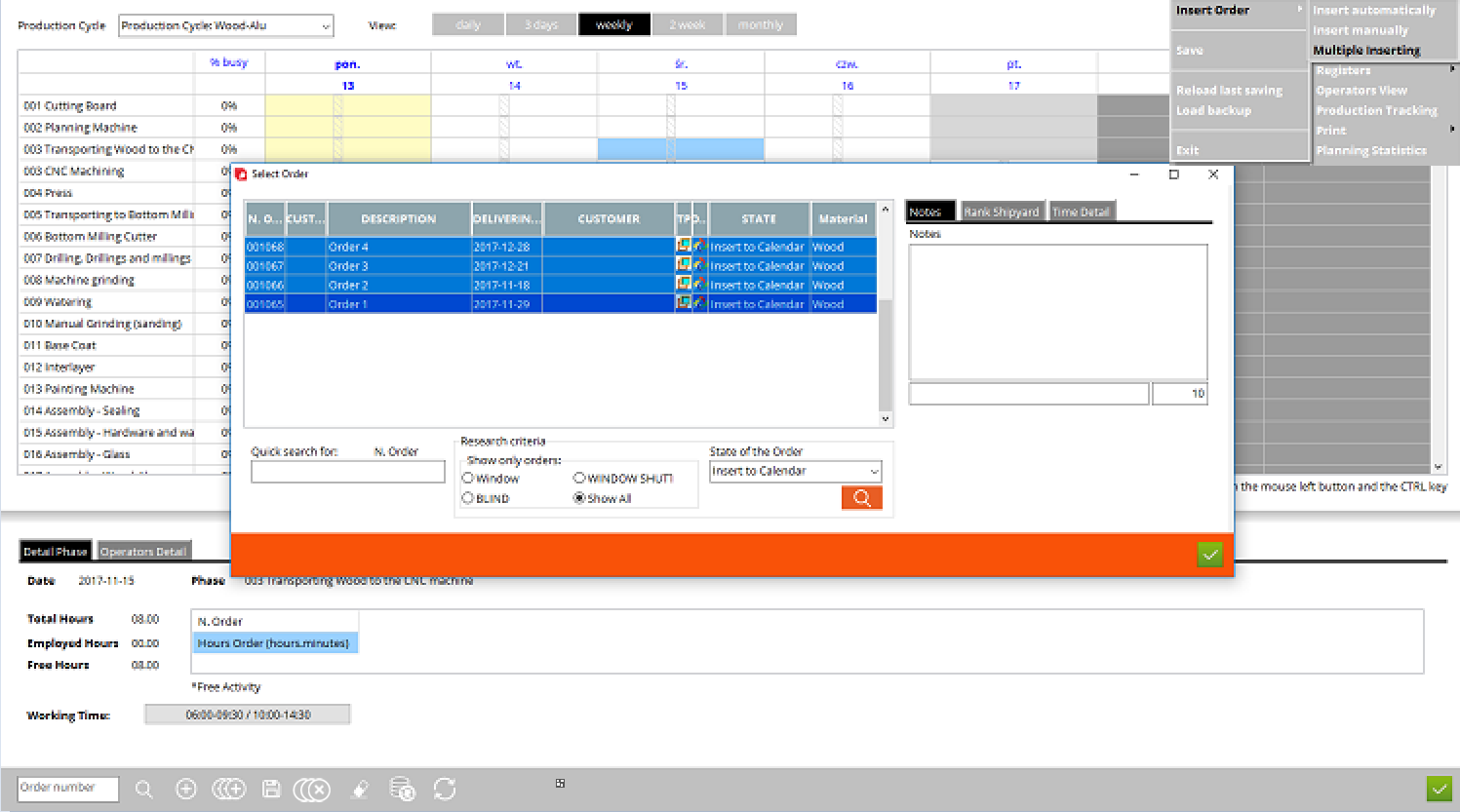
2. Dopo aver fatto clic su una delle opzioni per più ordini di aggiunta (1), Archimede apre una nuova schermata con l'elenco degli ordini di produzione. In questa schermata l'utente è in grado di selezionare più ordini di produzione tenendo premuto il tasto CTRL sulla tastiera e facendo clic sugli ordini di scelta.

Inserimento di più di un ordine di produzione nel calendario di pianificazione.

Ci sono due modi per inserire più ordini nel calendario di pianificazione.
1. Pochi ordini possono essere aggiunti al calendario di pianificazione dall'interno del calendario attuale, come mostrato nell'immagine sottostante. Questo può essere fatto usando l'icona del pulsante "multi" più nella parte inferiore dello schermo, e anche dal menu in alto a destra della finestra del calendario di pianificazione (menu File / Inserisci ordine / Inserimento multiplo).


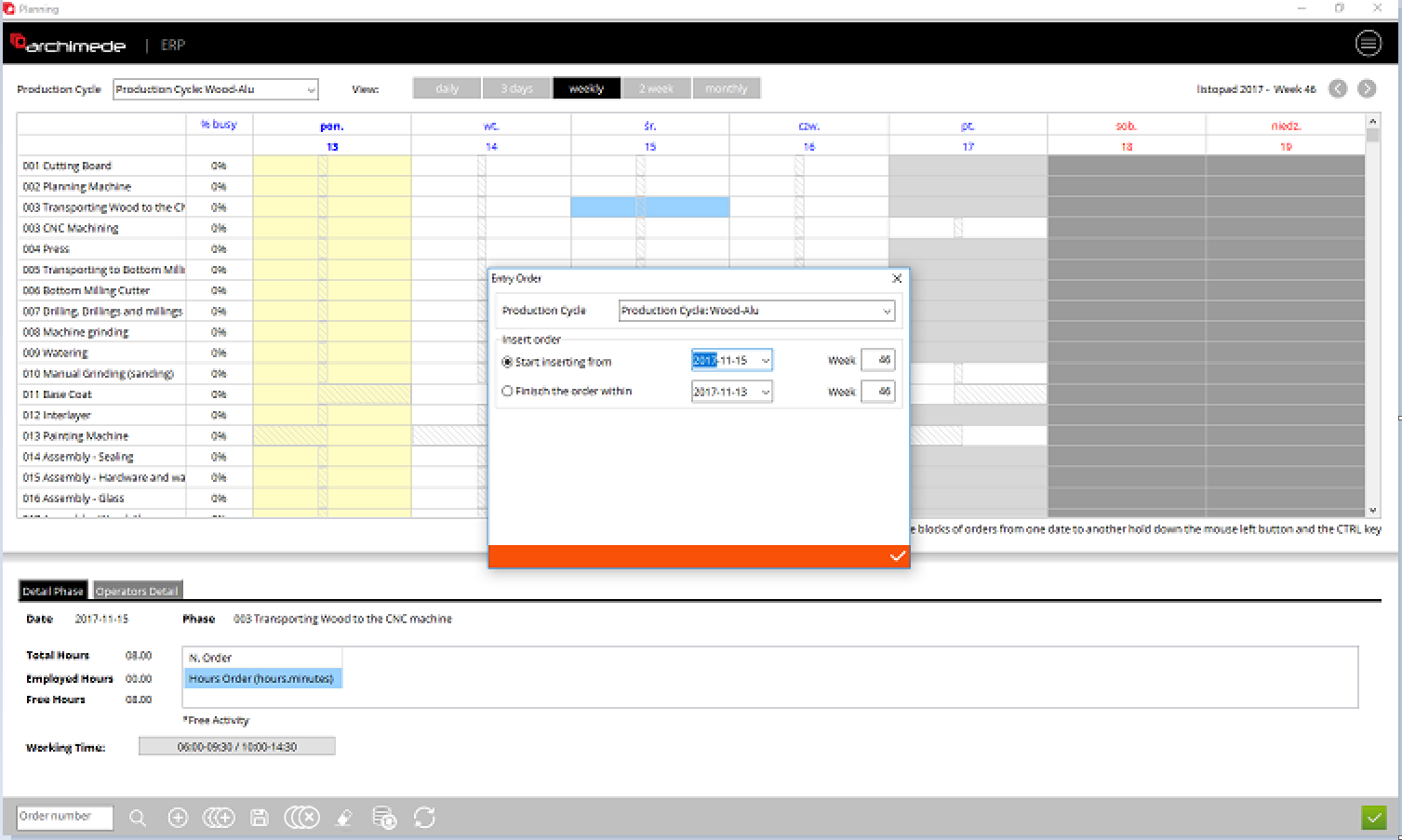
4. ... e selezionare il ciclo di produzione, quindi le date in cui inserire gli ordini nel calendario di pianificazione (o quando è previsto che la produzione per questi ordini sia completata).
NOTA BENE: è fondamentale ricordare che se l'ordine di produzione contiene posizioni che dovrebbero essere in due cicli di produzione differenti, l'utente deve dividere manualmente l'ordine su due ordini di produzione diversi, prima di aggiungere il calendario di pianificazione.
NOTA BENE: è fondamentale ricordare che se l'ordine di produzione contiene posizioni che dovrebbero essere in due cicli di produzione differenti, l'utente deve dividere manualmente l'ordine su due ordini di produzione diversi, prima di aggiungere il calendario di pianificazione.

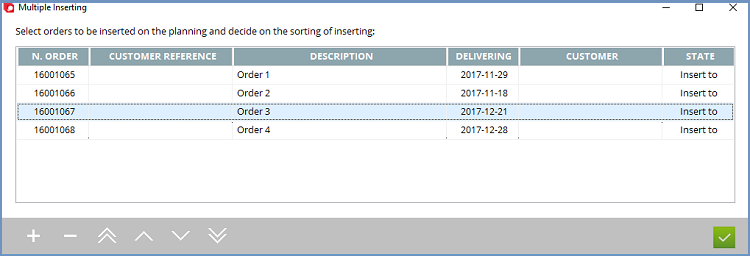
3. Dopo aver confermato la selezione, Archimede apre una nuova schermata che consente all'utente di pianificare l'aggiunta di ordini di produzione al calendario, in base alle esigenze e alle priorità dell'utente. Gli ordini possono essere spostati tra loro usando le icone di functon nella parte inferiore dello schermo. Quando gli ordini sono pianificati e inseriti nella coda corretta, l'unica cosa che rimane è confermare la selezione...


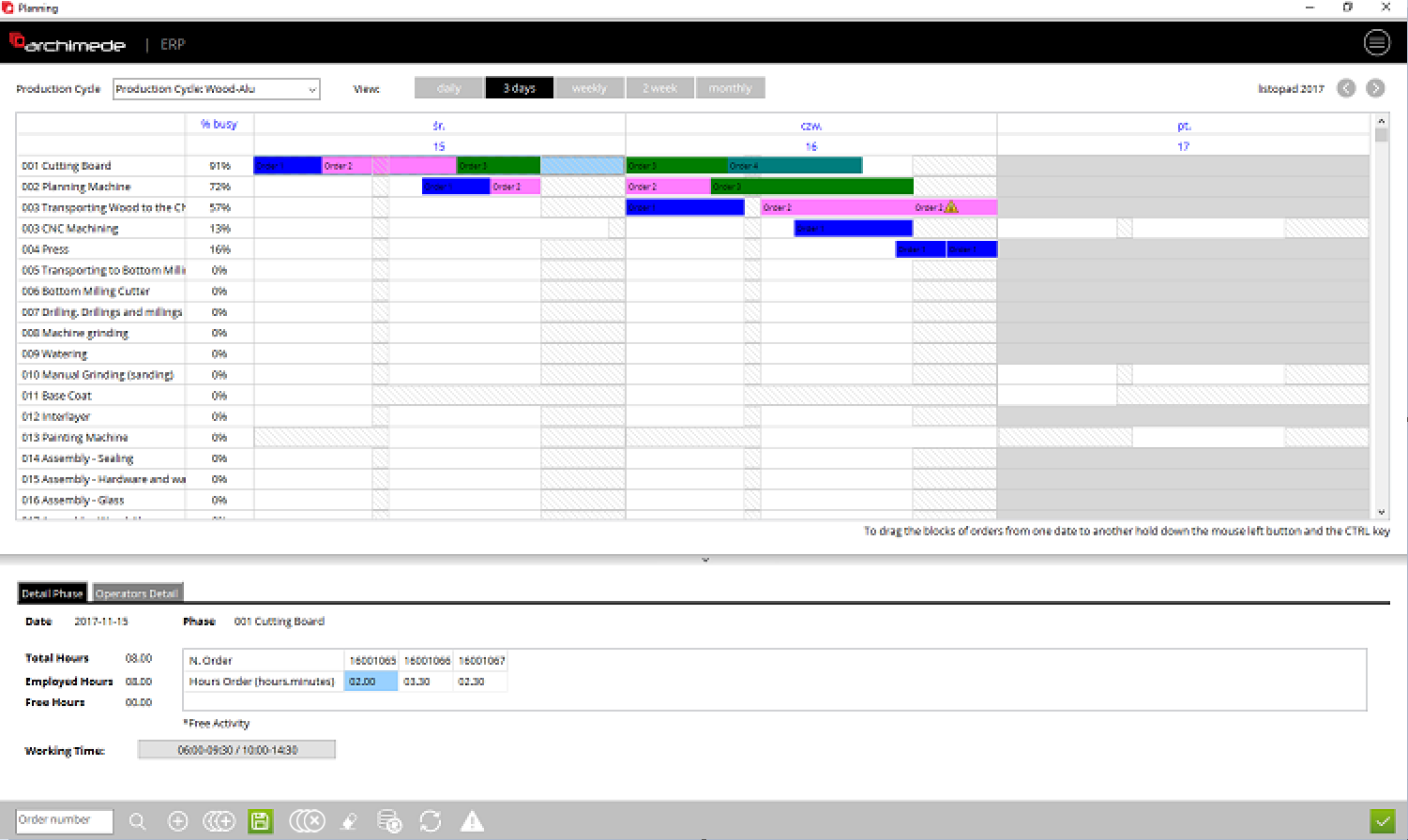
5. Dopo aver confermato Archimede aggiunge gli ordini al calendario, considerando l'intervallo di date definito e gli ordini già aggiunti al calendario. L'utente può vedere come gli ordini vengono aggiunti al calendario e quindi può confermare o meno questo inserimento. L'ultimo passaggio consiste nel salvare l'intero processo facendo clic sull'icona lampeggiante sull'unità disco floppy verde nel calendario di pianificazione.