Esistono tre diversi modi per inserire un singolo ordine nel calendario di pianificazione.
Calendario di Programmazione
Inserimento di singoli ordini nel calendario - processo passo per passo
Gli ordini di produzione possono essere aggiunti al calendario di pianificazione tramite singolo inserimento e tramite inserimento multiplo.
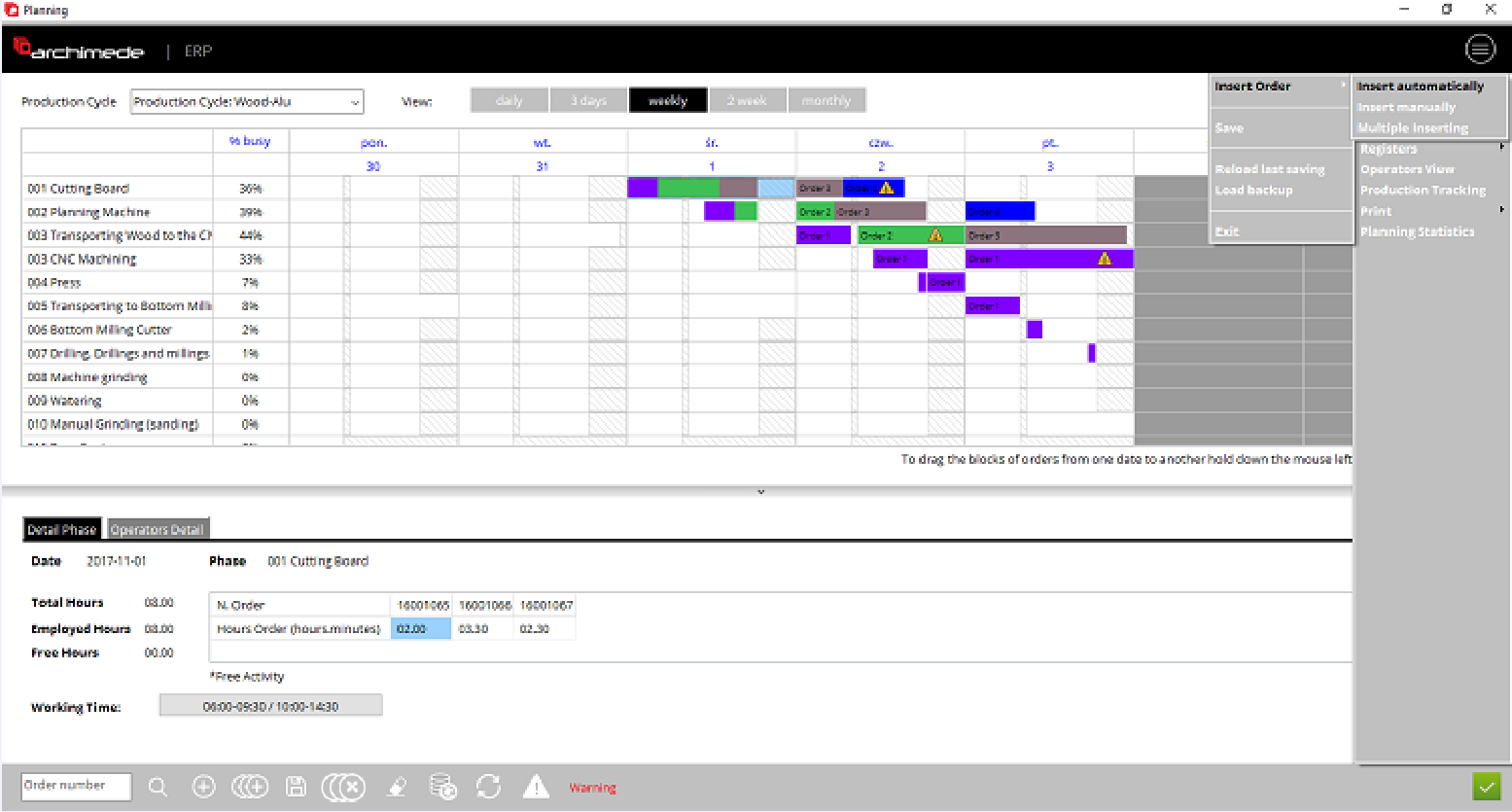
2. Un'altra parte dell'Archimede che consente di inserire ordini nel calendario di pianificazione è dall'interno del calendario attuale, come mostrato nell'immagine sottostante. Questo può essere fatto direttamente usando l'icona del singolo pulsante più nella parte inferiore dello schermo, e anche dal menu in alto a destra della finestra del calendario di pianificazione (menu File / Inserisci ordine / Inserisci automaticamente)

Inserimento di un singolo ordine di produzione nel calendario di pianificazione.
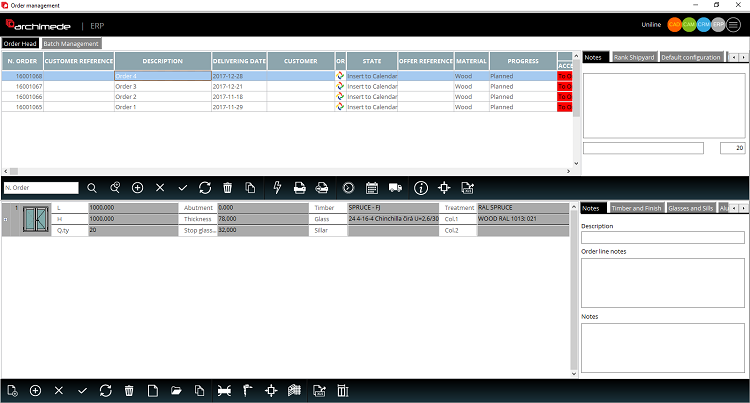

1. È possibile aggiungere un singolo ordine al calendario di pianificazione direttamente dal modulo ERP, utilizzando l'icona del calendario disponibile nella barra delle attività della funzione principale per gli ordini di produzione.



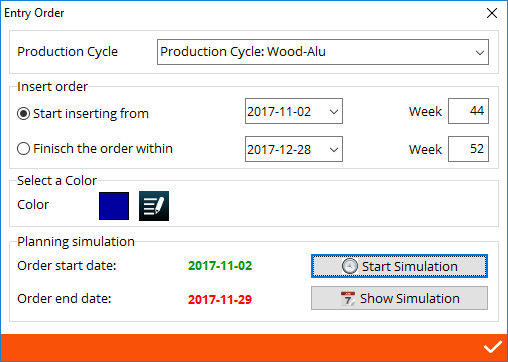
4. Indipendentemente dall'inserimento dell'ordine di produzione nel calendario di pianificazione, il passaggio successivo consiste nel definire il ciclo di produzione in cui deve essere assegnato l'ordine, quindi quando deve essere inserito l'ordine nel calendario di pianificazione (o quando è prevista la produzione per questo ordine deve essere finito), confermare o ridefinire il colore per il blocco dell'ordine (se necessario). A questo punto è possibile visualizzare la simulazione per l'inserimento o semplicemente confermare l'inserimento dell'ordine di produzione nel calendario di plannig facendo clic sul pulsante bianco "verifica" nella parte in basso a destra della finestra sottostante.
NOTA BENE: è fondamentale ricordare che se l'ordine di produzione contiene posizioni che dovrebbero essere in due cicli di produzione differenti, l'utente deve dividere manualmente l'ordine su due ordini di produzione diversi, prima di aggiungere il calendario di pianificazione.
NOTA BENE: è fondamentale ricordare che se l'ordine di produzione contiene posizioni che dovrebbero essere in due cicli di produzione differenti, l'utente deve dividere manualmente l'ordine su due ordini di produzione diversi, prima di aggiungere il calendario di pianificazione.

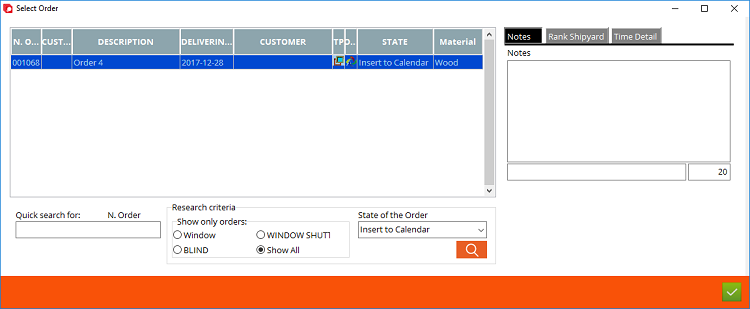
3. Dopo aver cliccato su "aggiungi singolo ordine" alla pianificazione Archimede apre una nuova finestra in cui è possibile selezionare l'ordine di produzione preciso dall'elenco degli ordini di produzione disponibili.



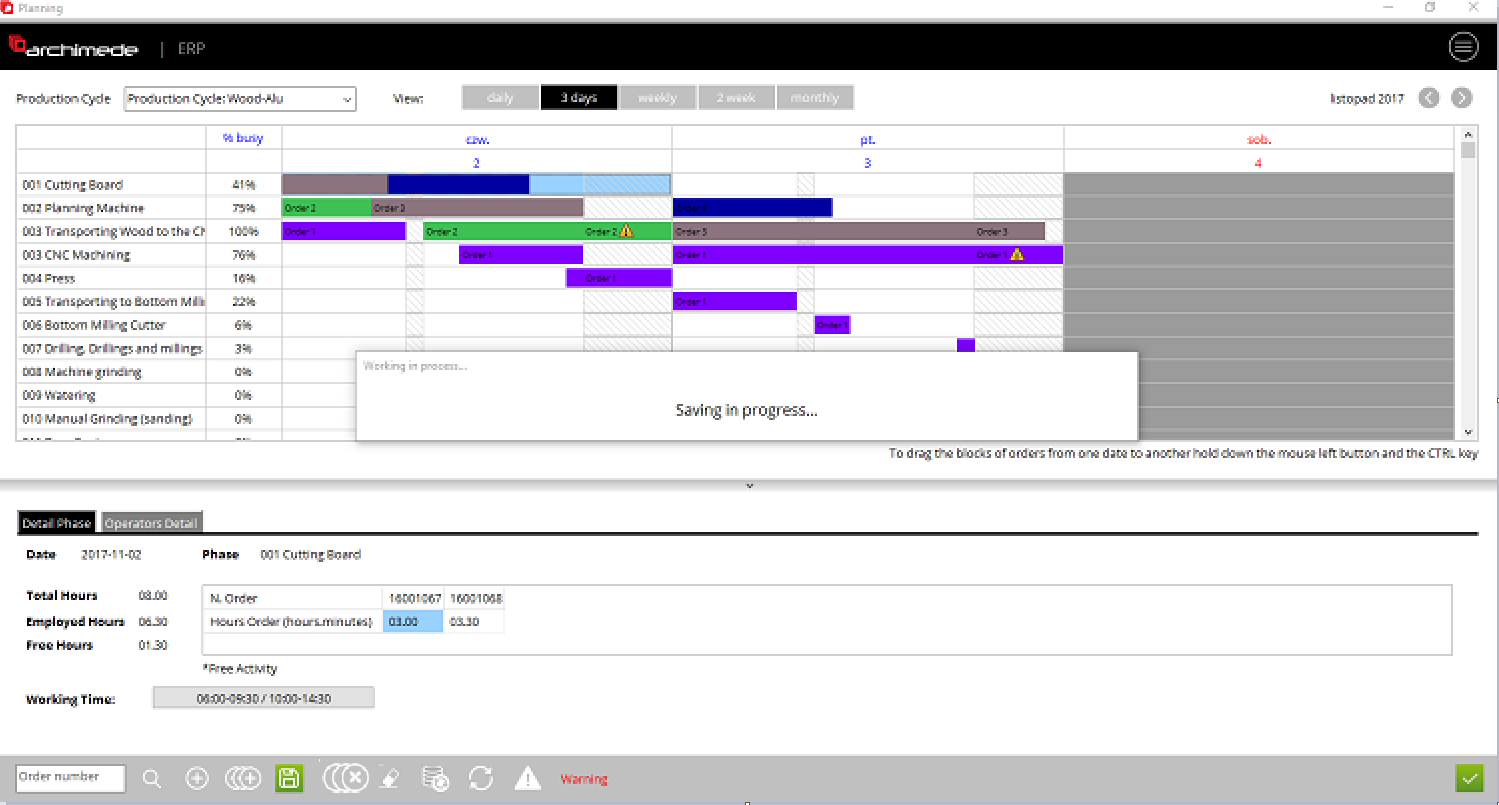
5. Dopo aver confermato Archimede aggiunge l'ordine al calendario, considerando l'intervallo di date definito e gli ordini già aggiunti al calendario. L'utente può vedere come l'ordine viene aggiunto al calendario e quindi può confermare o meno questo inserimento. L'ultimo passaggio consiste nel salvare l'intero processo facendo clic sull'icona lampeggiante sull'unità disco floppy verde nel calendario di pianificazione.





