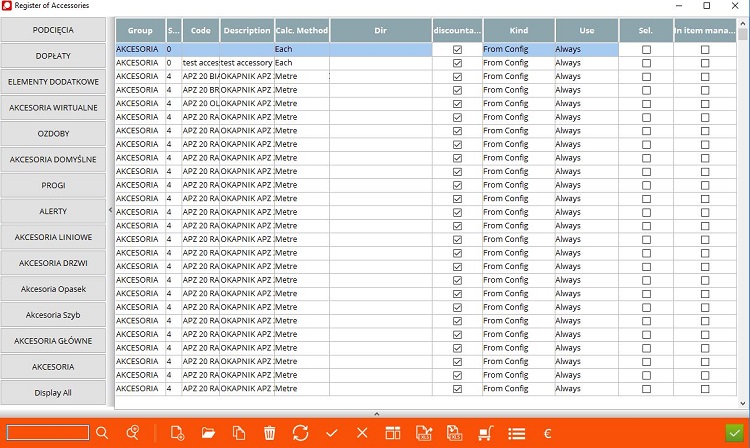
1. Gruppo degli accessori. Seleziona il pulsante per vedere solamente il gruppo di accessori assegnato.
2. Gruppo degli accessori.
3. Codice degli accessori.
4. Descrzione degli accessori
5. Metodo di calcolo.
6. Dir.
7. Scontabile ed aumentabile.
8. Genere. Seleziona tra
9. Uso - informatiozione quando l'accessorio è caricato.
10. Seleziona
11. Gestione oggetti
12. Cerca.
13. Ricerca avanzata
14. Aggiungi nuovi accessori.
15. Apri gli accessori selezionati per modificare.
16. Copia gli accessori selezionati.
17. Elimina gli accessori selezionati.
18. Conferma dopo le modifiche ogni accessorio.
19. Esporta/importa a file xls.
20. Conferma tutte le modifiche e chiudi il pannello.
2. Gruppo degli accessori.
3. Codice degli accessori.
4. Descrzione degli accessori
5. Metodo di calcolo.
6. Dir.
7. Scontabile ed aumentabile.
8. Genere. Seleziona tra
9. Uso - informatiozione quando l'accessorio è caricato.
10. Seleziona
11. Gestione oggetti
12. Cerca.
13. Ricerca avanzata
14. Aggiungi nuovi accessori.
15. Apri gli accessori selezionati per modificare.
16. Copia gli accessori selezionati.
17. Elimina gli accessori selezionati.
18. Conferma dopo le modifiche ogni accessorio.
19. Esporta/importa a file xls.
20. Conferma tutte le modifiche e chiudi il pannello.
Come inserire il registro degli accessori?
Per aggiungere un nuovo registro di trattamento selezionare dal menu del modulo CAD o ERP Registri / Accessori / Registro degli accessori.



Aggiungi nuovi accessori dall'icona 14. Archimede aprirà il pannello Registro degli accessori.
Sul lato sinistro del pannello ci sono 5 sovrapposizioni, che sono descritte di seguito.
Sul lato sinistro del pannello ci sono 5 sovrapposizioni, che sono descritte di seguito.
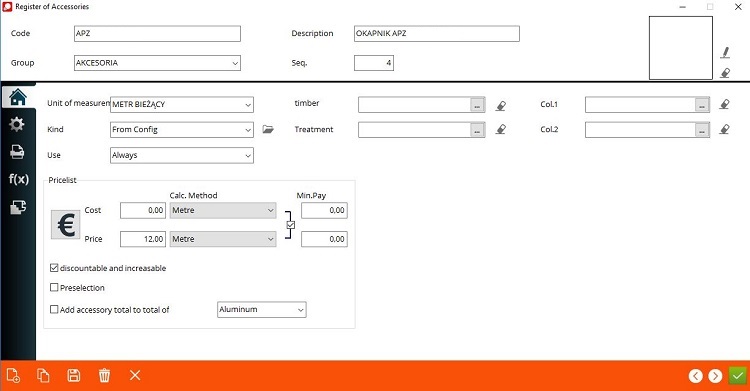
1. Inserisci il codice dei nuovi accessori.
2. Inserisci la descrizione dei nuovi accessori.
3. Seleziona un gruppo di accessori. Fai clic sul Registro Gruppi per aggiungere un nuovo.gruppo di accessori.
4. Sequenza.
5. Aggiungi immagine assegnata agli accessori.
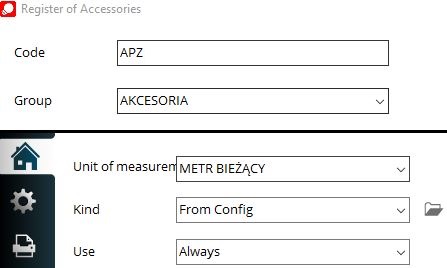
6. Seleziona l'unità di misura.
7. Seleziona il tipo e fai clic sull'icona della directory per associarla alla configurazione.
8. Seleziona uso. Seleziona dove deve essere caricato l'accessorio. Selezionare tra sempre / in offerta / nelle stampe di produzione o mai.
9. Seleziona legname.
10. Seleziona il trattamento.
11. Seleziona colore 1.
12. Seleziona colore 2.
13. Listino prezzi. Imposta valori e metodo di calcolo.
14. Seleziona, se scontabili ed aumentabili
15. Seleziona, se preselezionabili.
16. Selezionare in caso in cui si voglia aggiungere l'accessorio totale al totale di: puoi scegliere tra alluminio o legno.
17. Aggiungi i prossimi nuovi accessori.
18. Copia accessori
19. Salva accessori.
20. Elimina accessori.
2. Inserisci la descrizione dei nuovi accessori.
3. Seleziona un gruppo di accessori. Fai clic sul Registro Gruppi per aggiungere un nuovo.gruppo di accessori.
4. Sequenza.
5. Aggiungi immagine assegnata agli accessori.
6. Seleziona l'unità di misura.
7. Seleziona il tipo e fai clic sull'icona della directory per associarla alla configurazione.
8. Seleziona uso. Seleziona dove deve essere caricato l'accessorio. Selezionare tra sempre / in offerta / nelle stampe di produzione o mai.
9. Seleziona legname.
10. Seleziona il trattamento.
11. Seleziona colore 1.
12. Seleziona colore 2.
13. Listino prezzi. Imposta valori e metodo di calcolo.
14. Seleziona, se scontabili ed aumentabili
15. Seleziona, se preselezionabili.
16. Selezionare in caso in cui si voglia aggiungere l'accessorio totale al totale di: puoi scegliere tra alluminio o legno.
17. Aggiungi i prossimi nuovi accessori.
18. Copia accessori
19. Salva accessori.
20. Elimina accessori.
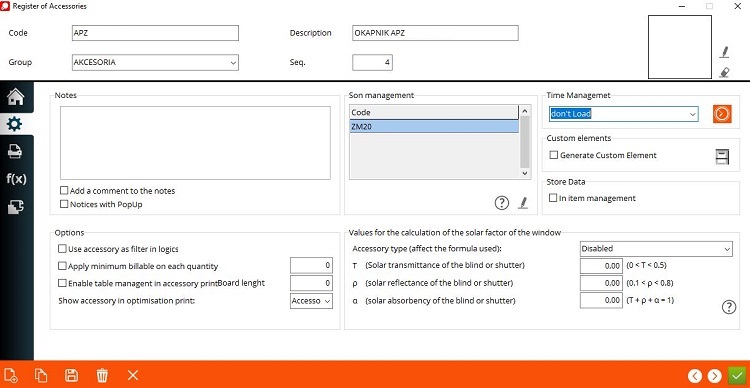
1. Inserire la nota assegnata agli accessori.
2. Seleziona per attivare il commento alla nota.
3. Seleziona per attivare i messaggi attivi con la nota.
4. Assena accessorio figlio.
5. Gestione del tempo. Selezionare tra "non caricare", "da codice", "da codice e gruppo".
6. Seleziona in caso di elementi personalizzati.
7. Seleziona in caso si voglia memorizzare nella gestione articoli.
8. Selezionare nel caso utilizzare l'accessorio come filtro nelle logiche.
9. Seleziona e inserisci la quantità minima.
10. Immettere i valori nel calcolo nel caso di fattore solare.
2. Seleziona per attivare il commento alla nota.
3. Seleziona per attivare i messaggi attivi con la nota.
4. Assena accessorio figlio.
5. Gestione del tempo. Selezionare tra "non caricare", "da codice", "da codice e gruppo".
6. Seleziona in caso di elementi personalizzati.
7. Seleziona in caso si voglia memorizzare nella gestione articoli.
8. Selezionare nel caso utilizzare l'accessorio come filtro nelle logiche.
9. Seleziona e inserisci la quantità minima.
10. Immettere i valori nel calcolo nel caso di fattore solare.
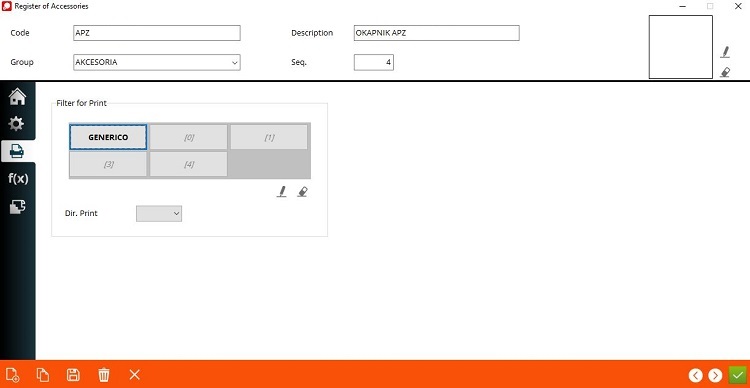
1. Filtra per stampa. Clicca sul filtro per attivare o disattivare.
2. Aggiungi nuovo filtro.
3. Elimina Filtro
2. Aggiungi nuovo filtro.
3. Elimina Filtro
Ecco dove è possibile aggiungere filtri per le stampe. Per nascondere gli accessori nel caso di filtro attivo, è anche necessario impostare una funzione speciale in Generatore di rapporti.
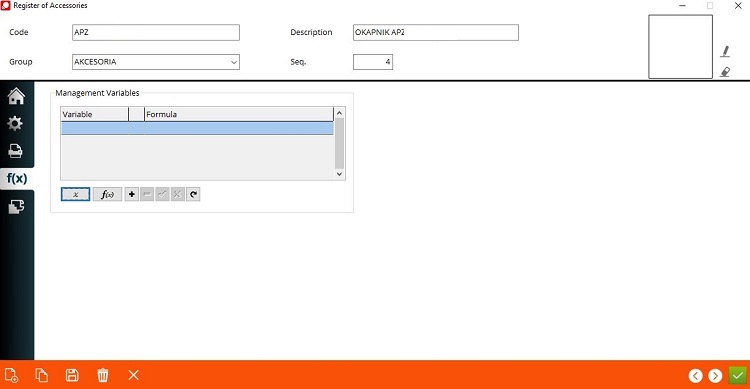
1. Gestione pannelli variabili.
2. Aggiungi nuova variabile.
3. Aggiungi nuova formula.
4. Aggiungi nuova gestione.
2. Aggiungi nuova variabile.
3. Aggiungi nuova formula.
4. Aggiungi nuova gestione.
Ecco dove è possibile aggiungere filtri per le stampe. Per nascondere gli accessori nel caso di filtro attivo, è anche necessario impostare una funzione speciale in Generatore di rapporti.
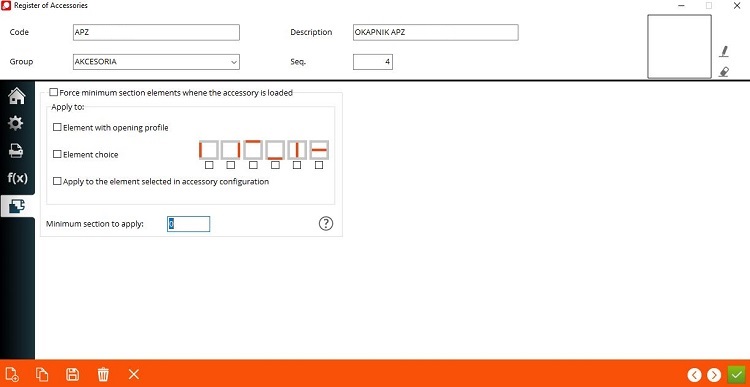
1. Forza il minimo degli elementi della sezione quando l'accessorio è caricato.
2. Applica all'elemento con profilo di apertura.
3. Applica alla scelta dell'elemento.
4. Applica all'elemento selezionato nella configurazione degli accessori.
5. Inserisci il minimo delle sezioni da applicare.
2. Applica all'elemento con profilo di apertura.
3. Applica alla scelta dell'elemento.
4. Applica all'elemento selezionato nella configurazione degli accessori.
5. Inserisci il minimo delle sezioni da applicare.
Ecco dove puoi decidere quali element verranno aggiunti agli accessori selezionati.
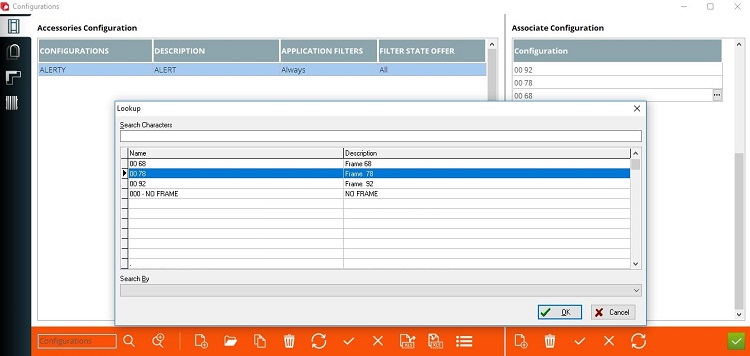
Ora è possibile assegnare accessori con configurazione accessori e associarli alla configurazione della struttura.
Selezionare l'opzione "Da configurazione" e fare clic sull'icona della directory.
Selezionare l'opzione "Da configurazione" e fare clic sull'icona della directory.


Archimede aprirà il pannello con le configurazioni. Dove è possibile assegnare gli accessori alla configurazione degli accessori e alla configurazione della struttura.
Per leggere di più sulla configurazione accessori clicca qui.
Registri