Come impostare categoria, linea e modelli?
Per impostare categorie, linee e modelli, è necessario definire i gruppi. Se hai fatto questo, allora possiamo iniziare.
Registri
Categoria
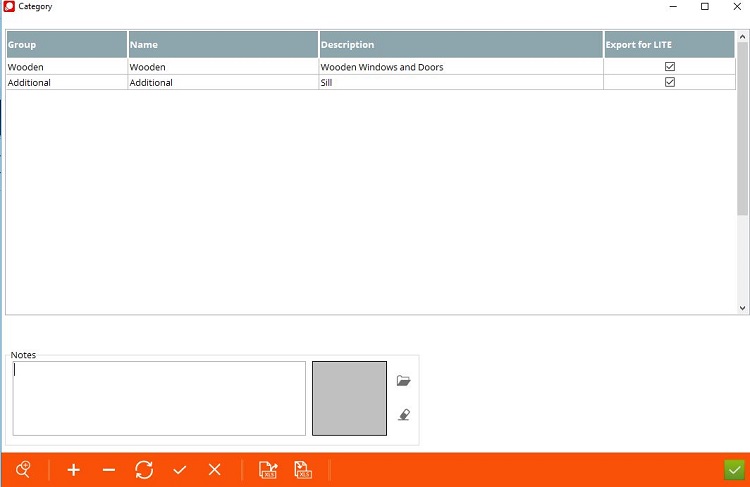
Per aggiungere una categoria, selezionare dal menu del modulo CAD / ERP registri / Linee e Modelli / Categoria.



1. Seleziona il gruppo dal registro dei gruppi.
2. Inserisci il nome della categoria.
3. Inserisci la descrizione.
4. Seleziona in caso di Lite.
5. Posto, in cui è possibile scrivere note assegnate alla categoria.
6. È possibile caricare un'immagine assegnata alla categoria.
7. Aggiungi nuova categoria.
8. Elimina la categoria selezionata.
9. Conferma le modifiche.
10. Importa / Esporta in file xls.
11. Conferma le modifiche e chiudi i registri di categoria.
2. Inserisci il nome della categoria.
3. Inserisci la descrizione.
4. Seleziona in caso di Lite.
5. Posto, in cui è possibile scrivere note assegnate alla categoria.
6. È possibile caricare un'immagine assegnata alla categoria.
7. Aggiungi nuova categoria.
8. Elimina la categoria selezionata.
9. Conferma le modifiche.
10. Importa / Esporta in file xls.
11. Conferma le modifiche e chiudi i registri di categoria.

Linee
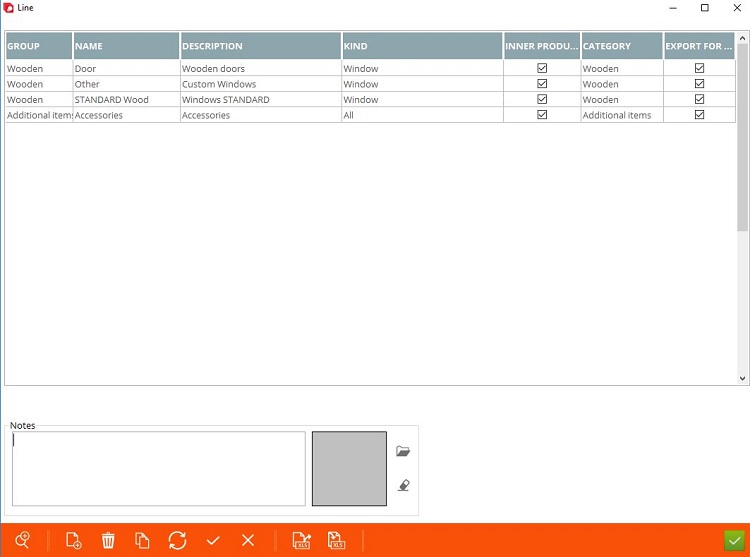
Per aggiungere una categoria, selezionare dal menu del modulo CAD / ERP / registri/ Linee e Modelli / Linee.
1. Seleziona il gruppo dal registro dei gruppi.
2. Inserisci il nome della linea.
3. Inserisci la descrizione della linea.
4. Seleziona il tipo di tra Finestra, Persiana, Scuro e tutto.
5. Selezionare in caso di prodotto interno.
6. Assegna categoria dal registro delle categorie, che hai impostato all'ultimo passaggio.
7. Seleziona in caso di Lite.
8. Posto, in cui è possibile scrivere note assegnate alle linee.
2. Inserisci il nome della linea.
3. Inserisci la descrizione della linea.
4. Seleziona il tipo di tra Finestra, Persiana, Scuro e tutto.
5. Selezionare in caso di prodotto interno.
6. Assegna categoria dal registro delle categorie, che hai impostato all'ultimo passaggio.
7. Seleziona in caso di Lite.
8. Posto, in cui è possibile scrivere note assegnate alle linee.
Modelli
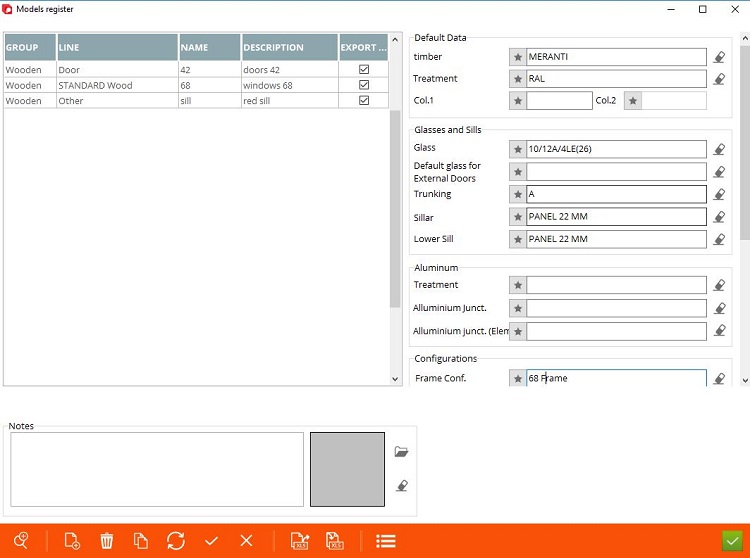
Per aggiungere un modello, selezionare dal menu del modulo CAD / ERP registri / Linee e Modelli / Modelli.
1. Seleziona il gruppo dal registro dei gruppi.
2. Assegna la linea al nuovo modello.
3. Inserisci il nome del modello.
4. Inserisci la descrizione del modello.
5 Seleziona in caso di Lite.
6. Imposta i dati predefiniti, che verranno impostati automaticamente nel caso del modello di scelta.
7. Posto, in cui è possibile scrivere note assegnate al modello.
8. Clicca per cambiare la vista del pannello.
2. Assegna la linea al nuovo modello.
3. Inserisci il nome del modello.
4. Inserisci la descrizione del modello.
5 Seleziona in caso di Lite.
6. Imposta i dati predefiniti, che verranno impostati automaticamente nel caso del modello di scelta.
7. Posto, in cui è possibile scrivere note assegnate al modello.
8. Clicca per cambiare la vista del pannello.
Esempio
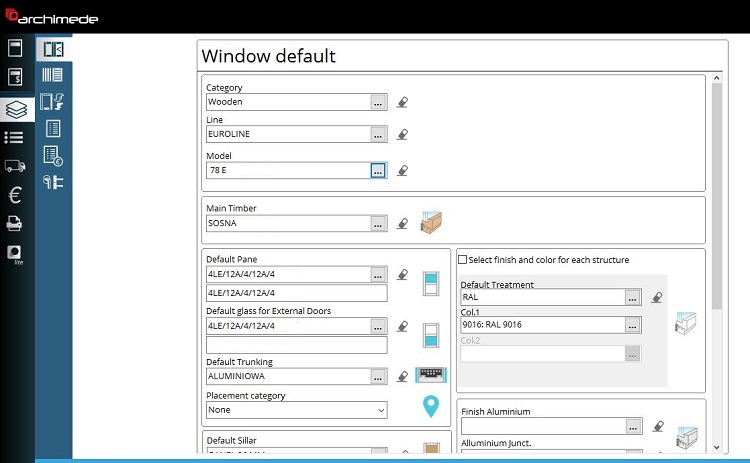
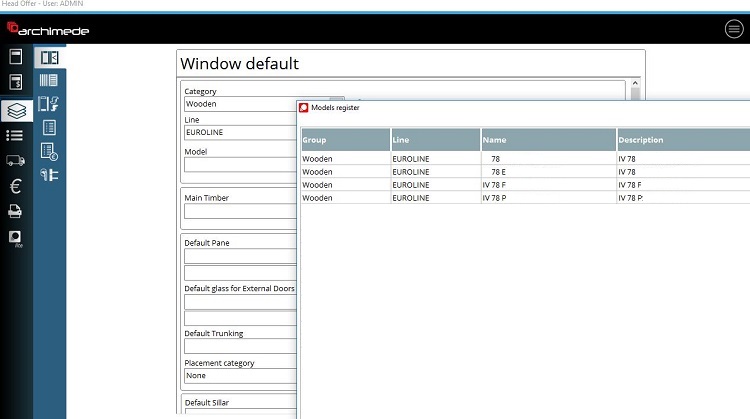
Se hai già impostato categorie, linee e modelli, ora puoi verificare come ti aiuta durante le offerte di creazione. Aggiungi una nuova offerta e imposta i dati predefiniti. Al primo selezionare la categoria. Quindi seleziona la linea. Archimede mostra solo queste righe, che hai assegnato alla categoria. Nel passaggio successivo, seleziona le linee (1) e guarda, i dati di default saranno aggiunti automaticamente (2).


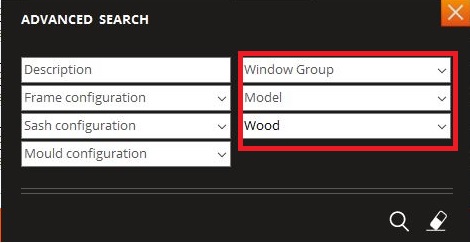
Puoi anche cercare ad es. progetto di finestra predefinito tramite queste opzioni.