Come aggiungere un nuovo ordine?
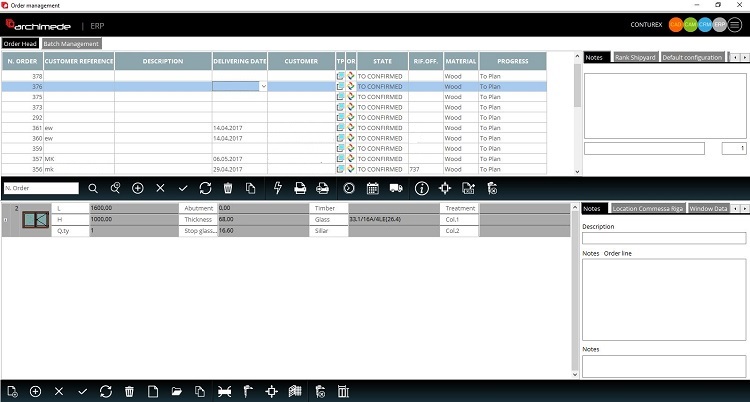
Per aggiungere o modificare l'ordine, selezionare la parte ERP. Qui puoi scegliere due ordini di schede (1) e lotti (2).


Altro
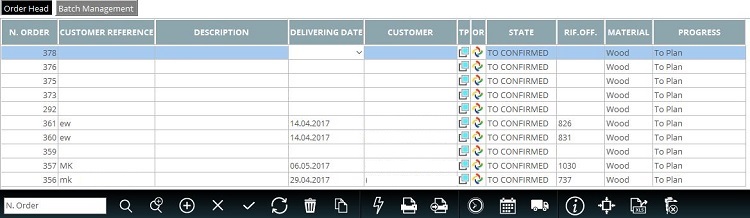
1. Selezionare la scheda per modificare i lotti o gli ordini.
2. Selezionare la scheda per modificare i lotti o gli ordini.
3. Elenco di ordini / lotti. Ci sono molti campi in colonne con dati, che puoi cambiare in altri. Leggi ulteriori informazioni sulle colonne qui.
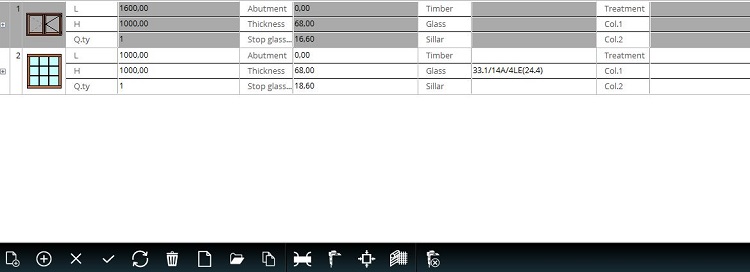
4. Elenco di posizione nel lotto selezionato o nell'ordine. Esistono molti campi con dati, che è possibile modificare in altri. Maggiori informazioni sui campi di modifica qui.
5. Impostazioni, che saranno predefinite per ogni posizione ora nell'ordine selezionato.
6. Impostazioni per ciascuna posizione separatamente.
2. Selezionare la scheda per modificare i lotti o gli ordini.
3. Elenco di ordini / lotti. Ci sono molti campi in colonne con dati, che puoi cambiare in altri. Leggi ulteriori informazioni sulle colonne qui.
4. Elenco di posizione nel lotto selezionato o nell'ordine. Esistono molti campi con dati, che è possibile modificare in altri. Maggiori informazioni sui campi di modifica qui.
5. Impostazioni, che saranno predefinite per ogni posizione ora nell'ordine selezionato.
6. Impostazioni per ciascuna posizione separatamente.





1. Ricerca.
2. Ricerca avanzata.
3. Aggiungi un nuovo ordine.
4. Elimina le modifiche.
5. Confermare le modifiche.
6. Ricarica l'ordine selezionato.
7. Elimina l'ordine selezionato.
8. Copia l'ordine selezionato.
9. Genera CN dell'ordine selezionato.
10. Stampa per fase.
11. Stampa da modelli impostati in Gestione stampe con sequenza impostata. Per saperne di più sulla gestione delle stampe clicca qui.
12. Fare clic per controllare i dettagli del tempo.
13. Fare clic per inserire l'ordine selezionato nella pianificazione.
14. Note della consegna.
15. Fare clic per leggere le informazioni di base sulla configurazione applicata per ciascuna posizione dell'ordine selezionato.
16. Dati di lavorazione speciali per l'ordine selezionato.
17. Esportare l'elenco degli ordini in file xls.
18. Ripristina le modifiche apportate nella ferramenta.
2. Ricerca avanzata.
3. Aggiungi un nuovo ordine.
4. Elimina le modifiche.
5. Confermare le modifiche.
6. Ricarica l'ordine selezionato.
7. Elimina l'ordine selezionato.
8. Copia l'ordine selezionato.
9. Genera CN dell'ordine selezionato.
10. Stampa per fase.
11. Stampa da modelli impostati in Gestione stampe con sequenza impostata. Per saperne di più sulla gestione delle stampe clicca qui.
12. Fare clic per controllare i dettagli del tempo.
13. Fare clic per inserire l'ordine selezionato nella pianificazione.
14. Note della consegna.
15. Fare clic per leggere le informazioni di base sulla configurazione applicata per ciascuna posizione dell'ordine selezionato.
16. Dati di lavorazione speciali per l'ordine selezionato.
17. Esportare l'elenco degli ordini in file xls.
18. Ripristina le modifiche apportate nella ferramenta.
1. Fare clic per gestire la finestra predefinita.
2. Aggiungi nuove posizioni dal progetto predefinito (per aggiungere una nuova posizione è necessario selezionare il modello predefinito al punto 1).
3. Elimina le modifiche.
4. Conferma le modifiche.
5. Ricarica la posizione selezionata.
6. Elimina la posizione selezionata.
7. Aggiungi nuova posizione dal disegno.
8. Apri la posizione selezionata per progettare.
9. Copia la posizione selezionata.
10. Apri il funzionamento della posizione selezionata nel visualizzatore.
11. Fare clic per verificare il funzionamento dell'hardware caricato.
12. Dati di lavorazione speciali per la riga selezionata.
13. Fare clic per controllare accessori / hardware / vernici / alluminio per la riga selezionata.
14. Ripristina le modifiche apportate all'hardware del progetto.
2. Aggiungi nuove posizioni dal progetto predefinito (per aggiungere una nuova posizione è necessario selezionare il modello predefinito al punto 1).
3. Elimina le modifiche.
4. Conferma le modifiche.
5. Ricarica la posizione selezionata.
6. Elimina la posizione selezionata.
7. Aggiungi nuova posizione dal disegno.
8. Apri la posizione selezionata per progettare.
9. Copia la posizione selezionata.
10. Apri il funzionamento della posizione selezionata nel visualizzatore.
11. Fare clic per verificare il funzionamento dell'hardware caricato.
12. Dati di lavorazione speciali per la riga selezionata.
13. Fare clic per controllare accessori / hardware / vernici / alluminio per la riga selezionata.
14. Ripristina le modifiche apportate all'hardware del progetto.
Menu Barra Ordine
Menu delle barre delle posizioni
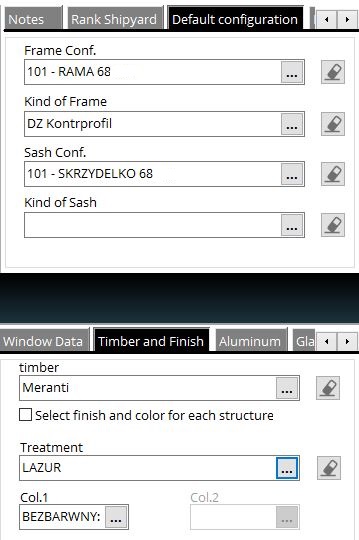
Impostazioni predefinite per tutte le posizioni e le impostazioni per ciascuna posizione separatamente.
1. Sezione dei dati. Ci sono molte sezioni, ad esempio configurazione, modello, ferramenta, legname, alluminio..
2. Qui puoi selezionare i campi, per impostare i dati di default.
3. Qui ci sono le stesse sovrapposizioni come in default.
4. Qui ci sono gli stessi campi di default. Ma in questo posto puoi selezionare o modificare i campi per ogni posizione separatamente.
2. Qui puoi selezionare i campi, per impostare i dati di default.
3. Qui ci sono le stesse sovrapposizioni come in default.
4. Qui ci sono gli stessi campi di default. Ma in questo posto puoi selezionare o modificare i campi per ogni posizione separatamente.




