Come salvare i dati?
Fare clic sul menu / Strumenti / Salvataggio dati.
Altro
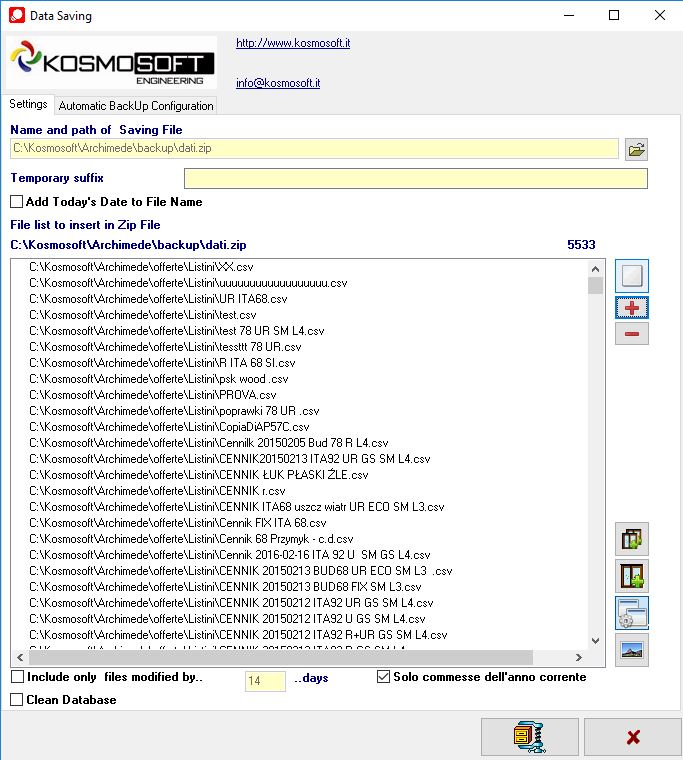
Lo schermo contiene tutti i dati da salvare: per avviare il salvataggio dei dati, fai clic su nella parte inferiore della finestra (se non riesci a vedere il pulsante, apri la finestra a schermo intero).
Dopo che i dati sono stati salvati, viene creata una directory zippata nella directory specificata per il salvataggio di sata (ad esempio C:\Kosmosoft\Archimede\backup).
Questa directory contiene i dati necessari per un possibile ripristino dei dati.
Dopo che i dati sono stati salvati, viene creata una directory zippata nella directory specificata per il salvataggio di sata (ad esempio C:\Kosmosoft\Archimede\backup).
Questa directory contiene i dati necessari per un possibile ripristino dei dati.
Ripristino dei dati
Per ripristinare i dati salvati da Archimede, segui queste semplici istruzioni:
1. andare nella directory contenente il backup (C:\Kosmosoft\Archimede\backup);
2. scegli la cartella più recente e decomprimila selezionandola con il tasto destro del mouse per estrarre i file;
3. dalla directory estratta copia i file "system.ini", "releasenote.txt", "ARCHIMEDE.GDB" e le directory "progetto", "sistema" e "stampe" e incollali nella directory di Archimede.


1. Selezionare la directory di Salvataggio del file.
2. Riempi per aggiungere la data al nome del file.
3. Quantità di file.
4. Selezionare per cancellare l'elenco dei file.
5. Aggiungi file.
6. Selezionare il file dall'elenco e fare clic per eliminare dal salvataggio dei dati.
7. Selezionare per aggiungere il progetto di tutte le finestre di default al salvataggio dei dati.
8. Selezione della finestra da aggiungere all'elenco dei file.
9. Selezionare per includere sempre la base dati e il file di sistema.
10. Compila e inserisci il numero di giorni per includere solo questi file, che sono stati modificati in questo momento.
11. Apri la configurazione selezionata.
12. Riempi per salvare solo gli ordini dell'anno corrente.
13. Fare clic per creare il salvataggio dei dati nel file zip.
14. Fare clic per chiudere il salvataggio dei dati.
2. Riempi per aggiungere la data al nome del file.
3. Quantità di file.
4. Selezionare per cancellare l'elenco dei file.
5. Aggiungi file.
6. Selezionare il file dall'elenco e fare clic per eliminare dal salvataggio dei dati.
7. Selezionare per aggiungere il progetto di tutte le finestre di default al salvataggio dei dati.
8. Selezione della finestra da aggiungere all'elenco dei file.
9. Selezionare per includere sempre la base dati e il file di sistema.
10. Compila e inserisci il numero di giorni per includere solo questi file, che sono stati modificati in questo momento.
11. Apri la configurazione selezionata.
12. Riempi per salvare solo gli ordini dell'anno corrente.
13. Fare clic per creare il salvataggio dei dati nel file zip.
14. Fare clic per chiudere il salvataggio dei dati.


NOTA BENE: non interrompere il processo di salvataggio dei dati.





