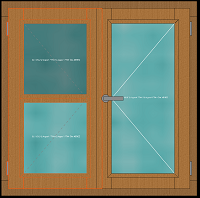
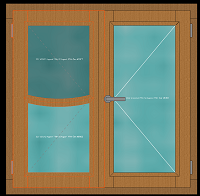
Quando hai completato un'anta con vetro/pannello, elementi centrali etc., puoi cambiare la forma di un elemento che hai già inserito.
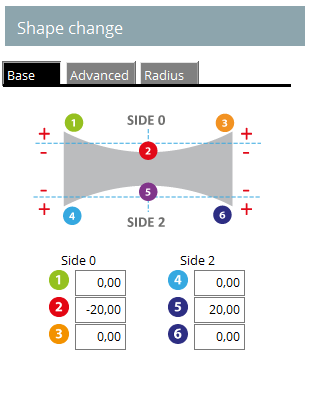
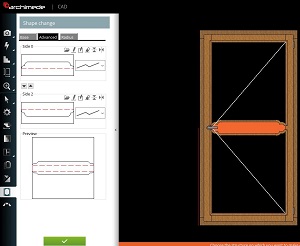
Seleziona la struttura (telaio, ante o elementi centrali) e scegli Cambia Forma dalla barra delle funzioni e seleziona l'elemento che vuoi cambiare. Dopodichè potrai modificare gli elementi utilizzando tre opzioni (Base, Avanzato e Raggio).
.
Seleziona la struttura (telaio, ante o elementi centrali) e scegli Cambia Forma dalla barra delle funzioni e seleziona l'elemento che vuoi cambiare. Dopodichè potrai modificare gli elementi utilizzando tre opzioni (Base, Avanzato e Raggio).
.
Modifica il progetto
Come cambiare la forma
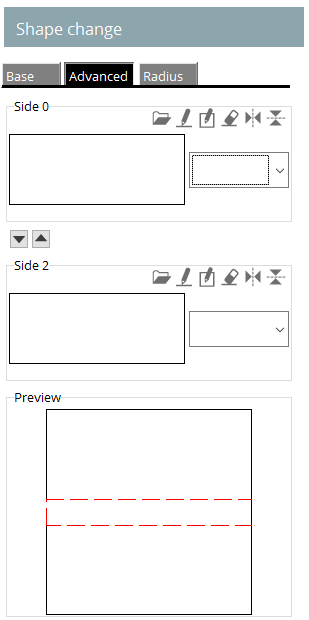


1. Apri il profilo dall'elenco dei files.
2. Apri CAD per disegnare una nuova forma del profilo (ricorda di salvare le modifiche). Clicca qui per leggere a riguardo di questo metodo.
3. Apri CAD per rivedere il profilo. Clicca qui per leggere a riguardo di questo metodo.
4. Cancella il profilo inserito.
5.
6.
7.
2. Apri CAD per disegnare una nuova forma del profilo (ricorda di salvare le modifiche). Clicca
qui per leggere a riguardo di questo metodo.
3. Apri CAD per rivedere il profilo. Clicca qui per leggere a riguardo di questo metodo.
4. Cancella il profilo inserito.
5. Specchio orizzontale.
6.
Specchio verticale.
7.
Seleziona per copiare dal lato 0 al lato 2 o al contrario da 2 a 0.




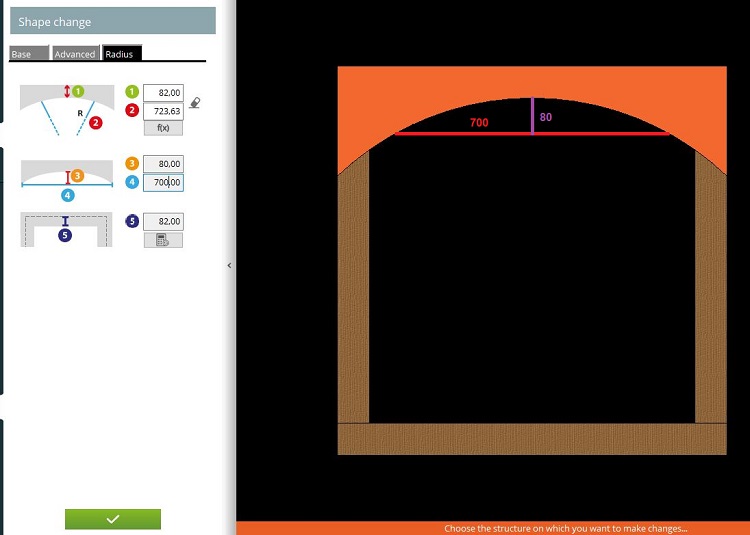
1. Inserisci la sezione senza modificare.
2. Inserisci il raggio o clicca sul tasto sotto (f(x)) per attivare e in seguito calcolare il raggio dai dati inseriti nei punti 3 e 4.
3.Inserisci l'altezza o modifica per calcolare il raggio.
4. Inserisci la lunghezza della modifica. Se la lunghezza non è quella totale dell'elemento, Archimede modifica l'elemento basandosi sul raggio calcolato.
5.
6.
2. Inserisci il raggio o clicca sul tasto sotto (f(x)) per attivare e in seguito calcolare il raggio dai dati inseriti nei punti 3 e 4.
3.
Inserisci l'altezza o modifica per calcolare il raggio.
4. Inserisci la lunghezza della modifica. Se la lunghezza non è quella totale dell'elemento, Archimede modifica l'elemento basandosi sul raggio calcolato.
5. Clicca sul calcolatore per calcolare il raggio, basato sui valori inseriti nei punti
3e
4.
6.
Conferma le modifiche e chiudi le Modifiche della Forma.
Base
Advanced
Radius




