
Come creare una configurazione telaio
La crezione di una configurazione telaio è cruciale per progettare una nuova finestra, perchè nella configurazione si impostano i dati di base che saranno automaticamente inseriti nel progetto.
Si sceglie la configurazione da caricare all'inizio del progetto, poi alcuni dati possono essere modificati durante il progetto e i cambiamenti saranno applicati al progetto singolo.
Dal menu principale seleziona: Configurazione / Configurazione Finestra / Configurazione Telaio.
Si sceglie la configurazione da caricare all'inizio del progetto, poi alcuni dati possono essere modificati durante il progetto e i cambiamenti saranno applicati al progetto singolo.
Dal menu principale seleziona: Configurazione / Configurazione Finestra / Configurazione Telaio.

Per creare una nuova configurazione, seleziona dalla barra inferiore




Clicca per settare i parametri base
Clicca per settare i parametri delle giunzioni
Clicca per settare i parametri del traverso
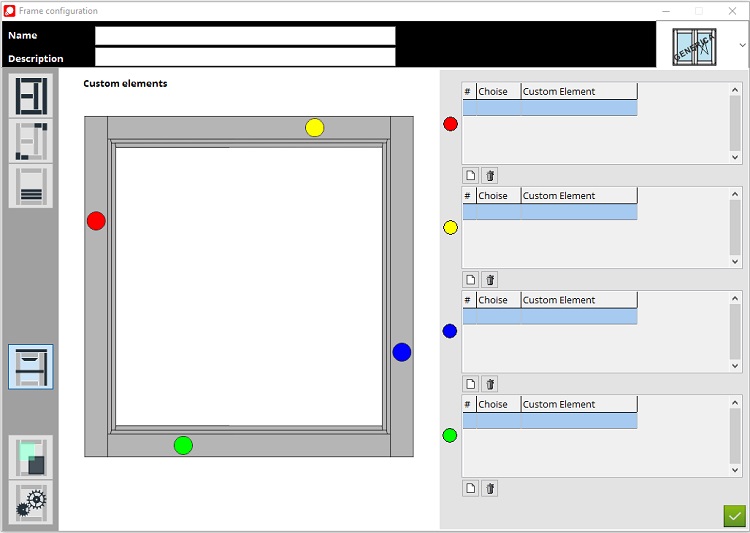
Clicca per settare gli elementi personalizzati
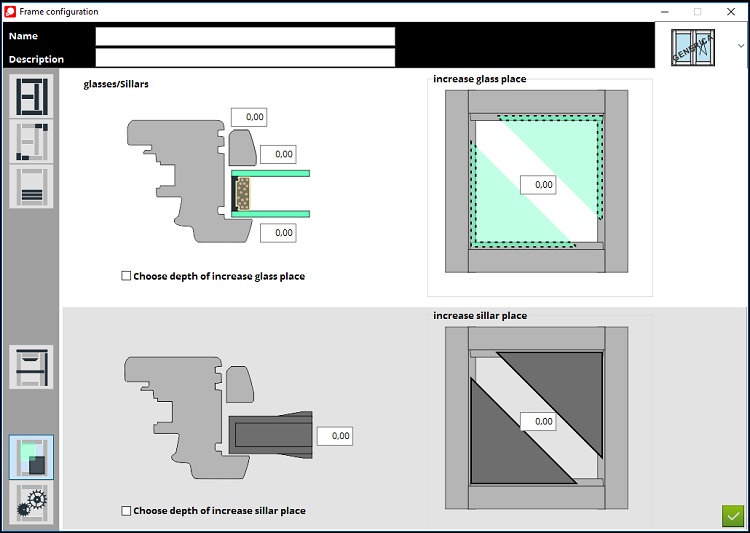
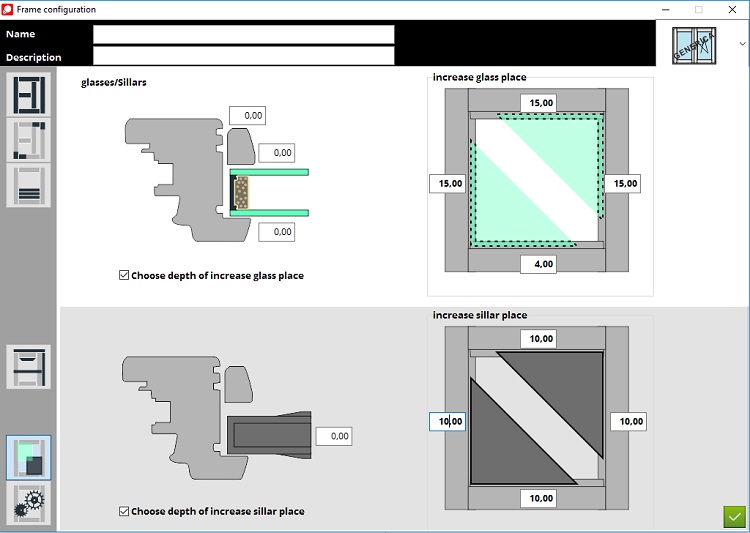
Clicca per settare i parametri per bugne e vetri
Clicca per inserire le configurazioni finali
Clicca per settare i parametri delle giunzioni
Clicca per settare i parametri del traverso
Clicca per settare gli elementi personalizzati
Clicca per settare i parametri per bugne e vetri
Clicca per inserire le configurazioni finali
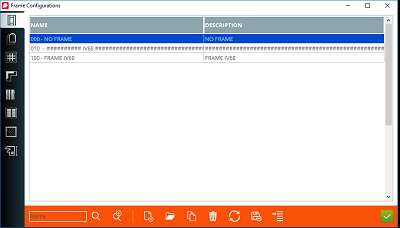
Di conseguenza Archimede aprirà "Gestione della configurazione telaio"
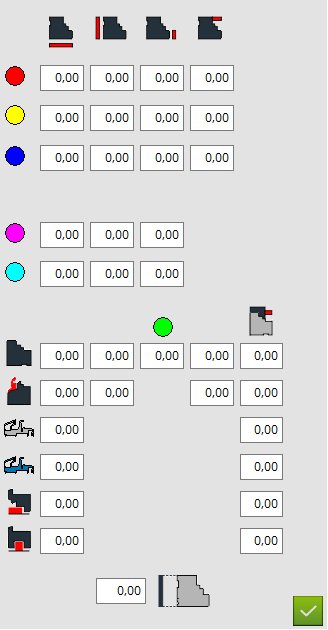
1. Sezione.
2. Spessore.
3. Spessore della battuta del telaio esterno.
4. Dimensione battuta.
5. Soglia Z offset (positivo per l'interno casa).
6. Sezione di legno.
7. Legno con gocciolatoio.
8. Alluminio.
9. Alluminio 2.
10. Marmo.
11. Parafreddo.
12. Spessore predefinito del telaio.
2. Spessore.
3. Spessore della battuta del telaio esterno.
4. Dimensione battuta.
5. Soglia Z offset (positivo per l'interno casa).
6. Sezione di legno.
7. Legno con gocciolatoio.
8. Alluminio.
9. Alluminio 2.
10. Marmo.
11. Parafreddo.
12. Spessore predefinito del telaio.


Imposta i parametri base
NOTA BENE: Non tutti i campi devono essere riempiti. Le misurazioni sono espresse in millimetri.
Inserisci il nome e la descrizione della configurazione telaio.
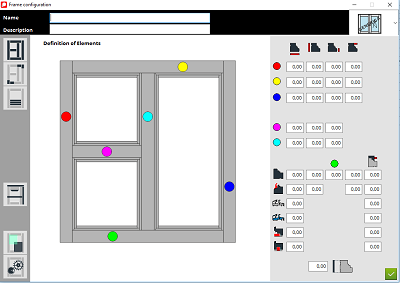
Puoi settare tutti i parametri per ogni parte degli elementi della finestra che sono segnati da diversi colori.
Puoi settare tutti i parametri per ogni parte degli elementi della finestra che sono segnati da diversi colori.
Sett
Imposta i parametri delle giunzioni
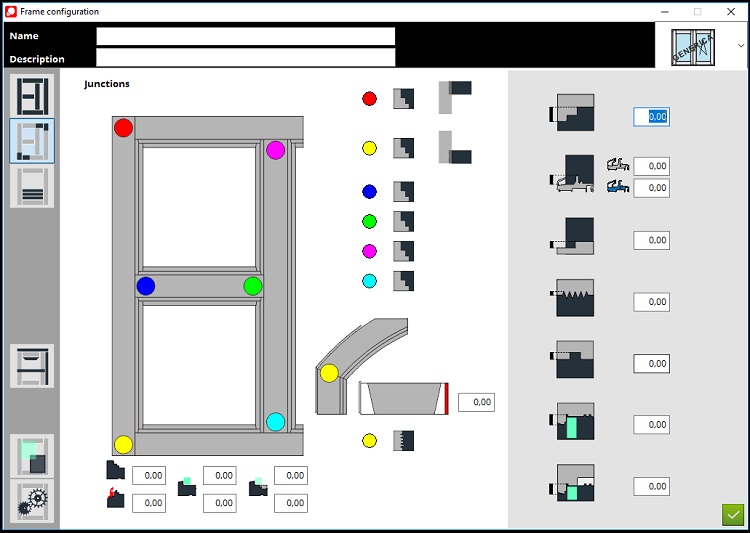
Scegli le giunzioni e i tipi di giunzione (maschio/femmina), inserisci la profondità (misura del controprofilo nel traverso di legno inferiore) con o senza gocciolatoio.
Scegli le giunzioni e i tipi di giunzione (maschio/femmina), inserisci la profondità (misura del controprofilo nel traverso di legno inferiore) con o senza gocciolatoio.
Per cambiare la giunzione predefinita, cliccare sull'icona vicina al 13 per aprire il pannello sotto, dove si possono selezionare altre giunzioni. Quando si selezionano alcune giunzioni, è possibile anche scegliere il tipo di giunzione (maschio/ femmina).



1. Profondità del controprofilo su legno.
2. Altezza della battuta.
3. Profondità del controprofilo sul marmo.
4. Profondità del dente minizinchen.
5. Profondità del tenone chiuso.
6. Profondità del controprofilo su vetro/bugna
7. Doppio profilo.
8. Profondità del controprofilo su legno.
9. Profondità del controprofilo su legno con gocciolatoio.
10. Profondità del controprofilo(vetro/bugna) su traverso inferiore
11. Profondità del controprofilo(vetro/bugna) su traverso inferiore.
12. Giunzione predefinita della parte superiore dell'arco. Il valore sopra è una sezione di registro.
13. Clicca per cambiare le sezioni.
14. Minizinchen.
15. Tenone.
16. Controprofilo.
17. Tenone chiuso.
18. Giunzione di 45 gradi.
19. Chiudi il pannello senza cambiamenti.
2. Altezza della battuta.
3. Profondità del controprofilo sul marmo.
4. Profondità del dente minizinchen.
5. Profondità del tenone chiuso.
6. Profondità del controprofilo su vetro/bugna
7. Doppio profilo.
8. Profondità del controprofilo su legno.
9. Profondità del controprofilo su legno con gocciolatoio.
10. Profondità del controprofilo(vetro/bugna) su traverso inferiore
11. Profondità del controprofilo(vetro/bugna) su traverso inferiore.
12. Giunzione predefinita della parte superiore dell'arco. Il valore sopra è una sezione di registro.
13. Clicca per cambiare le sezioni.
14. Minizinchen.
15. Tenone.
16. Controprofilo.
17. Tenone chiuso.
18. Giunzione di 45 gradi.
19. Chiudi il pannello senza cambiamenti.


Parametri della configurazione per lo zoccolo
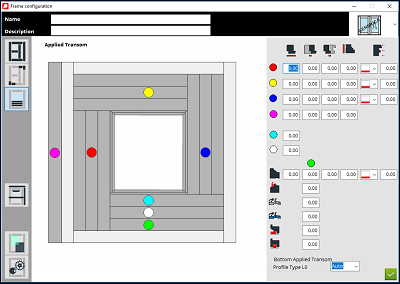
Puoi impostare tutti i parametri per ogni lato del "Traverso Applicato" che sono contrassegnati con colori diversi.
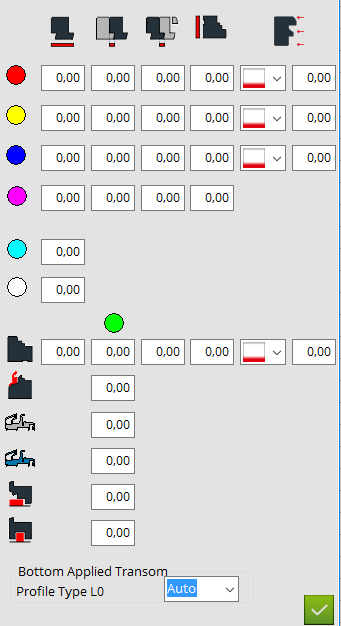
1. Sezione.
2. Sormonto dello zoccolo - traverso.
3. Sormonto dello zoccolo - zoccolo.
4. Spessore
5. Punto di riferimento - offset Z.
6. Traverso inferiore. Imposta i dati per il traverso di legno.
7. Sormonto dello zoccolo - traverso inferiore con scolo dell'acqua.
8. Sormonto dello zoccolo - traverso in alluminio inferiore.
9. Sormonto dello zoccolo - traverso in alluminio 2 inferiore.
10. Sormonto dello zoccolo - traverso in marmo inferiore.
11. Sormonto dello zoccolo - traverso con parafreddo inferiore.
12. Tipo di profilo per Lato 0. Seleziona tra Telaio, Vetro o "Auto". Seleziona un'opzione "Auto" per selezionare il profilo dipendendo automaticamente dalla struttura.
2. Sormonto dello zoccolo - traverso.
3. Sormonto dello zoccolo - zoccolo.
4. Spessore
5. Punto di riferimento - offset Z.
6. Traverso inferiore. Imposta i dati per il traverso di legno.
7. Sormonto dello zoccolo - traverso inferiore con scolo dell'acqua.
8. Sormonto dello zoccolo - traverso in alluminio inferiore.
9. Sormonto dello zoccolo - traverso in alluminio 2 inferiore.
10. Sormonto dello zoccolo - traverso in marmo inferiore.
11. Sormonto dello zoccolo - traverso con parafreddo inferiore.
12. Tipo di profilo per Lato 0. Seleziona tra Telaio, Vetro o "Auto". Seleziona un'opzione "Auto" per selezionare il profilo dipendendo automaticamente dalla struttura.
Elementi personalizzati
Ad ogni lato è assegnato un colore. Per aggiungere un nuovo elemento personalizzato selezionane uno nuovo. Archimede aprirà un Registro di elementi personalizzati nella nuova finestra da selezionare.
Per cancellare un elemento personalizzato aggiunto per sbaglio, è necessario cliccarlo.
Per cancellare un elemento personalizzato aggiunto per sbaglio, è necessario cliccarlo.


In questa sezione puoi associare uno o più elementi personalizzati con un elemento perimetrale del telaio. Quando si progetta una nuova finestra, questi elementi saranno creati e aggiunti automaticamente al telaio.
Seleziona "Scegli la profondità di incrremento dello spazio per il vetro o per la bugna" per inserire le dimensioni personalizzate
Clicca per impostare i parametri per le bugne e i vetri.
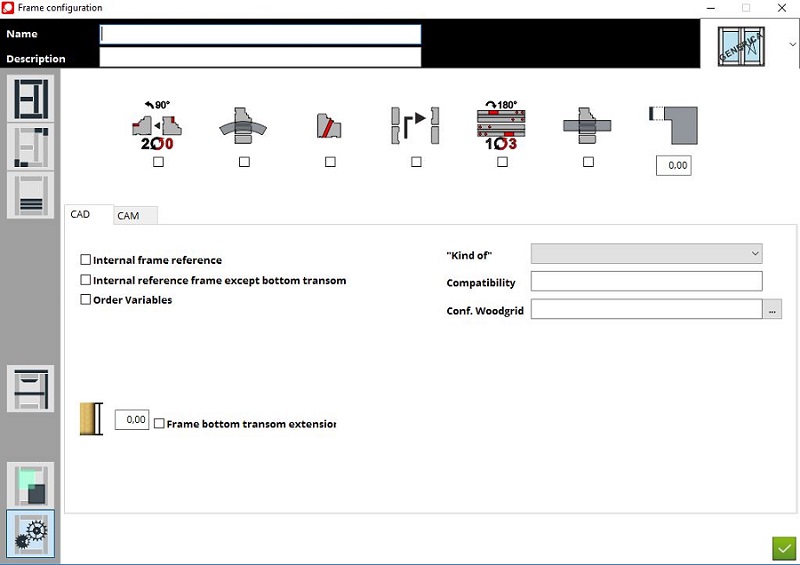
L'impostazione predefinita aprirà configurazioni CAD.
Cambia tasto per scegliere i parametri CAM.
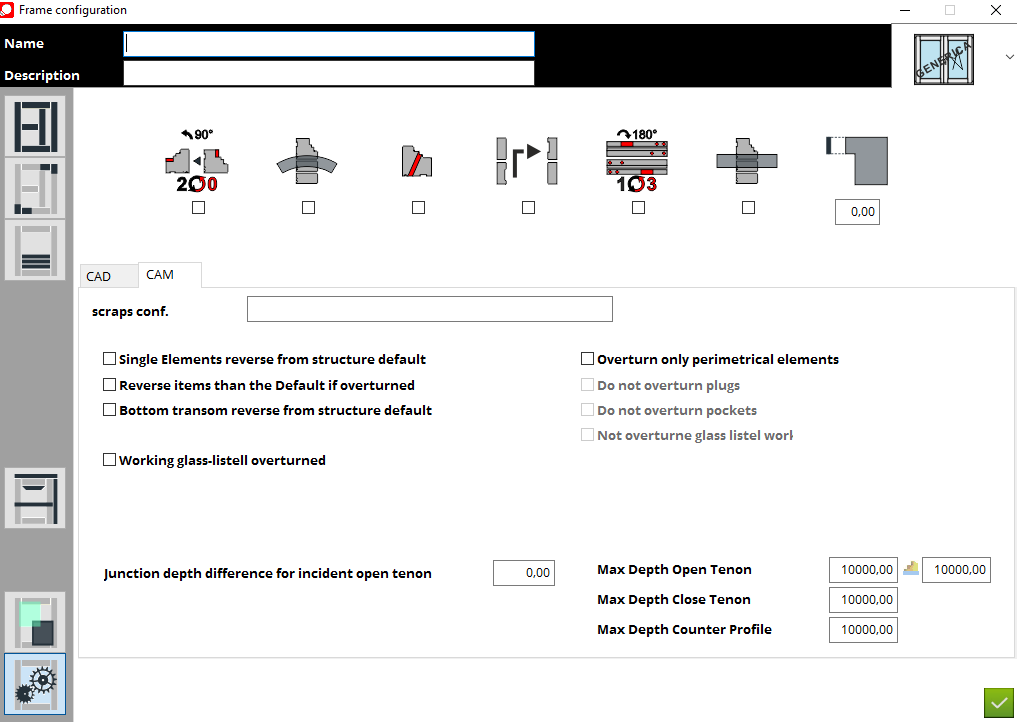
Configurazione finale

La barra delle funzioni si trova sul lato sinistro.

Salva la configurazione con



1. "Tipo di" - seleziona "Tipo di" configurazione. Sarai in grado di scegliere un "Tipo di" quando farai una progetto con questa configurazione. Questo dà la possibilità di filtrare i lavori per la configurazione selezionata secondo il tipo di finestra (tipo -> "Tipo di").
2. Compatibilità. Qui puoi definire le configurazioni compatibili con l'anta. Leggi come farlo qui.
3. Dividi gli elementi in spessore.
4. Estensione del montatino del telaio nel terreno o estensione del traverso del telaio
5. Maggiori suggerimenti sulle lavorazioni (Sezione -> Spessore).
6. Dividi gli elementi in spessore
7. Fai un buco per togliere l'acqua.
8. Dividi il telaio scorrevole in spessore.
9. Capovolgi le lavorazioni da 180 gradi.
10. Dividi gli elementi in spessore.
11. Profondità del dente della giunzione della porta.
12. Configurazione sovralegno. Questo campo ci informa che la configurazione è stata contrassegnata per la configurazione del telaio selezionato. Puoi cambiare la configurazione dei sovralegni contrassegnati solo nella configurazione dei sovralegni.
2. Compatibilità. Qui puoi definire le configurazioni compatibili con l'anta. Leggi come farlo qui.
3. Dividi gli elementi in spessore.
4. Estensione del montatino del telaio nel terreno o estensione del traverso del telaio
5. Maggiori suggerimenti sulle lavorazioni (Sezione -> Spessore).
6. Dividi gli elementi in spessore
7. Fai un buco per togliere l'acqua.
8. Dividi il telaio scorrevole in spessore.
9. Capovolgi le lavorazioni da 180 gradi.
10. Dividi gli elementi in spessore.
11. Profondità del dente della giunzione della porta.
12. Configurazione sovralegno. Questo campo ci informa che la configurazione è stata contrassegnata per la configurazione del telaio selezionato. Puoi cambiare la configurazione dei sovralegni contrassegnati solo nella configurazione dei sovralegni.
Configurazione
1. Seleziona la configurazione telaio.
2. Seleziona la configurazione dell'anta.
3. Seleziona la configurazione dell'inglesina.
4. Seleziona la configurazione del coprifilo.
5. Seleziona la configurazione della serranda della finestra.
6. Seleziona la configurazione della tenda.
7. Seleziona la configurazione di trasmissione.
8. Configurazioni degli accessori perimetrali.
9. Cerca.
10. Aggiungi una nuova configuraizone.
11. Apri la configurazione selezionata.
12. Copia la configurazione selezionata.
13. Cancella la configurazione selezionata.
14. Ricarica la configurazione selezionata.
15. Scrivi la lista delle configurazioni in .txt file.
16. Clicca per selezionale la configurazione dell'attuale ordine.
2. Seleziona la configurazione dell'anta.
3. Seleziona la configurazione dell'inglesina.
4. Seleziona la configurazione del coprifilo.
5. Seleziona la configurazione della serranda della finestra.
6. Seleziona la configurazione della tenda.
7. Seleziona la configurazione di trasmissione.
8. Configurazioni degli accessori perimetrali.
9. Cerca.
10. Aggiungi una nuova configuraizone.
11. Apri la configurazione selezionata.
12. Copia la configurazione selezionata.
13. Cancella la configurazione selezionata.
14. Ricarica la configurazione selezionata.
15. Scrivi la lista delle configurazioni in .txt file.
16. Clicca per selezionale la configurazione dell'attuale ordine.