Fatture
Bolle di consegna e Fatture
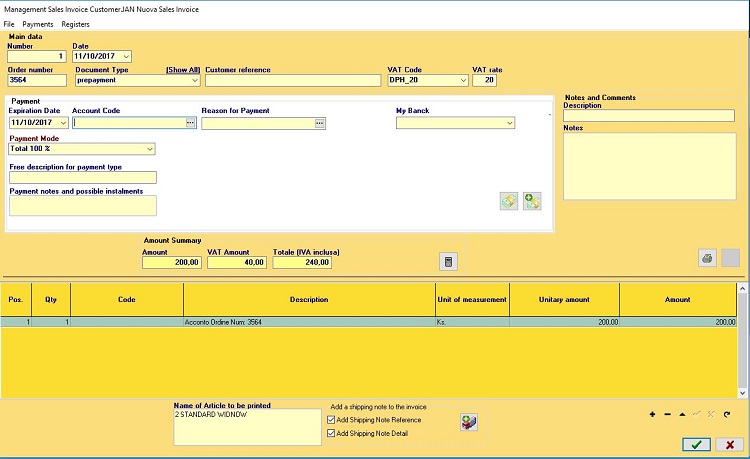
Puoi aggiungere una nuova fattura in due modi :
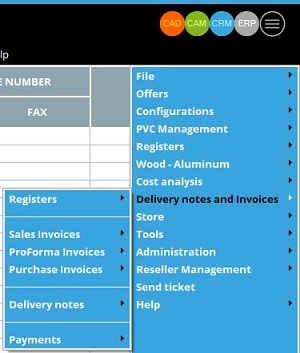
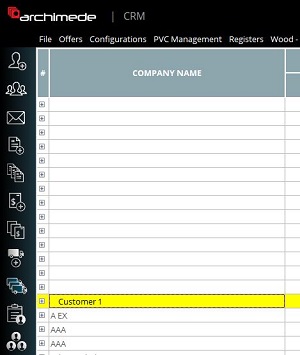
• Seleziona il cliente dal Listino Clienti clicca sull'icona contrassegnata dalla barra delle funzioni sul lato sinistro o sull'opzione segnalata nel menù.
• Seleziona il cliente dal Listino Clienti clicca sull'icona contrassegnata dalla barra delle funzioni sul lato sinistro o sull'opzione segnalata nel menù.
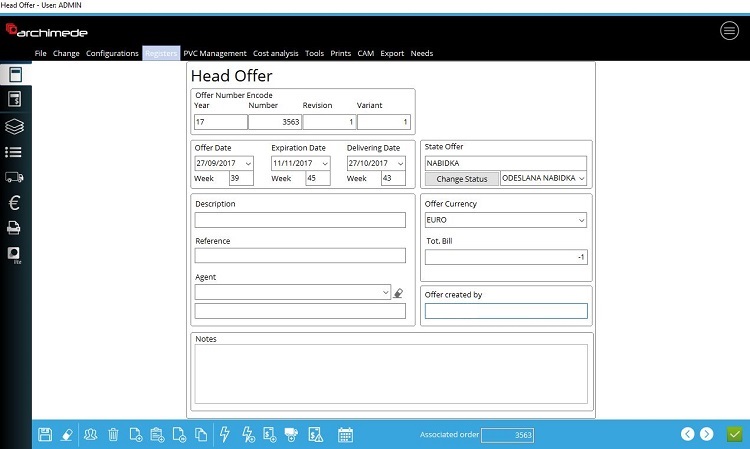
• Apri l'offerta, seleziona Testata Offerta e clicca sull'icona contrassegnata nella barra delle funzioni in basso.


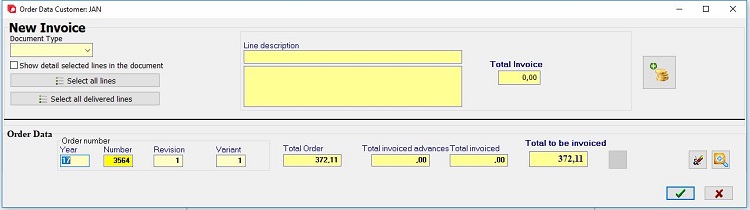
Di conseguenza Archimede aprirà la schermata aggiuntiva per le fatture.


1. Seleziona il tipo di documento dall'anagrafica Tipi di Bolle di consegna e Fatture .
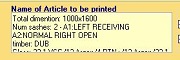
2. Seleziona, per aggiungere dettagli alle linee selezionate (esempio nell'immagine). Non selezionare per sostituire il testo e inserire manualmente. (Do not select to replace text and enter manually.)
3. Seleziona tutte le linee o tutte le linee consegnate.
4. Inserisci il testo manualmente. Disponibile se non è stata selezionata l'opzione del punto 2.
5. Inserisci il totale della fattura.
6. Aggiungi e apri fattura.
7. Dati ordine - informazioni base riguardo l'offerta selezionata e le fatture già fatte. Ogni volta che aggiungi una nuova fattura, la quantità (amount) rimanente verrà ricalcolata.
8. Clicca per cancellare tutte le fatture già fatte, associate all'offerta selezionata.
9. Clicca per mostrare più informazioni riguardo le linee delle offerte.
10. Conferma le modifiche e chiudi la schermata.
2. Seleziona, per aggiungere dettagli alle linee selezionate (esempio nell'immagine). Non selezionare per sostituire il testo e inserire manualmente. (Do not select to replace text and enter manually.)
3. Seleziona tutte le linee o tutte le linee consegnate.
4. Inserisci il testo manualmente. Disponibile se non è stata selezionata l'opzione del punto 2.
5. Inserisci il totale della fattura.
6. Aggiungi e apri fattura.
7. Dati ordine - informazioni base riguardo l'offerta selezionata e le fatture già fatte. Ogni volta che aggiungi una nuova fattura, la quantità (amount) rimanente verrà ricalcolata.
8. Clicca per cancellare tutte le fatture già fatte, associate all'offerta selezionata.
9. Clicca per mostrare più informazioni riguardo le linee delle offerte.
10. Conferma le modifiche e chiudi la schermata.

Nuova fattura
NOTA BENE: Alcune opzioni sono disponibili solo per certi tipi di documenti.
1. Dati principali (numero fattura, numero ordine).
2. Data corrente (possiblità di selezionare la data dal calendario).
3. Tipo documento dall'anagrafica Tipi di bolle di consegna e Fatture.
4. Referenza cliente (inserisci testo manualmente).
5. Seleziona la modalità IVA dall' Anagrafica IVA.
6. Seleziona la data di scadenza del pagamento (seleziona la data dal calendario)
7. Seleziona Codice Account dall' Anagrafica Account.
8. Seleziona la causale pagamento dall' Anagrafica Causale Pagamento.
9. Seleziona la Banca dall' Anagrafica Banche.
10. Inserisci note e commenti (inserisci il testo manualmente).
11. Seleziona la modalità di pagamento dall' Anagrafica modalità di Pagamento.
12. Inserisci una descrizione libera per la tipologia di pagamento e note a riguardo manualmente.
13. Clicca per inserire pagamenti (puoi anche inserire le rate). I pagamenti saranno descritti più avanti.
14. Riepilogo totali Calcolato.
15. Clicca per ricalcolare.
16. Clicca per stampare la fattura. Gli schemi si trovano in: .\stampe\FATTURE.
17. Clicca per salvare le modifiche.
18. Listino posizioni fatture. Vediamo solo articoli aggiunti addizionali, che si possono aggiungere solo al punto 19. Se nella schermata precedente era stata selezionata l'opzione "Seleziona tutte le linee", allora si vedranno tutte le linee dall'ordine.
19. Aggiungi o elimina articolo alla fattura dall' Anagrafica Articoli.
20. Il testo sarà inserito automaticamente, se selezionata l'opzione 2 nella schermata precedente. In caso contrario, inserisci il testo manualmente.
21. Clicca per aggiungere bolle di consegna.
2. Data corrente (possiblità di selezionare la data dal calendario).
3. Tipo documento dall'anagrafica Tipi di bolle di consegna e Fatture.
4. Referenza cliente (inserisci testo manualmente).
5. Seleziona la modalità IVA dall' Anagrafica IVA.
6. Seleziona la data di scadenza del pagamento (seleziona la data dal calendario)
7. Seleziona Codice Account dall' Anagrafica Account.
8. Seleziona la causale pagamento dall' Anagrafica Causale Pagamento.
9. Seleziona la Banca dall' Anagrafica Banche.
10. Inserisci note e commenti (inserisci il testo manualmente).
11. Seleziona la modalità di pagamento dall' Anagrafica modalità di Pagamento.
12. Inserisci una descrizione libera per la tipologia di pagamento e note a riguardo manualmente.
13. Clicca per inserire pagamenti (puoi anche inserire le rate). I pagamenti saranno descritti più avanti.
14. Riepilogo totali Calcolato.
15. Clicca per ricalcolare.
16. Clicca per stampare la fattura. Gli schemi si trovano in: .\stampe\FATTURE.
17. Clicca per salvare le modifiche.
18. Listino posizioni fatture. Vediamo solo articoli aggiunti addizionali, che si possono aggiungere solo al punto 19. Se nella schermata precedente era stata selezionata l'opzione "Seleziona tutte le linee", allora si vedranno tutte le linee dall'ordine.
19. Aggiungi o elimina articolo alla fattura dall' Anagrafica Articoli.
20. Il testo sarà inserito automaticamente, se selezionata l'opzione 2 nella schermata precedente. In caso contrario, inserisci il testo manualmente.
21. Clicca per aggiungere bolle di consegna.
NOTA BENE: Alcune opzioni sono diponibili solo per certi tipi di documenti.
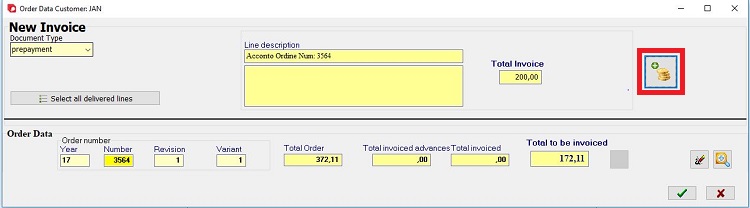
Seleziona il tipo di documento ed inserisci manualmente la quota della fattura, poi clicca sull'icona contrassegnata per inserire i dati dell'offerta.




Salva modifiche e chiudi la fattura con

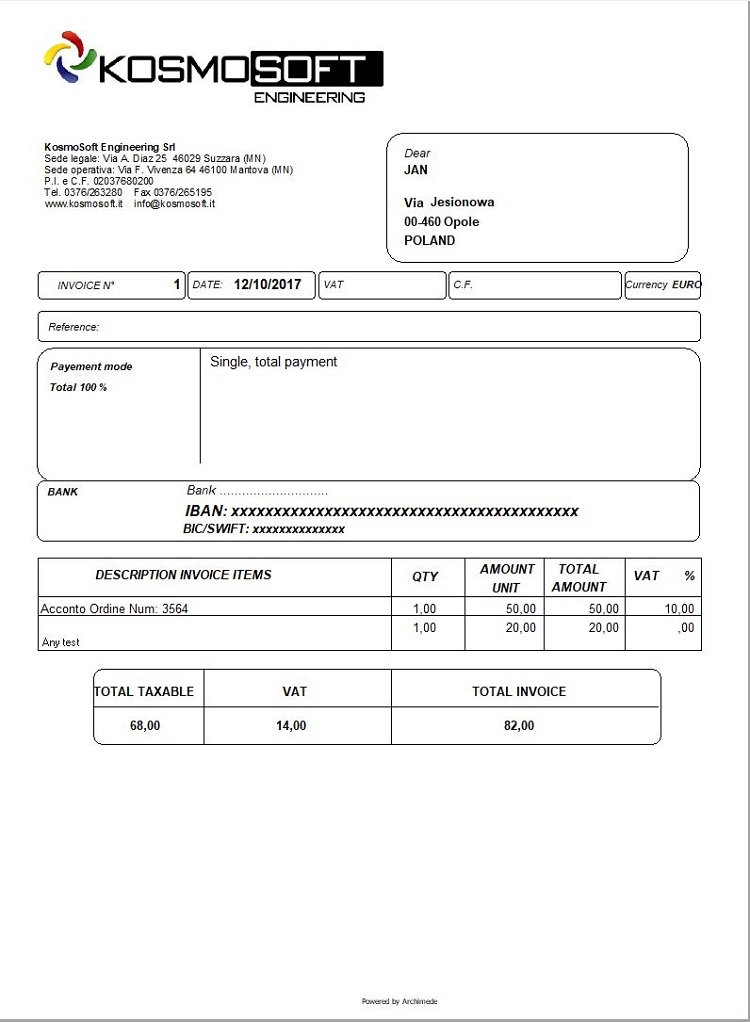

Puoi modificare il modello. Esempio modello fattura:
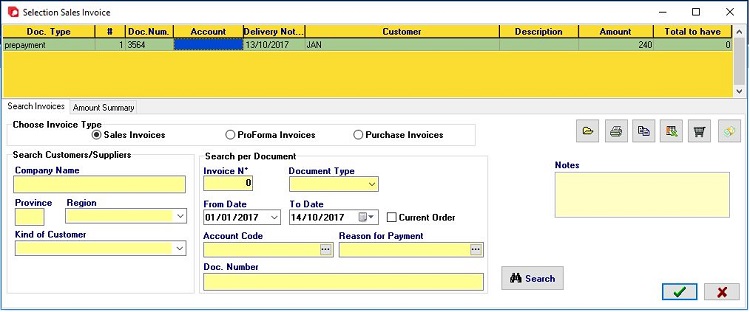
Listino fatture
Tutti i documenti creati sono immagazzinati nello stesso posto. Se vuoi porre qualche modifica, stampare nuovamente le fatture o semplicemente stamparle dopo, puoi aprire il listino delle fatture già create cliccando sull'icona contrassegnata nella barra delle funzioni CRM, oppure selezionando l'opzione dal menù principale:


Di conseguenza Archimede aprirà il listino delle fatture già create.
a
1. Listino dei documenti già fatturati e filtrati tramite tipologia di fattura.
2. Clicca per aprire la fattura selezionata.
3. Clicca per stampare la fattura selezionata.
4. Copia linea selezionata.
5. Esporta i dati in file xls.
6. Clicca per ottenere informazioni sull'ordine corrispondente.
7. Clicca per aggiungere rate.
8. Seleziona per cercare le fatture.
9. Riepilogo totali. Seleziona per verificare il totale dopo aver aggiunto il valore dell'IVA a quello netto.
10. Seleziona per vedere solo Fatture Vendita sul listino.
11. Seleziona per vedere solo Fatture ProForma sul listino.
12. Seleziona per vedere solo Fatture Acquisto sul listino.
13. Clicca per cercare le fatture per cliente o fornitore.
14. Cerca le fatture per informazioni riguardanti il documento.
15. Note aggiunte quando si aggiungono i dati alla fattura.
16. Clicca per filtrare il listino.
17. Salva le modifiche e chiudi il listino delle fatture con il tasto verde.
18. Chiudi il listino delle fatture senza apportare alcun cambiamento cliccando il tasto rosso.
2. Clicca per aprire la fattura selezionata.
3. Clicca per stampare la fattura selezionata.
4. Copia linea selezionata.
5. Esporta i dati in file xls.
6. Clicca per ottenere informazioni sull'ordine corrispondente.
7. Clicca per aggiungere rate.
8. Seleziona per cercare le fatture.
9. Riepilogo totali. Seleziona per verificare il totale dopo aver aggiunto il valore dell'IVA a quello netto.
10. Seleziona per vedere solo Fatture Vendita sul listino.
11. Seleziona per vedere solo Fatture ProForma sul listino.
12. Seleziona per vedere solo Fatture Acquisto sul listino.
13. Clicca per cercare le fatture per cliente o fornitore.
14. Cerca le fatture per informazioni riguardanti il documento.
15. Note aggiunte quando si aggiungono i dati alla fattura.
16. Clicca per filtrare il listino.
17. Salva le modifiche e chiudi il listino delle fatture con il tasto verde.
18. Chiudi il listino delle fatture senza apportare alcun cambiamento cliccando il tasto rosso.
NOTA BENE: Alcune opzioni sono diponibili solo per certi tipi di documenti.
Pagamenti
Gestione pagamenti fatture con l'icona del punto 13. Di conseguenza verrà aperta una schermata aggiuntiva Fattura vendita rateale
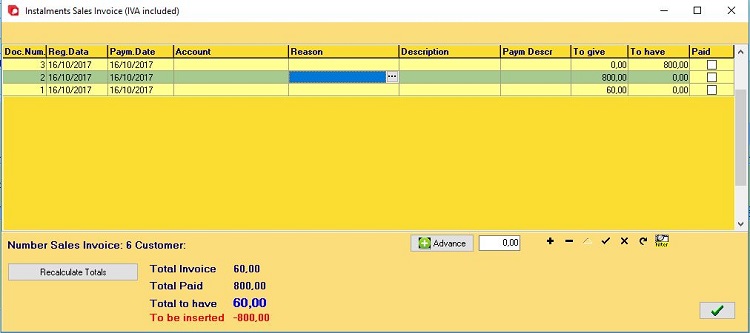
1. Numero sequenza.
2. Data Registrata
3. Inserisci data di pagamento.
4. Seleziona codice account dall' Anagrafica account.
5. Seleziona Causale Pagamento dall' Anagrafica Causale Pagamento.
6. Inserisci descrizione libera.
7. Inserisci descrizione pagamento.
8. Inserisci quota da dare.
9. Inserisci quota da avere.
10. Selezioan se già pagato. Una volta inserito il pagamento, sarai in grado di gestirlo dalla Gestione Pagamenti.
11. Clicca per ricalcolare gli importi totali. Gli importi vengono aggiornati dopo ogni pagamento aggiunto.
12. Inserisci il valore nel campo bianco e clicca sul tasto verde con il più per inserire un singolo acconto.
13. Aggiungi nuovo pagamento.
14. Elimina la riga selezionata (pagamento selezionato).
15. Clicca per confermare le modifiche.
16. Clicca per non fare alcuna modifica.
17. Clicca per salvare e chiudi la schermata pagamento della fattura selezionata.
2. Data Registrata
3. Inserisci data di pagamento.
4. Seleziona codice account dall' Anagrafica account.
5. Seleziona Causale Pagamento dall' Anagrafica Causale Pagamento.
6. Inserisci descrizione libera.
7. Inserisci descrizione pagamento.
8. Inserisci quota da dare.
9. Inserisci quota da avere.
10. Selezioan se già pagato. Una volta inserito il pagamento, sarai in grado di gestirlo dalla Gestione Pagamenti.
11. Clicca per ricalcolare gli importi totali. Gli importi vengono aggiornati dopo ogni pagamento aggiunto.
12. Inserisci il valore nel campo bianco e clicca sul tasto verde con il più per inserire un singolo acconto.
13. Aggiungi nuovo pagamento.
14. Elimina la riga selezionata (pagamento selezionato).
15. Clicca per confermare le modifiche.
16. Clicca per non fare alcuna modifica.
17. Clicca per salvare e chiudi la schermata pagamento della fattura selezionata.




