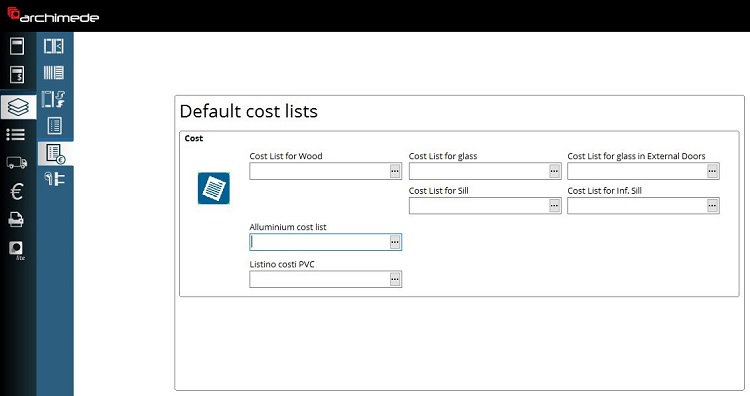
1. Listino costi predefinito.
2. Seleziona listino costi predefinito per il legno.
3. Seleziona listino costi predefinito per il vetro.
4. Seleziona listino costi predefinito per il vetro nelle porte esterne.
5. Seleziona listino costi predefinito per il davanzale.
6. Seleziona listino costi predefinito per il davanzale inferiore.
7. Seleziona listino costi predefinito alluminio.
8. Seleziona listino costi predefinito PVC.
2. Seleziona listino costi predefinito per il legno.
3. Seleziona listino costi predefinito per il vetro.
4. Seleziona listino costi predefinito per il vetro nelle porte esterne.
5. Seleziona listino costi predefinito per il davanzale.
6. Seleziona listino costi predefinito per il davanzale inferiore.
7. Seleziona listino costi predefinito alluminio.
8. Seleziona listino costi predefinito PVC.
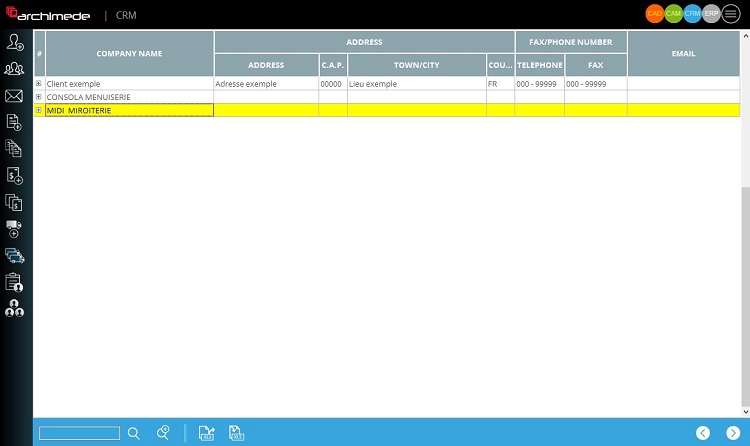
Come aggiungere una nuova offerta
1. Seleziona modulo CRM.
2. Seleziona anagrafica clienti.
3. Seleziona un cliente.
4. Aggiungi una nuova offerta al cliente selezionato.
2. Seleziona anagrafica clienti.
3. Seleziona un cliente.
4. Aggiungi una nuova offerta al cliente selezionato.
Per aggiungere una nuova offerta vai al menù CRM principale.
Esegui passo a passo i seguenti punti:



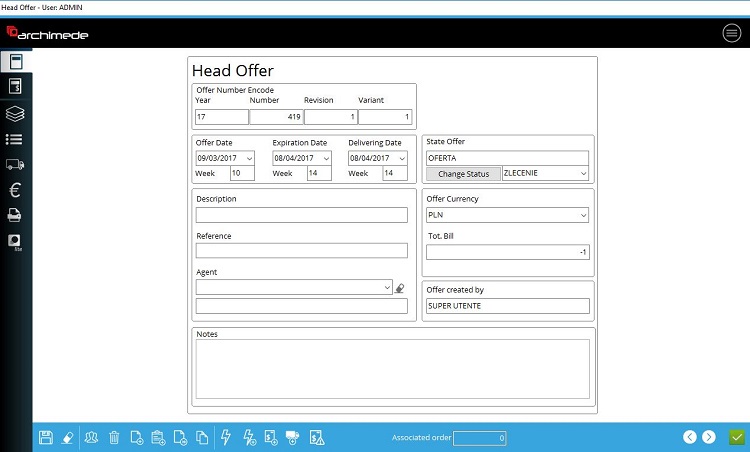
Archimede aprirà la schermata Testata Offerta.


1. Testata offerta.
2. Testata offerta - dettagli successivi.
3. Dati predefiniti finestra.
4. Righe offerte.
5. Accessori Testata Offerta.
6. Riepilogo Totali.
7. Intestazioni e conclusioni stampa.
8. Dati per LITE.
9. Crea nuovo profilo.
2. Testata offerta - dettagli successivi.
3. Dati predefiniti finestra.
4. Righe offerte.
5. Accessori Testata Offerta.
6. Riepilogo Totali.
7. Intestazioni e conclusioni stampa.
8. Dati per LITE.
9. Crea nuovo profilo.


1. Codifica Numero Offerta e Dati Offerta. Pochi parametri saranno aggiunti automaticamente.
2. Dati base.
3. Note per l'intera offerta.
4. Stato offerta. Puoi cambiare lo stato ogni volta.
5. Inserisci dati valuta.
6. Salva modifiche.
7. Elimina ultima modifica.
8. Apri anagrafica clienti.
9. Elimina offerta.
10. Aggiungi nuova revisione.
11. Aggiungi nuova variante.
12. Rinnovi offerte.
13. Copia offerta corrente.
14. Crea un ordine da questa offerta.
15. Aggiungi questa offerta all'ordine corrente.
16. Nuova fattura.
17. Nuova bolla di consegna.
18. Numero degli ordini. (Questo campo ha valore 0, perchè non è stata fatta alcuna offerta).
19. Vai alla prossima o alla precedente pagina delle offerte.
20. Salva l'offerta e chiudi la schermata.
2. Dati base.
3. Note per l'intera offerta.
4. Stato offerta. Puoi cambiare lo stato ogni volta.
5. Inserisci dati valuta.
6. Salva modifiche.
7. Elimina ultima modifica.
8. Apri anagrafica clienti.
9. Elimina offerta.
10. Aggiungi nuova revisione.
11. Aggiungi nuova variante.
12. Rinnovi offerte.
13. Copia offerta corrente.
14. Crea un ordine da questa offerta.
15. Aggiungi questa offerta all'ordine corrente.
16. Nuova fattura.
17. Nuova bolla di consegna.
18. Numero degli ordini. (Questo campo ha valore 0, perchè non è stata fatta alcuna offerta).
19. Vai alla prossima o alla precedente pagina delle offerte.
20. Salva l'offerta e chiudi la schermata.
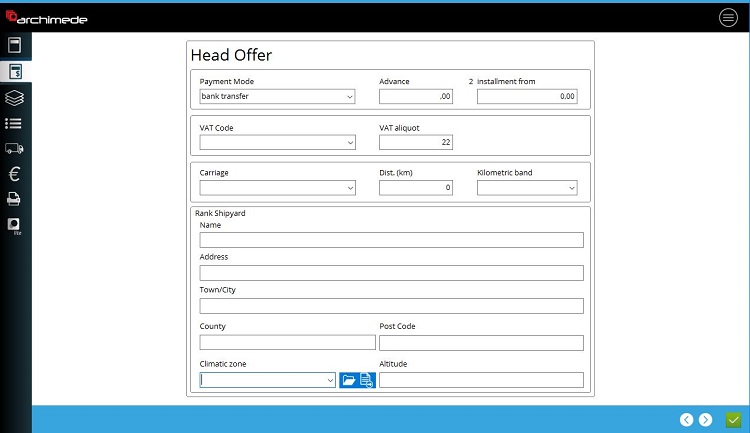
1. Seleziona modalità di pagamento.
2. Seleziona codice IVA.
3. Seleziona modalità di trasporto.
4. Inserisci dati riguardo Rank Shipyard.
5. Apri Zona Climatica dall'anagrafica.
2. Seleziona codice IVA.
3. Seleziona modalità di trasporto.
4. Inserisci dati riguardo Rank Shipyard.
5. Apri Zona Climatica dall'anagrafica.
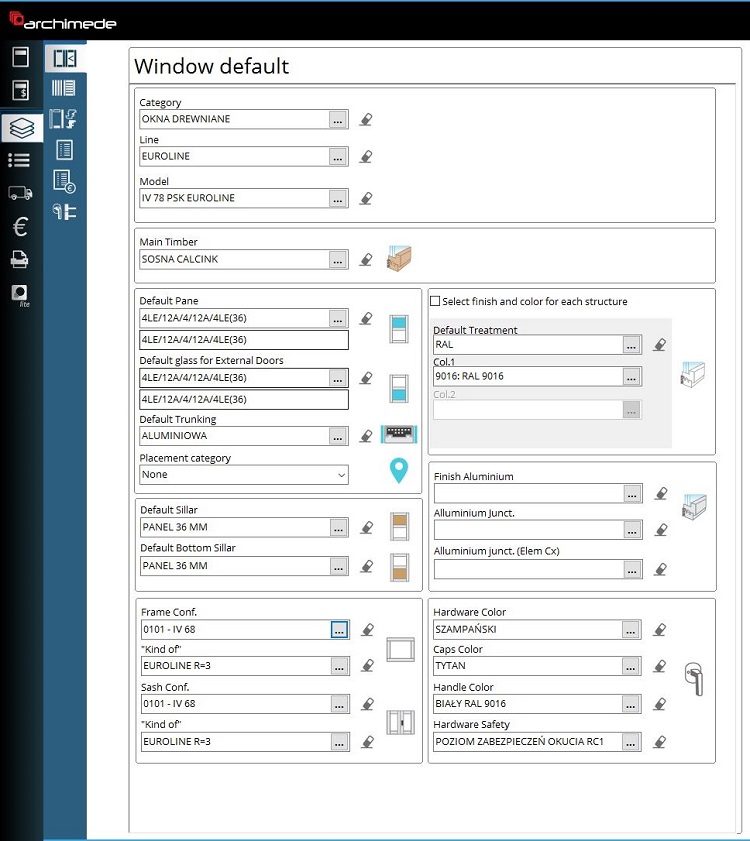
1. Impostazioni predefinite finestra nell'offerta.
2. Seleziona categoria default.
3. Seleziona linea.
4. Seleziona modello.
5. Seleziona essenza principale.
6. Seleziona vetro.
7. Seleziona vetro predefinito per porte esterne.
8. Seleziona canalina predefinita.
9. Seleziona categorie di collocazione.
10. Seleziona bugna predefinita.
11. Seleziona bugna inferiore predefinita.
12. Seleziona configurazione telaio predefinita.
13. Seleziona configurazione "Tipo di" predefinita.
14. Seleziona configurazione predefinita anta.
15. Seleziona configurazione "Tipo di" predefinita.
16. Riempi in caso di colore per ogni struttura.
17. Seleziona trattamento predefinito.
18. Seleziona colore predefinito 1. e colore 2. in caso di colore per ogni struttura.
19. Seleziona parametri predefiniti alluminio.
20. Seleziona colori predefiniti ferramenta.
2. Seleziona categoria default.
3. Seleziona linea.
4. Seleziona modello.
5. Seleziona essenza principale.
6. Seleziona vetro.
7. Seleziona vetro predefinito per porte esterne.
8. Seleziona canalina predefinita.
9. Seleziona categorie di collocazione.
10. Seleziona bugna predefinita.
11. Seleziona bugna inferiore predefinita.
12. Seleziona configurazione telaio predefinita.
13. Seleziona configurazione "Tipo di" predefinita.
14. Seleziona configurazione predefinita anta.
15. Seleziona configurazione "Tipo di" predefinita.
16. Riempi in caso di colore per ogni struttura.
17. Seleziona trattamento predefinito.
18. Seleziona colore predefinito 1. e colore 2. in caso di colore per ogni struttura.
19. Seleziona parametri predefiniti alluminio.
20. Seleziona colori predefiniti ferramenta.
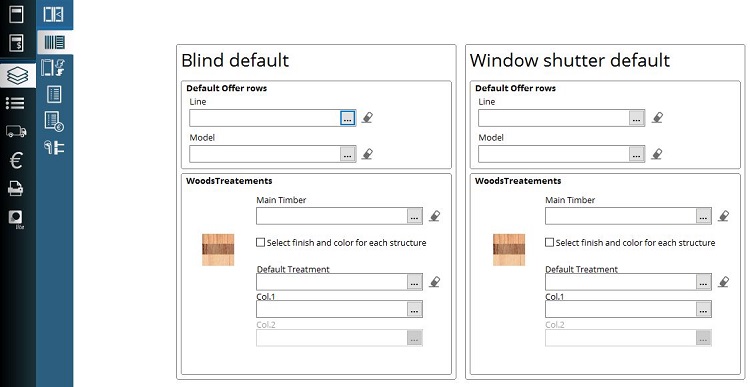
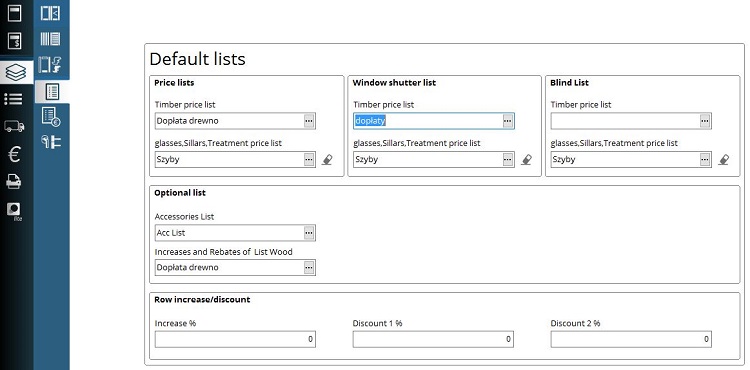
1. Impostazioni default persiana.
2. Seleziona linea e modello predefiniti.
3. Default scuri.
4. Seleziona linea e modello predefiniti.
5. Seleziona essenza predefinita persiana.
6. Riempi in caso di trattamento e colore per ogni struttura.
7. Seleziona trattamento predefinito.
8. Seleziona colore predefinito 1. e colore 2. in caso di colore per ogni struttura.
9. Seleziona essenza predefinita persiana.
10. Riempi in caso di trattamento e colore per ogni struttura.
11. Seleziona trattamento predefinito.
12. Seleziona colore predefinito 1. e colore 2. in caso di colore per ogni struttura.
2. Seleziona linea e modello predefiniti.
3. Default scuri.
4. Seleziona linea e modello predefiniti.
5. Seleziona essenza predefinita persiana.
6. Riempi in caso di trattamento e colore per ogni struttura.
7. Seleziona trattamento predefinito.
8. Seleziona colore predefinito 1. e colore 2. in caso di colore per ogni struttura.
9. Seleziona essenza predefinita persiana.
10. Riempi in caso di trattamento e colore per ogni struttura.
11. Seleziona trattamento predefinito.
12. Seleziona colore predefinito 1. e colore 2. in caso di colore per ogni struttura.
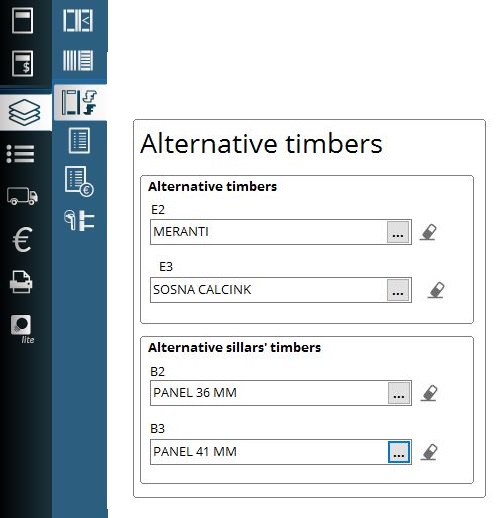
1. Pannello con essenza alternativa.
2. Seleziona essenza alternativa 2.
3. Seleziona essenza alternativa 3.
4. Pannello con essenza bugne alternativa.
5. Seleziona essenza alternativa bugne 2.
6. Seleziona essenza alternativa bugne 3.
2. Seleziona essenza alternativa 2.
3. Seleziona essenza alternativa 3.
4. Pannello con essenza bugne alternativa.
5. Seleziona essenza alternativa bugne 2.
6. Seleziona essenza alternativa bugne 3.
1. Listino default.
2. Seleziona listino prezzi essenza.
3. Seleziona listino prezzi di vetri, bugne e trattamento.
4. Seleziona listino prezzi per l'essenza degli scuri.
5. Seleziona listino prezzi per vetri, bugne e trattamento per gli scuri.
6. Seleziona listino prezzi per l'essenza delle persiane.
7. Seleziona listino prezzi di vetri, bugne e trattamento per le persiane.
8. Seleziona listino accessori predefinito.
9. Seleziona incrementi e riduzioni del listino del legno.
10. Inserisci incremento in % per ogni riga dell'offerta.
11. Inserisci sconto 1. in % per ogni riga dell'offerta.
12. Inserisci sconto 2. in % per ogni riga dell'offerta.
2. Seleziona listino prezzi essenza.
3. Seleziona listino prezzi di vetri, bugne e trattamento.
4. Seleziona listino prezzi per l'essenza degli scuri.
5. Seleziona listino prezzi per vetri, bugne e trattamento per gli scuri.
6. Seleziona listino prezzi per l'essenza delle persiane.
7. Seleziona listino prezzi di vetri, bugne e trattamento per le persiane.
8. Seleziona listino accessori predefinito.
9. Seleziona incrementi e riduzioni del listino del legno.
10. Inserisci incremento in % per ogni riga dell'offerta.
11. Inserisci sconto 1. in % per ogni riga dell'offerta.
12. Inserisci sconto 2. in % per ogni riga dell'offerta.
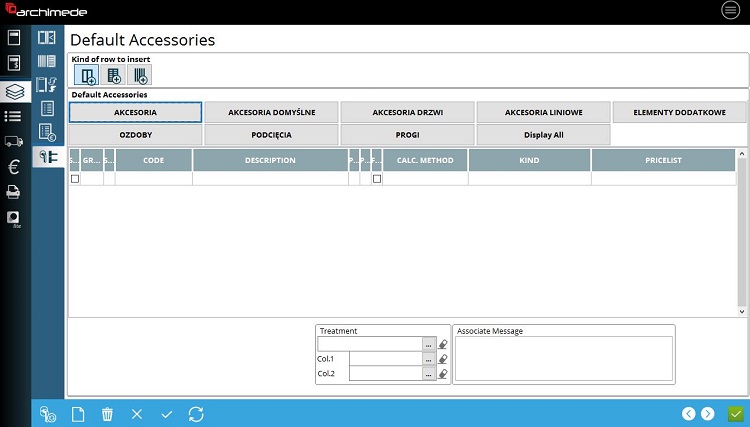
1. Grouppi di accessori. Clicca su un gruppo per verificare il listino accessori assegnato.
2. Righe con accessori default.
3. Ricarica accessori default.
4. Aggiungi nuovi accessori default.
5. Elimina gli accessori default selezionati.
6. Conferma modifiche applicate agli accessori default.
7. Associa accessori predefiniti a colori e trattamenti.
8. Eventuali note da inserire relative agli accessori.
2. Righe con accessori default.
3. Ricarica accessori default.
4. Aggiungi nuovi accessori default.
5. Elimina gli accessori default selezionati.
6. Conferma modifiche applicate agli accessori default.
7. Associa accessori predefiniti a colori e trattamenti.
8. Eventuali note da inserire relative agli accessori.
Testata Offerta
Impostazioni Predefinite
Offer Rows
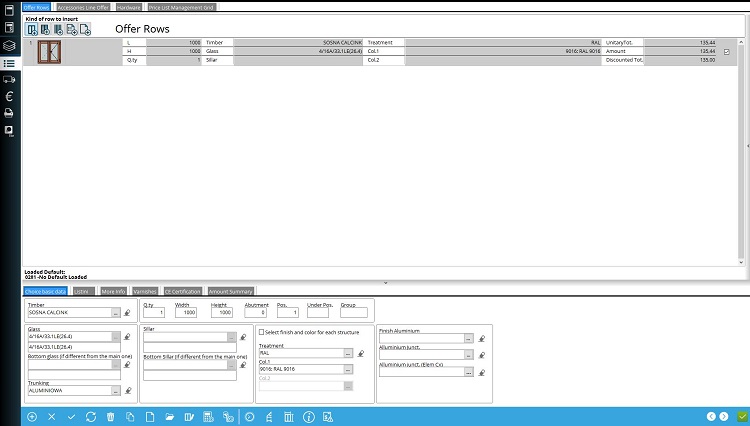
1. Righe offerta.
2. Linea offerta accessori.
3. Ferramenta.
4. Gestione listino prezzi a griglia.
5. Posizione offerta.
6. Dati scelta base.
7. Listino prezzi e costi.
8. Maggiori informazioni.
9. Vernici.
10. Certificazione CE.
11. Riepilogo totale.
2. Linea offerta accessori.
3. Ferramenta.
4. Gestione listino prezzi a griglia.
5. Posizione offerta.
6. Dati scelta base.
7. Listino prezzi e costi.
8. Maggiori informazioni.
9. Vernici.
10. Certificazione CE.
11. Riepilogo totale.


1. Aggiungi una nuova finestra dalla libreria finestre predefinita.
2. Elimina modifiche in questa linea.
3. Salva modifiche nella linea corrente.
4. Rinnova la vista.
5. Elimina la linea e la finestra corrispondente.
6. Copia linea.
7. Progettazione nuova finestra.
8. Modifica la finestra associata alla linea corrente di progettazione.
9. Modifca la finestra associata alla linea corrente.
10. Ricalcola i prezzi per la riga selezionata.
11. Ricalcola tutto dalla configurazione.
12. Mostra immagine dimensionata.
13. Gestione del tempo.
14. Mostra alluminio caricato.
15. Configurazioni Display (Display used configurations.
16. Note.
2. Elimina modifiche in questa linea.
3. Salva modifiche nella linea corrente.
4. Rinnova la vista.
5. Elimina la linea e la finestra corrispondente.
6. Copia linea.
7. Progettazione nuova finestra.
8. Modifica la finestra associata alla linea corrente di progettazione.
9. Modifca la finestra associata alla linea corrente.
10. Ricalcola i prezzi per la riga selezionata.
11. Ricalcola tutto dalla configurazione.
12. Mostra immagine dimensionata.
13. Gestione del tempo.
14. Mostra alluminio caricato.
15. Configurazioni Display (Display used configurations.
16. Note.
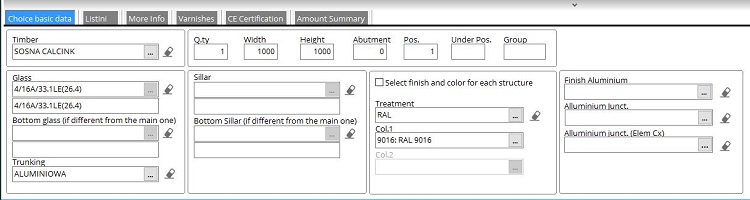
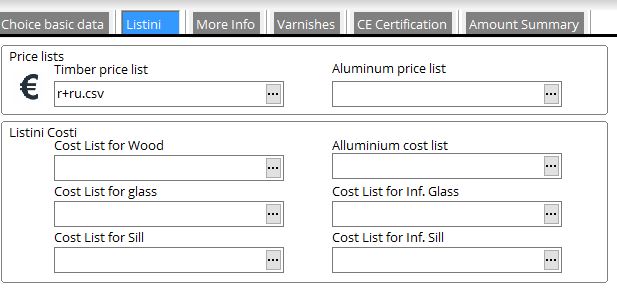
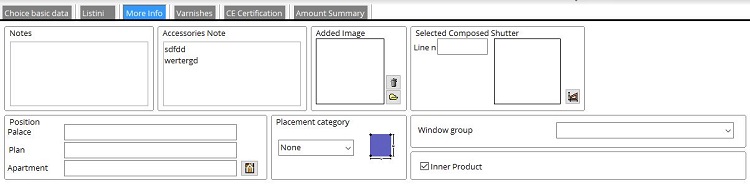

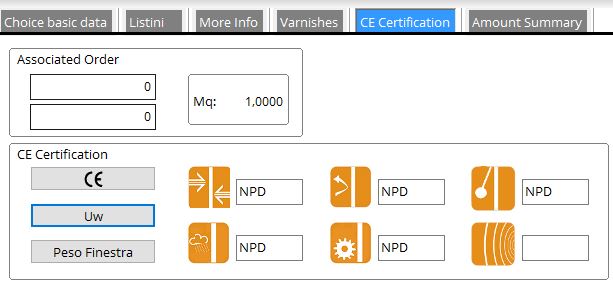
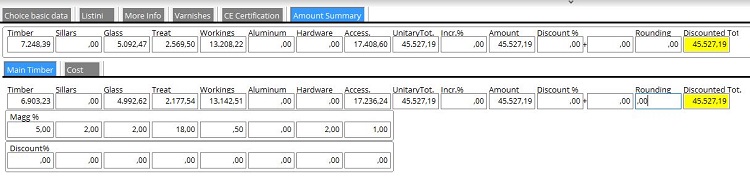
Scelta dati base. E' un campo in cui trovi informazioni base riguardo la posizione selezionata.
Nella voce "Listini" puoi selezionare e verificare i prezzi e i costi assegnati.
In "Maggiori Informazioni" si trovano la posizione e note relative agli accessori e ulteriori informazioni avanzate.
Seleziona "Vernici" per verificare le vernici caricate.
Seleziona "Certificazione CE" e clicca sul tasto per calcolare certificazione e trasmittanza.
Seleziona "Riepilogo Totale" per l'anteprima di prezzi e costi divisi per ogni materiale.
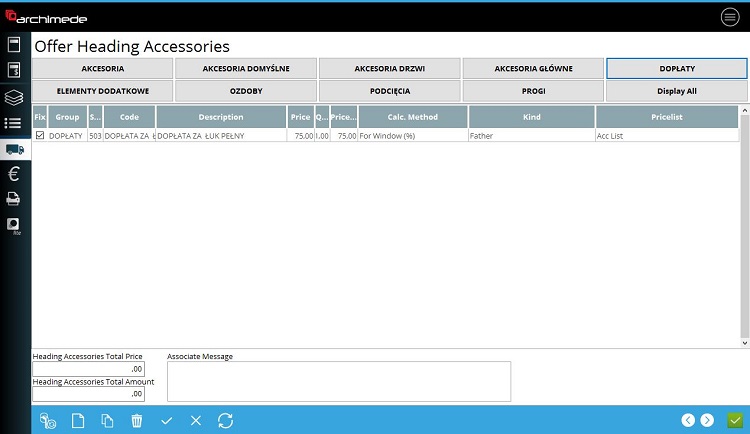
Accessori Testata Offerta

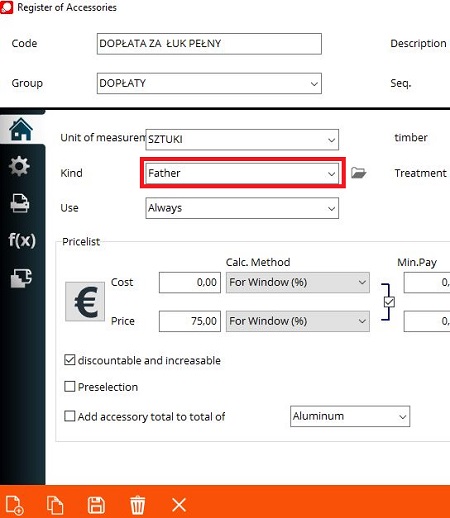
Per aggiungere un nuovo accessorio testata, vai nell'anagrafica degli accessori e seleziona "Padre" nella sezione Tipo.
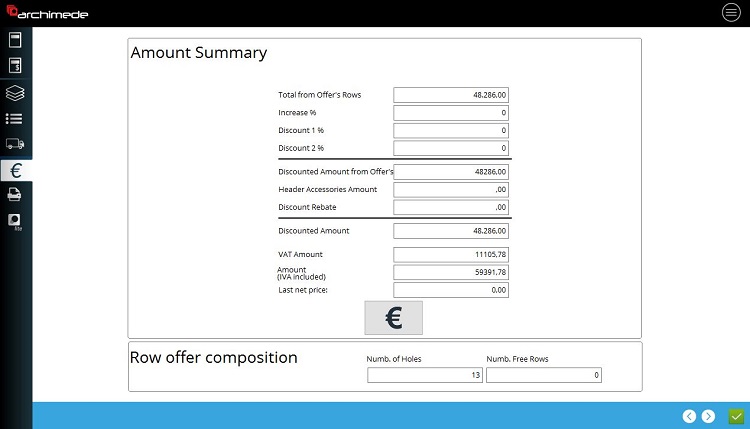
Riepilogo Totale Offerta
1. Totale dalle righe dell'offerta.
2. Incrementi e sconti in %, che sono assegnati al profilo del cliente. Puoi anche cambiare i valori in questo campo.
3. Totale dello sconto nell'offerta.
4. Totale accessori Testata.
5. Sconto assoluto
6. Totale scontato.
7. Totale IVA.
8. Totale (IVA inclusa)
9. Ultimo prezzo netto.
10. Clicca sul tasto per ricalcolare tutte le posizioni.
11. Quantità.
2. Incrementi e sconti in %, che sono assegnati al profilo del cliente. Puoi anche cambiare i valori in questo campo.
3. Totale dello sconto nell'offerta.
4. Totale accessori Testata.
5. Sconto assoluto
6. Totale scontato.
7. Totale IVA.
8. Totale (IVA inclusa)
9. Ultimo prezzo netto.
10. Clicca sul tasto per ricalcolare tutte le posizioni.
11. Quantità.
Offerte
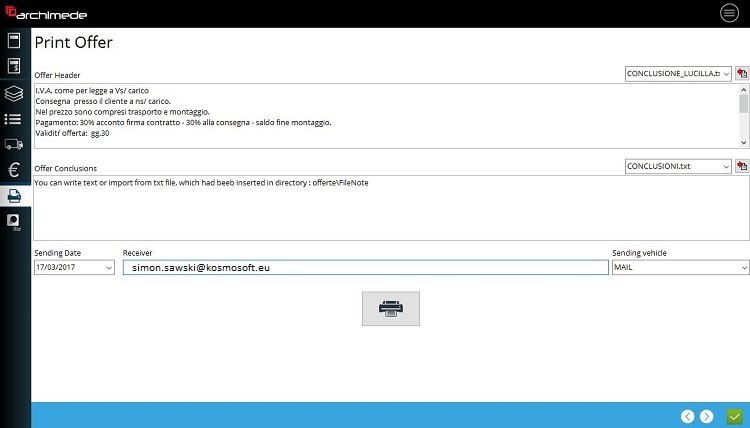
Stampa Offerta
1. Testata Offerta - testo, che puoi inserire nella stampa (variabile in ReportBuilder : Off_Intestazione).
2. Seleziona testo dai salvati ( come file txt) nella Directory Archimede/offerte/FileNote.
3. Clicca il tasto per caricare il testo selezionato per la testata offerta.
4. Conclusioni Offerta - testo, che puoi inserire nella stampa (variabile in ReportBuilder : Off_Conclusione).
5. Seleziona testo dai salvati ( come file txt) nella Directory Archimede/offerte/FileNote.
6. Clicca il tasto per caricare il testo selezionato per la conclusione dell'offerta.
7. Puoi inserire i dati del ricevente (puoi porre questo campo in stampa utilizzando (you can put this filed in printout usuing variable in ReportBuilder : Off_DESTINATARIO_INVIO).
8. Mezzo Invio - seleziona tra Email, Posta o Fax.
9. Stampa Offerta. Clicca per stampare l'offerta da un file o per inviarla direttamente ad un cliente.
2. Seleziona testo dai salvati ( come file txt) nella Directory Archimede/offerte/FileNote.
3. Clicca il tasto per caricare il testo selezionato per la testata offerta.
4. Conclusioni Offerta - testo, che puoi inserire nella stampa (variabile in ReportBuilder : Off_Conclusione).
5. Seleziona testo dai salvati ( come file txt) nella Directory Archimede/offerte/FileNote.
6. Clicca il tasto per caricare il testo selezionato per la conclusione dell'offerta.
7. Puoi inserire i dati del ricevente (puoi porre questo campo in stampa utilizzando (you can put this filed in printout usuing variable in ReportBuilder : Off_DESTINATARIO_INVIO).
8. Mezzo Invio - seleziona tra Email, Posta o Fax.
9. Stampa Offerta. Clicca per stampare l'offerta da un file o per inviarla direttamente ad un cliente.
Setta impostazioni predefinite, che durante la preparazione dell'offerta saranno settate automaticamente come default. Certamente potrai anche inserire modifiche per ogni posizione.
Testata Offerta - Dettagli Successivi




