Come aggiungere un nuovo lotto?
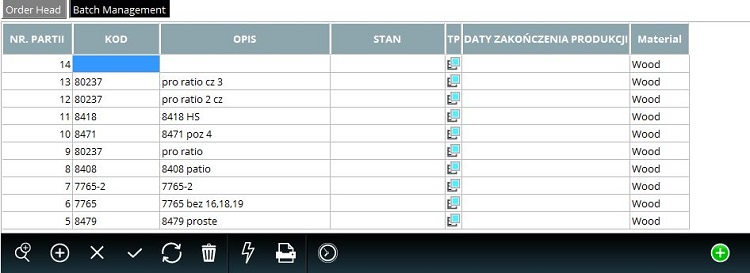
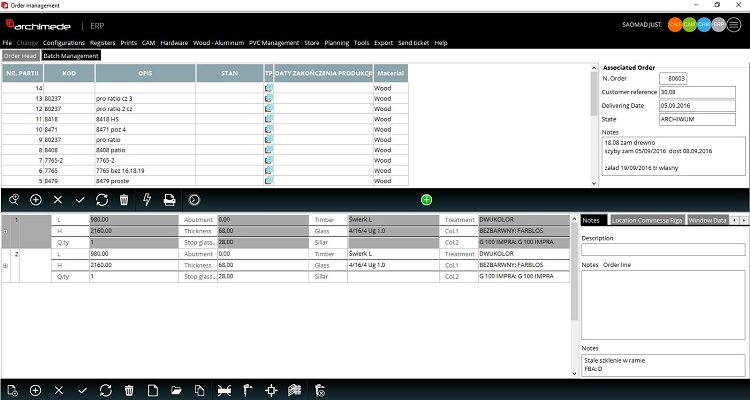
Per aggiungere o modificare un lotto, selezionare la parte ERP. Qui puoi scegliere due ordini di schede (1) e lotti (2).


Altro
1. Tab per cambiare tra lotti o ordini.
2. Tab per cambiare tra lotti o ordini.
3.Elenco di ordini / lotti. Ci sono molti campi in colonne con dati, che puoi cambiare in un altro. Leggi ulteriori informazioni sulle colonne qui.
4. Elenco di posizione nel lotto selezionato o nell'ordine. Esistono molti campi con dati, che è possibile modificare in un altro. Maggiori informazioni sui campi di modifica qui.
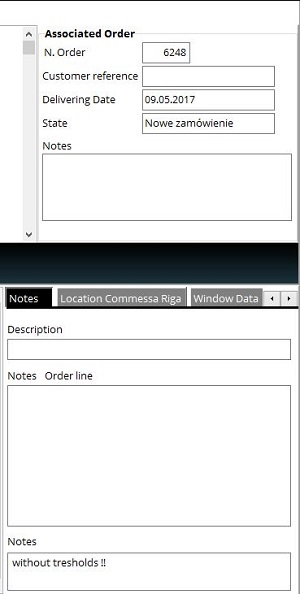
5. Informazioni di base sull'ordine associato.
6. Impostazioni per ogni posizione separatamente.
2. Tab per cambiare tra lotti o ordini.
3.Elenco di ordini / lotti. Ci sono molti campi in colonne con dati, che puoi cambiare in un altro. Leggi ulteriori informazioni sulle colonne qui.
4. Elenco di posizione nel lotto selezionato o nell'ordine. Esistono molti campi con dati, che è possibile modificare in un altro. Maggiori informazioni sui campi di modifica qui.
5. Informazioni di base sull'ordine associato.
6. Impostazioni per ogni posizione separatamente.





1. Ricerca.
2. Aggiungi nuovo ordine.
3. Elimina le modifiche.
4. Confermare le modifiche.
5. Ricarica il lotto selezionato.
6. Elimina il lotto selezionato.
7. Genera il lotto selezionato.
8. Stampa per il lotto selezionato di fase.
9. Analisi dei tempi.
10. Aggiungi nuova posizione dall'ordine al lotto selezionato.
2. Aggiungi nuovo ordine.
3. Elimina le modifiche.
4. Confermare le modifiche.
5. Ricarica il lotto selezionato.
6. Elimina il lotto selezionato.
7. Genera il lotto selezionato.
8. Stampa per il lotto selezionato di fase.
9. Analisi dei tempi.
10. Aggiungi nuova posizione dall'ordine al lotto selezionato.
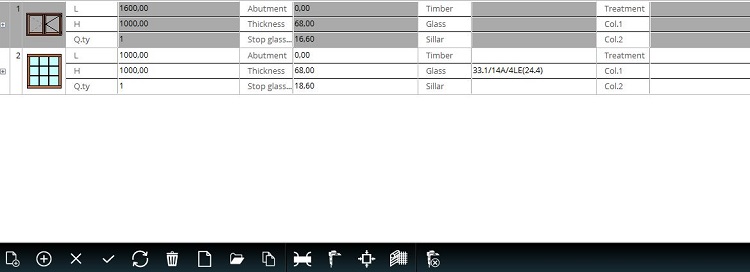
1. Fare clic per gestire la finestra predefinita.
2. Aggiungi nuove posizioni dal progetto predefinito (per aggiungere una nuova posizione è necessario selezionare il modello predefinito al punto 1).
3. Elimina le modifiche.
4. Conferma le modifiche.
5. Ricarica la posizione selezionata.
6. Elimina la posizione selezionata.
7. Aggiungi nuova posizione dal disegno.
8. Apri la posizione selezionata per progettare.
9. Copia la posizione selezionata.
10. Apri il funzionamento della posizione selezionata nel visualizzatore.
11. Fare clic per verificare il funzionamento dell'hardware caricato.
12. Dati di lavorazione speciali per la riga selezionata.
13. Fare clic per controllare accessori / hardware / vernici / alluminio per la riga selezionata.
14. Ripristina le modifiche apportate allla ferramenta del progetto.
2. Aggiungi nuove posizioni dal progetto predefinito (per aggiungere una nuova posizione è necessario selezionare il modello predefinito al punto 1).
3. Elimina le modifiche.
4. Conferma le modifiche.
5. Ricarica la posizione selezionata.
6. Elimina la posizione selezionata.
7. Aggiungi nuova posizione dal disegno.
8. Apri la posizione selezionata per progettare.
9. Copia la posizione selezionata.
10. Apri il funzionamento della posizione selezionata nel visualizzatore.
11. Fare clic per verificare il funzionamento dell'hardware caricato.
12. Dati di lavorazione speciali per la riga selezionata.
13. Fare clic per controllare accessori / hardware / vernici / alluminio per la riga selezionata.
14. Ripristina le modifiche apportate allla ferramenta del progetto.
Menu della barra dei lotti
Menu delle barre delle posizioni
Impostazioni predefinite per ciascuna posizione e impostazioni per ciascuna posizione separatamente.
1. Informazioni sull'ordine associato.
2. Sezione dei dati. Ci sono molte sezioni, ad esempio configurazione, modello, ferramenta, legname, alluminio.
3. In questo posto è possibile selezionare o modificare i campi per ciascuna posizione separatamente.
2. Sezione dei dati. Ci sono molte sezioni, ad esempio configurazione, modello, ferramenta, legname, alluminio.
3. In questo posto è possibile selezionare o modificare i campi per ciascuna posizione separatamente.
Aggiungi un nuovo lotto e assegna posizioni
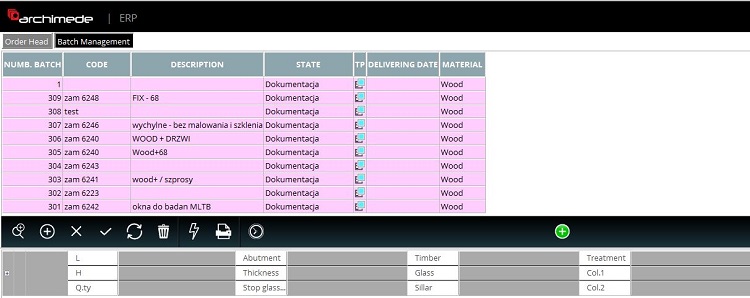
Per aggiungere un lotto, selezionare la parte ERP. Qui, selezionare sovrapposizione Gestione lotto (1). Per aggiungere un nuovo lotto e assegnare le posizioni al lotto, va passo dopo passo come spiegato di seguito.



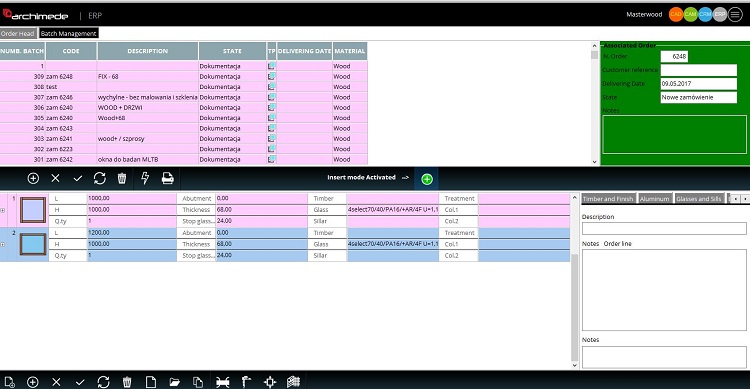
8. Per terminare l'aggiunta di posizioni dall'ordine, selezionare nuovamente il pulsante verde. Ora le posizioni dell'ordine selezionato vengono aggiunte al lotto corrente.
9. Puoi anche aggiungere la posizione in caso standard usando il progetto predefinito o progettando una nuova finestra. Ogni icona è stata descritta qui.
9. Puoi anche aggiungere la posizione in caso standard usando il progetto predefinito o progettando una nuova finestra. Ogni icona è stata descritta qui.

1. Selezionare Gestione lotto.
2. Aggiungi nuovo lotto.
3. Il nuovo lotto verrà aggiunto con il numero di lotto nella parte superiore dell'elenco.
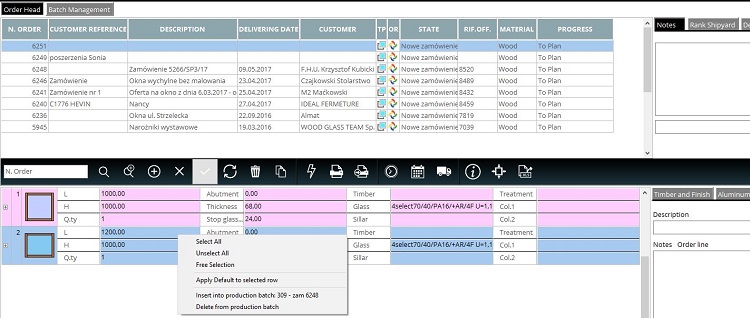
4. Per aggiungere la posizione dall'ordine, selezionare il pulsante verde "+". Di conseguenza Archimede apre automaticamente la testata dell'ordine con l'elenco degli ordini.
2. Aggiungi nuovo lotto.
3. Il nuovo lotto verrà aggiunto con il numero di lotto nella parte superiore dell'elenco.
4. Per aggiungere la posizione dall'ordine, selezionare il pulsante verde "+". Di conseguenza Archimede apre automaticamente la testata dell'ordine con l'elenco degli ordini.
5. Per aggiungere la posizione dell'ordine del lotto corrente, selezionare la posizione, fare clic con il tasto destro del mouse e selezionare "Inserisci nel lotto di produzione".
6. Le posizioni, che vengono inserite nel lotto di produzione, avranno il colore rosa.
7. Quando hai inserito tutte le posizioni, che desideri, seleziona nuovamente gestione lotto.
6. Le posizioni, che vengono inserite nel lotto di produzione, avranno il colore rosa.
7. Quando hai inserito tutte le posizioni, che desideri, seleziona nuovamente gestione lotto.




