Come aggiungere gli accessori riepilogativi alla stampa?
È possibile aggiungere accessori di riepilogo alla stampa. È possibile suddividere il sommario in gruppi. Gli accessori riepilogativi sono possibili in caso di offerta e ordine di produzione. C'è un'altra soluzione per fare un sommario in offerta e un altro in produzione.
Stampe
Accessori riassuntivi in offerta
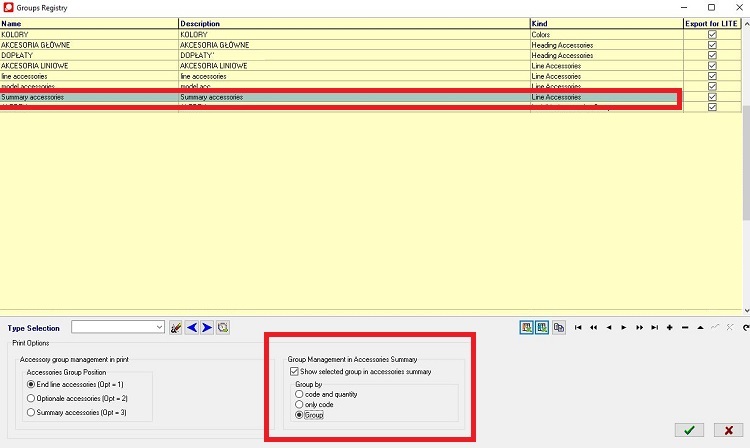
Il primo passo da fare è creare un nuovo gruppo di accessori, che vedremmo in accessori riepilogativi. Aggiungi un nuovo gruppo, inserisci il nome, la descrizione e seleziona "Accessori di linea" dalla sezione "Tipo di gruppo". Per saperne di più sul registro di gruppo, clicca qui.
Dalla funzione in basso, si prega di compilare "Mostra il gruppo selezionato nel sommario degli accessori". Ora puoi decidere quali informazioni vedresti sulla tua stampa:
• codice e quantità,
• solo codice,
• Gruppo.
• codice e quantità,
• solo codice,
• Gruppo.

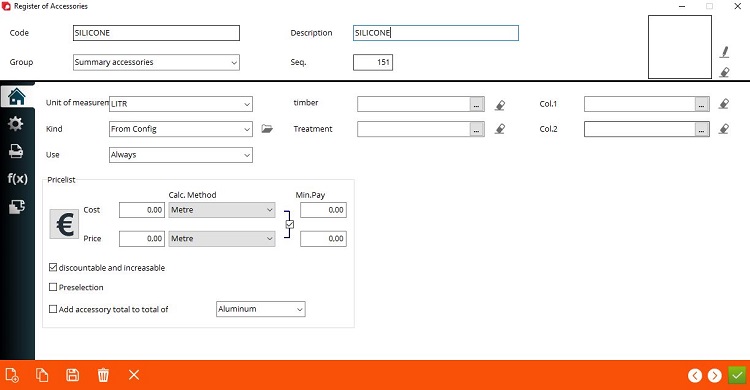
Il secondo passo è assegnare gli accessori creati al gruppo per gli accessori riepilogativi. Seleziona il registro degli accessori e cambia o seleziona il gruppo, cosa che hai già fatto al punto 1. Per saperne di più sugli accessori registrati, clicca qui.
Salva le modifiche con l'icona del disco. Ripeti l'azione per ciascun accessorio, che vedresti in accessori riepilogativi. Conferma le modifiche con la spunta verde.
Ultimo passo. Crea un'offerta e vai a stampare per aprire la stampa in ReportBuilder. In caso di vecchia offerta, in un primo momento si prega di ricalcolare gli accessori dalla configurazione e quindi aprire la stampa in ReportBuilder. Per aggiungere accessori riepilogativi sulla stampa:
• aggiungi un nuovo sottoregistro nella sezione Riepilogo (in Sovrapposizione a Principale) e seleziona ppTextPipelineRiepilogoAcc,
• aggiungi un nuovo sottoregistro nella sezione Riepilogo (in Sovrapposizione a Principale) e seleziona ppTextPipelineRiepilogoAcc,
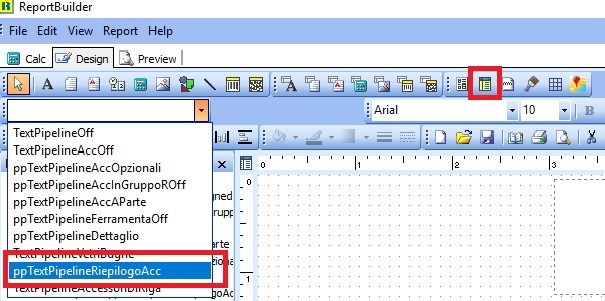
• selezionare SubReport aggiunto dalle sovrapposizioni in basso.
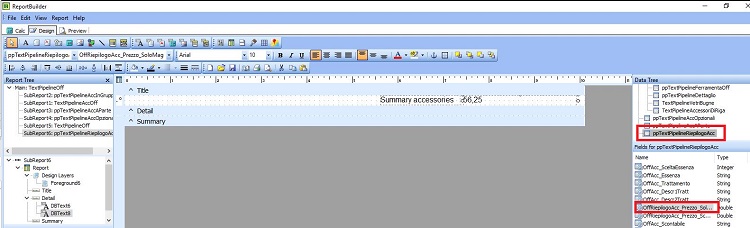
Nell'esempio viene mostrato come aggiungere accessori gruppo e sommario costo. Nella sezione Dettagli inserisci due posizioni DBText (1) o cattura dalla tabella di destra e messa in posizione nella stampa (2). Per aggiungere un importo di gruppo e di riepilogo, scegli la variabile: OffAcc_descr e OffRiepilogoAcc_Prezzo_Scontato.
Nell'esempio viene mostrato come aggiungere accessori gruppo e sommario costo. Nella sezione Dettagli inserisci due posizioni DBText (1) o cattura dalla tabella di destra e messa in posizione nella stampa (2). Per aggiungere un importo di gruppo e di riepilogo, scegli la variabile: OffAcc_descr e OffRiepilogoAcc_Prezzo_Scontato.

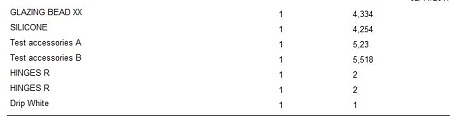
Ora, ad esempio, vediamo gli accessori di quantità da ciascuna posizione, che vengono assegnati al gruppo creato "Accessori di riepilogo". Se si dispone di più di un gruppo, è possibile ripetere l'azione dal punto 1. Nel risultato si vedrà la seconda posizione con il gruppo successivo. Se hai selezionato in gruppo di mostrare anche il codice e la quantità, vedrai ciascun accessorio, che viene utilizzato nell'offerta.


Accessori riepilogativi nella stampa di produzione
Nel caso di stampa di produzione è più semplice aggiungere accessori riepilogativi. All'inizio, aprire la stampa della produzione in ReportBuilder. Successivamente, aggiungi un nuovo sottoreport nella sezione Riepilogo (in Sovrapposizione a Principale) e seleziona il tipo di Sottoreport come TextPipelineAccessoriRiepilogo.
Seleziona il sottoreport creato dalle sovrapposizioni in basso. Se inserisci Valore_Accessorio e Desc_Accessorio nel dettaglio della sezione, ogni accessorio, che è stato utilizzato in ordine, sarà visibile in sintesi. La quantità di accessori sarà sommatoria da ogni posizione.
Seleziona il sottoreport creato dalle sovrapposizioni in basso. Se inserisci Valore_Accessorio e Desc_Accessorio nel dettaglio della sezione, ogni accessorio, che è stato utilizzato in ordine, sarà visibile in sintesi. La quantità di accessori sarà sommatoria da ogni posizione.