Configurazione Anta
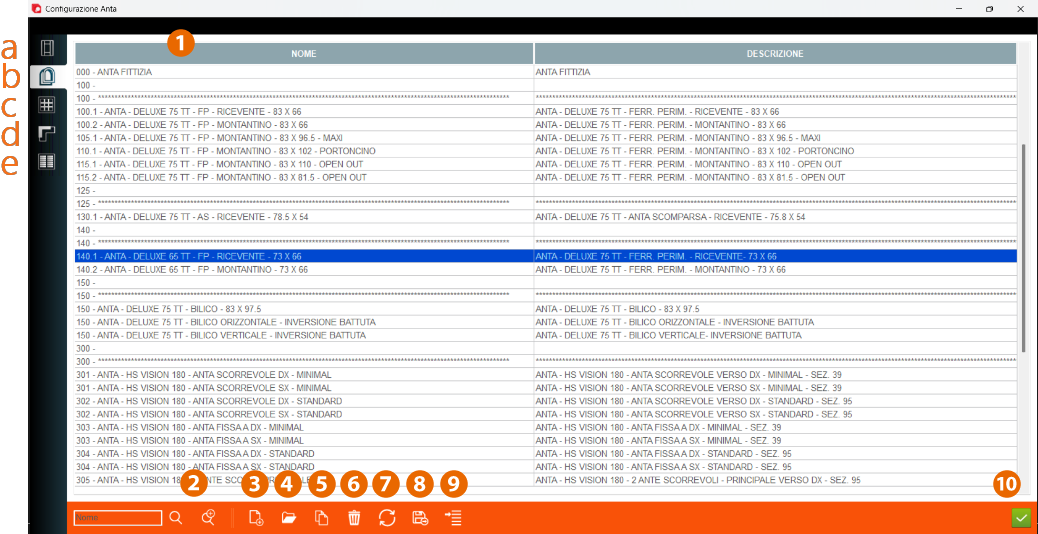
Le configurazioni delle ante ( come quelle dei telai ) vanno nominate con una logica precisa seguendo un ordine alfanumerico.
Le configurazioni delle ante ( come quelle dei telai ) vanno nominate con una logica precisa seguendo un ordine alfanumerico.


1. Nome Configurazione
2. Ricerca
3. Nuova Configurazione
4. Apri Configurazione
5. Copia Configurazione
6. Cancella Selezionato
7. Ricarica Selezionato
8. Scrivi elenco su file
9. Seleziona la configurazione del progetto attualmente aperto
10. Conferma
2. Ricerca
3. Nuova Configurazione
4. Apri Configurazione
5. Copia Configurazione
6. Cancella Selezionato
7. Ricarica Selezionato
8. Scrivi elenco su file
9. Seleziona la configurazione del progetto attualmente aperto
10. Conferma
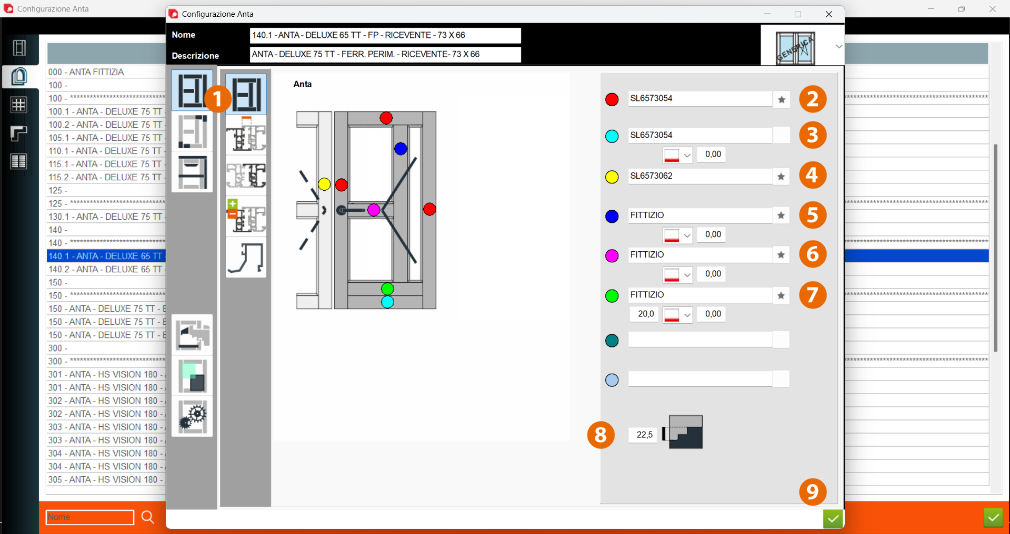
Si aprirà una finestra con la scheda “Definizione Elementi”, all’interno della quale nella sezione "Dati Base" andranno settate tutte le impostazioni per una corretta configurazione dell’anta che si intende generare. Andranno associati i profili dei montanti e dei traversi ( il quale sarà un profilo unico ), degli elementi centrali, degli zoccoli, cliccando sull’icona a forma di stellina, e specificando un punto di riferimento con il relativo valore di applicazione Z.
1. Dati Base
2. Profilo Telaio
3. Profilo Lato Inferiore
4. Profilo Anta Ricevente
5. Profilo Montante Centrale
6. Profilo Traverso Centrale
7. Profilo Zoccolo
8. Profondità Controprofilo su Traverso Superiore in Legno
9. Conferma
2. Profilo Telaio
3. Profilo Lato Inferiore
4. Profilo Anta Ricevente
5. Profilo Montante Centrale
6. Profilo Traverso Centrale
7. Profilo Zoccolo
8. Profondità Controprofilo su Traverso Superiore in Legno
9. Conferma
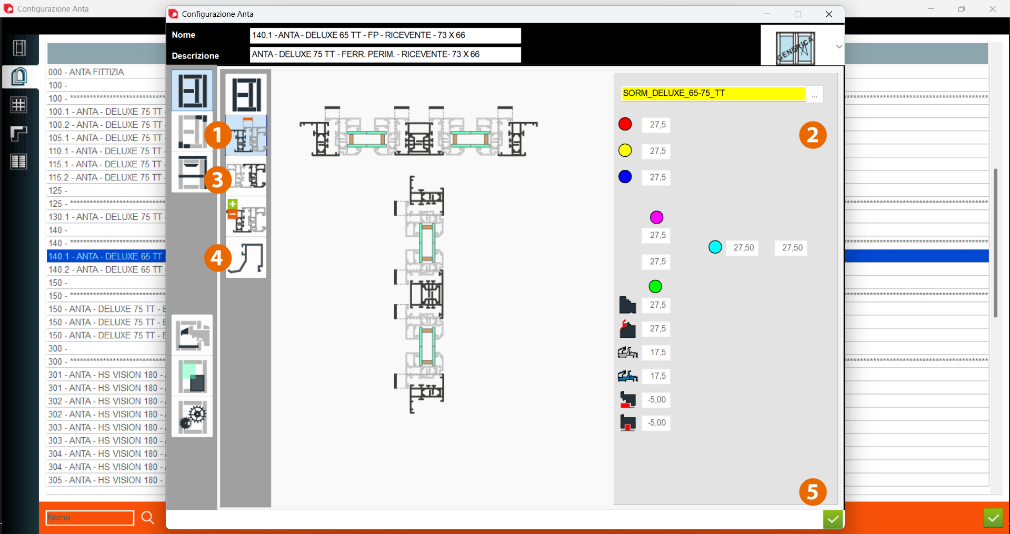
Nella scheda dei “Sormonti” (1) andrà caricata la configurazione sormonto creata nella sezione “Configurazione Sormonti” (2) e ne andranno specificate le relative misure. Anche nella scheda “Nodi Centrali” (3) e “Listelli” (4). Infine andranno confermate le modifiche attuate con l'apposito tasto (5).
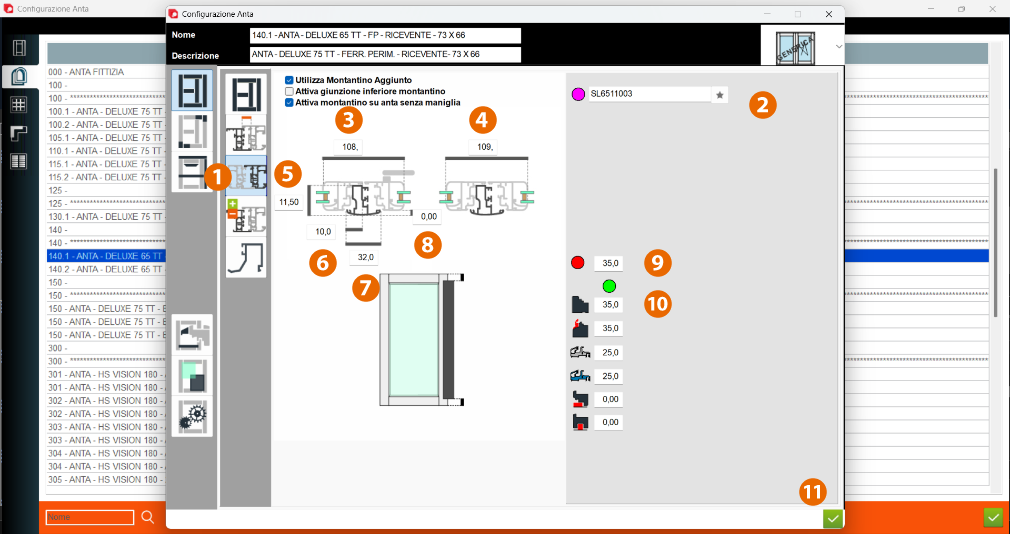
Nella scheda dei “Nodi Centrali” (1) andrà caricato il profilo del nodo centrale (2) e ne andranno specificate le relative misure : Sezione Nodo Centrale con Montante Aggiunto (3) ; Sezione Nodo Centrale tra Ante che non aprono (4) ; Spessore Montantino (5) ; Dimensione Controprofilo Montantino (6) ; Sezione Montantino (7) ; Spessore Battuta Inferiore Montantino Aggiunto (8) ; Distanza Superiore Montantino (9) ; Distanza Inferiore Montantino (10). Infine andranno confermate le modifiche attuate con l'apposito tasto (11).
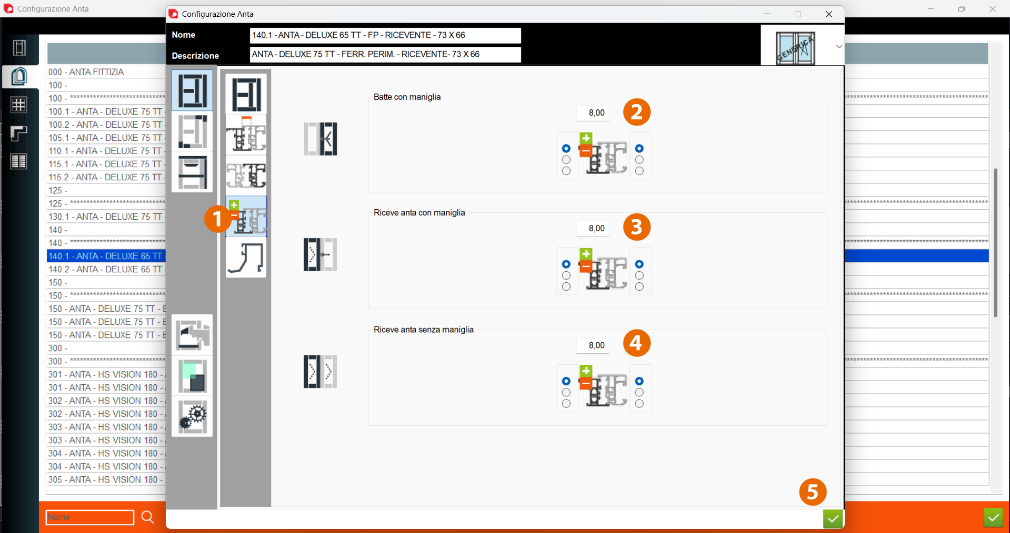
In un'ulteriore scheda dei “Nodi Centrali” (1) andranno specificati : il valore della Correzione della Posizione in Z dell'anta rispetto al Telaio della "Battente con maniglia" (2) ; il valore della Correzione della Posizione in Z dell'anta rispetto al Telaio dell'anta che "Riceve anta con maniglia" (3) ; il valore della Correzione della Posizione in Z dell'anta rispetto al Telaio dell'anta che "Riceve anta senza maniglia" (4). Infine andranno confermate le modifiche attuate con l'apposito tasto (5).
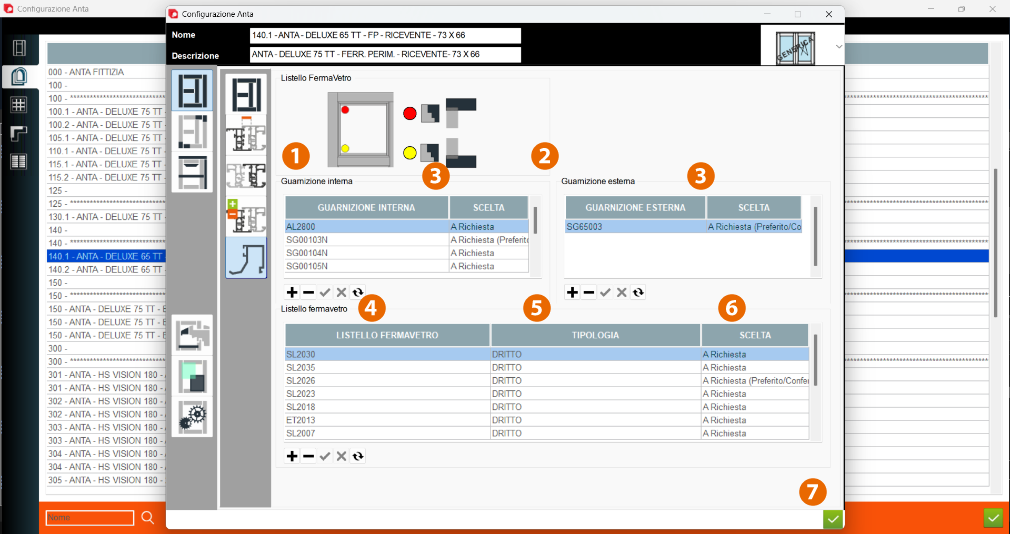
Nella scheda dei “Fermavetri” andranno specificate tutte le guarnizioni associate ai listelli fermavetro, sia interne (1) che esterne (2) ( che sarà solo una ), e andrà specificata quella che deve essere usata di default, scegliendo la voce “A richiesta ( preferita / confermata )” (3). In un’ulteriore voce, si devono caricare tutti i listelli fermavetro (4) compatibili con questa configurazione telaio che stiamo creando ; va specificata la tipologia (5) e un default (6). Per sapere quali sono i listelli fermavetro compatibili con una determinata configurazione telaio, si deve sottrarre lo spessore del telaio, lo spessore delle battute, la tolleranza delle guarnizioni e infine lo spessore del vetro compatibile : la misura risultante indicherà la dimensione dei listelli fermavetro compatibili. Infine andranno confermate le modifiche attuate con l'apposito tasto (7).
Successivamente, nella scheda delle “Giunzioni”, sarà possibile indicare tutti i valori e le misure della profondità dei controprofili per ogni singola giunzione ( presente nei cataloghi di riferimento ), come per la configurazione del telaio.
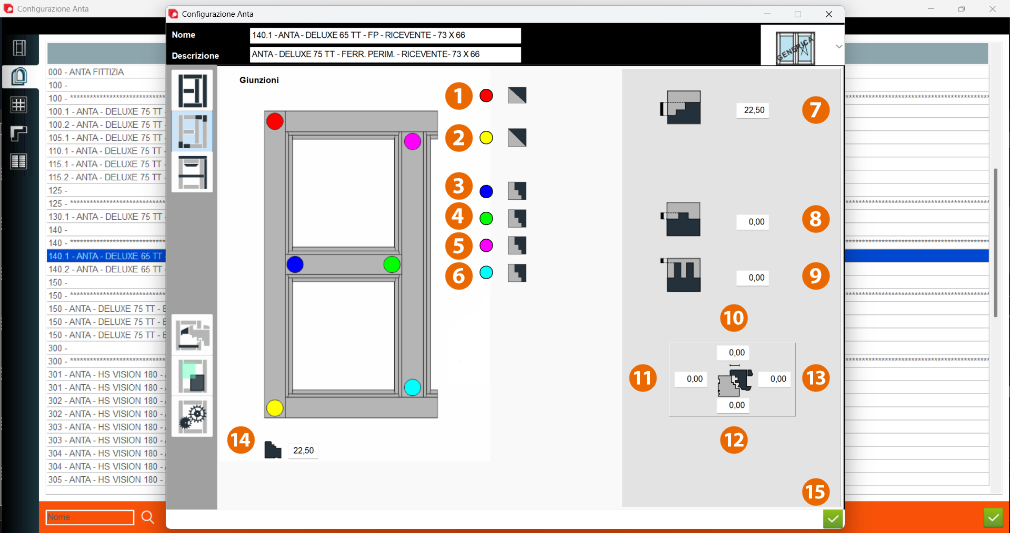
1. Giunzione di Default su Lato Superiore
2. Giunzione di Default su Lato Inferiore
3. Giunzione di Default per Traversi Centrali lato sx
4. Giunzione di Default per Traversi Centrali lato dx
5. Giunzione di Default per Montanti Centrali lato superiore
6. Giunzione di Default per Montanti Centrali lato inferiore
7. Profondità Controprofilo su Legno
8. Profondità Tenone Chiuso
9. Distanza Giunzione da Esterno
10. Sormonto Anta su Traverso Superiore Telaio con Cerniera
11. Sormonto Anta su Montante Sinistro Telaio con Cerniera
12. Sormonto Anta su Traverso Inferiore Telaio con Cerniera
13. Sormonto Anta su Montante Destro Telaio con Cerniera
14. Profondità Controprofilo su Traverso Inferiore in Legno
15. Conferma
2. Giunzione di Default su Lato Inferiore
3. Giunzione di Default per Traversi Centrali lato sx
4. Giunzione di Default per Traversi Centrali lato dx
5. Giunzione di Default per Montanti Centrali lato superiore
6. Giunzione di Default per Montanti Centrali lato inferiore
7. Profondità Controprofilo su Legno
8. Profondità Tenone Chiuso
9. Distanza Giunzione da Esterno
10. Sormonto Anta su Traverso Superiore Telaio con Cerniera
11. Sormonto Anta su Montante Sinistro Telaio con Cerniera
12. Sormonto Anta su Traverso Inferiore Telaio con Cerniera
13. Sormonto Anta su Montante Destro Telaio con Cerniera
14. Profondità Controprofilo su Traverso Inferiore in Legno
15. Conferma
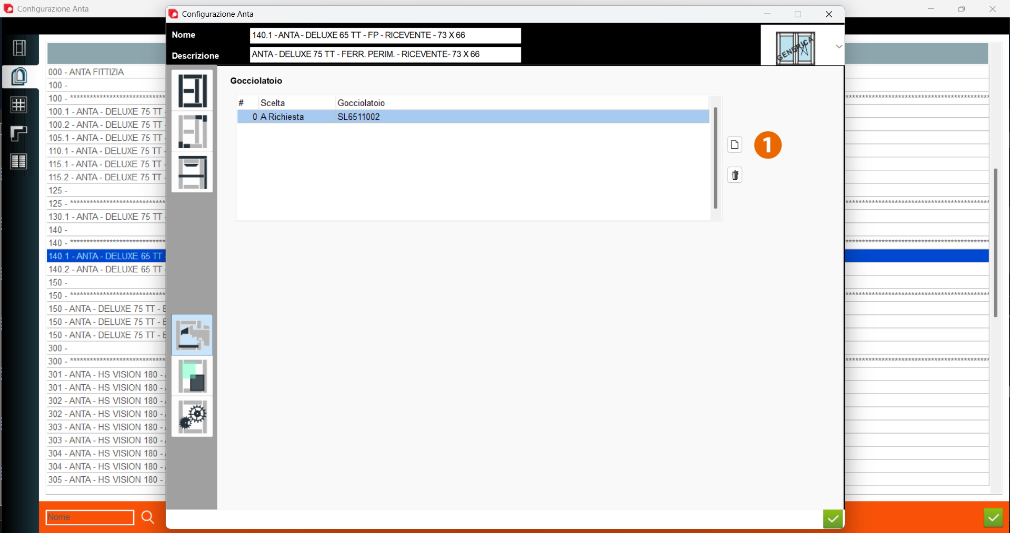
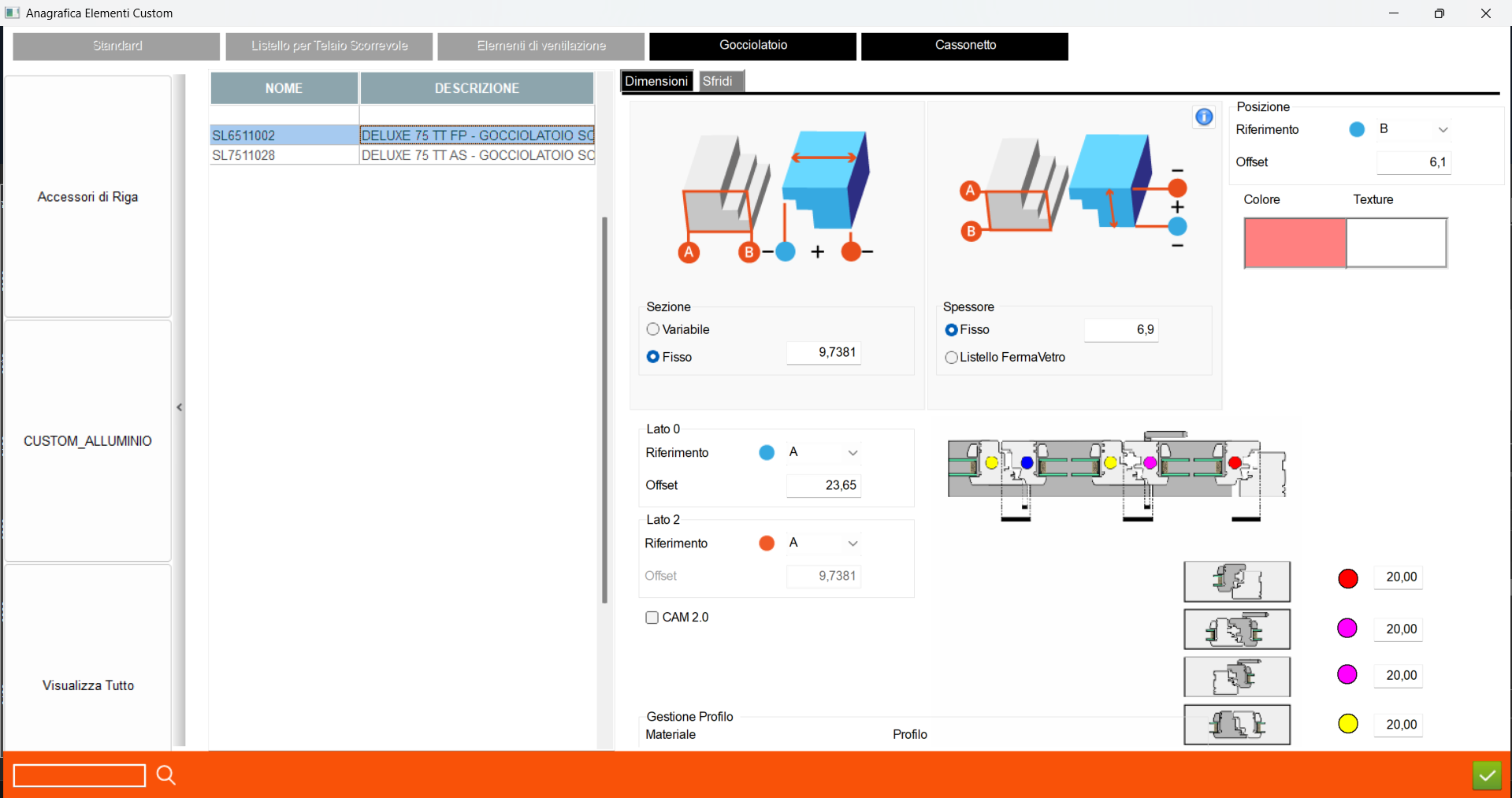
Nella scheda “Gocciolatoio” sarà possibile caricare o creare un gocciolatoio (1) da inserire nel traverso inferiore dell’anta.
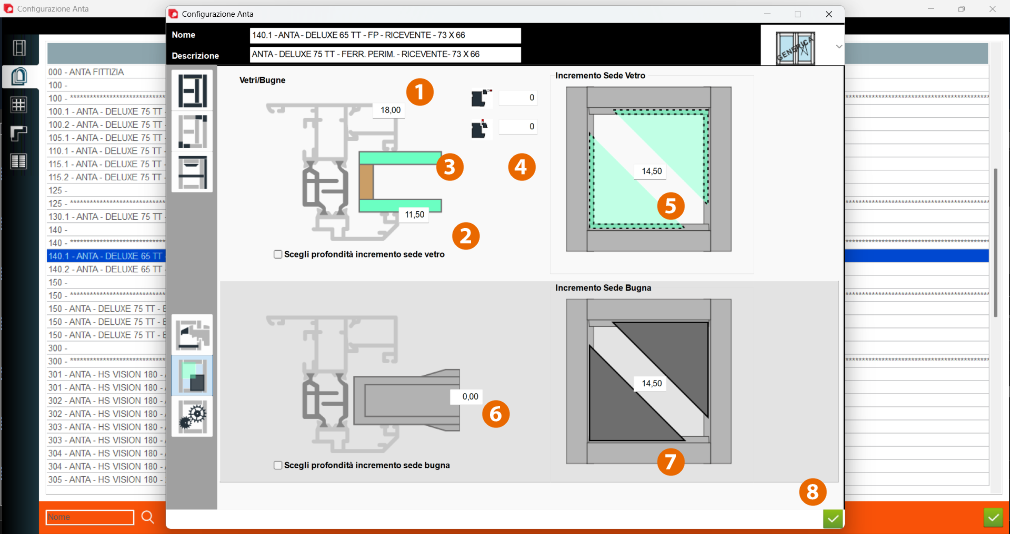
Nella scheda dei “Vetri / Bugne” andranno specificate : (1) le misure della sezione del listello fermavetro ; (2) le misure dello spessore del listello fermavetro fisso inferiore ; (3) lo spessore del listello fermavetro, che in questo caso non si inserisce perché è variabile ; (4) lo spessore del dente, che non va definito perché è già stato inserito precedentemente nella configurazione dei profili fermavetro ; (5) la misura di incremento della sede del vetro all’interno del profilo ; (6) lo spessore della bugna ; (7) la misura di incremento della sede della bugna all'interno del profilo. Infine andranno confermate le modifiche attuate con l'apposito tasto (8).
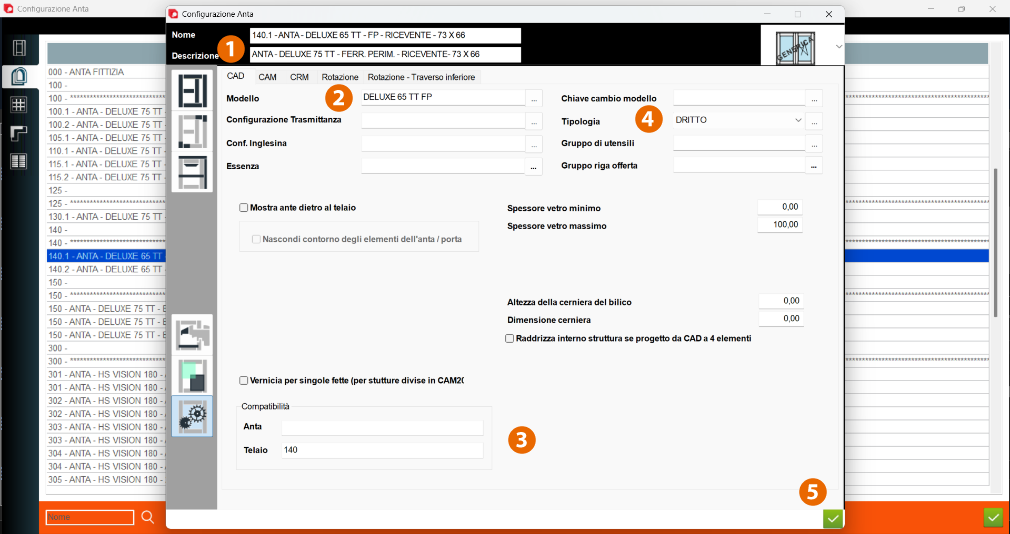
Nella scheda dei “Settaggi”, nella sezione CAD (1), va caricato il modello (2) a cui appartiene questa configurazione anta, cliccando sull'icona "..." ; andrà specificata la compatibilità tra telaio ed anta (3) ( la stessa inserita nella configurazione telaio ) ; va specificata la tipologia (4) dell’anta in questione, cliccando sull'icona "...". Infine andranno confermate le modifiche attuate con l'apposito tasto (5).
a. Configurazione Telaio
b. Configurazione Anta
c. Configurazione Inglesina
d. Configurazione Coprifilo
e. Configurazione Persiana
b. Configurazione Anta
c. Configurazione Inglesina
d. Configurazione Coprifilo
e. Configurazione Persiana






