Configurazione Profili
Dopo aver generato i profili all’interno di Archimede, si deve andare nella sezione “Configurazione Profili” : qui si trovano tutti i profili categorizzati all’interno di gruppi ( che devono essere creati nella sezione “Anagrafiche Generali”, “Gruppi” ), con il nome assegnatogli nell’anagrafica profili ed una descrizione.
Dopo aver generato i profili all’interno di Archimede, si deve andare nella sezione “Configurazione Profili” : qui si trovano tutti i profili categorizzati all’interno di gruppi ( che devono essere creati nella sezione “Anagrafiche Generali”, “Gruppi” ), con il nome assegnatogli nell’anagrafica profili ed una descrizione.
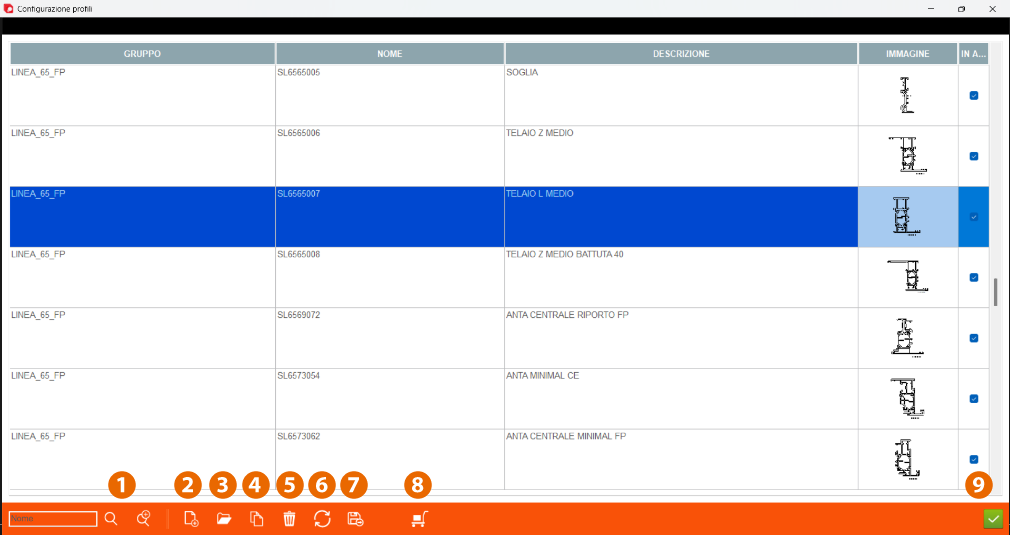
1. Ricerca
2. Nuovo
3. Apri
4. Copia
5. Cancella
6. Refresh
7. Scrivi elenco su file
8. Definizione default
9. Conferma
2. Nuovo
3. Apri
4. Copia
5. Cancella
6. Refresh
7. Scrivi elenco su file
8. Definizione default
9. Conferma
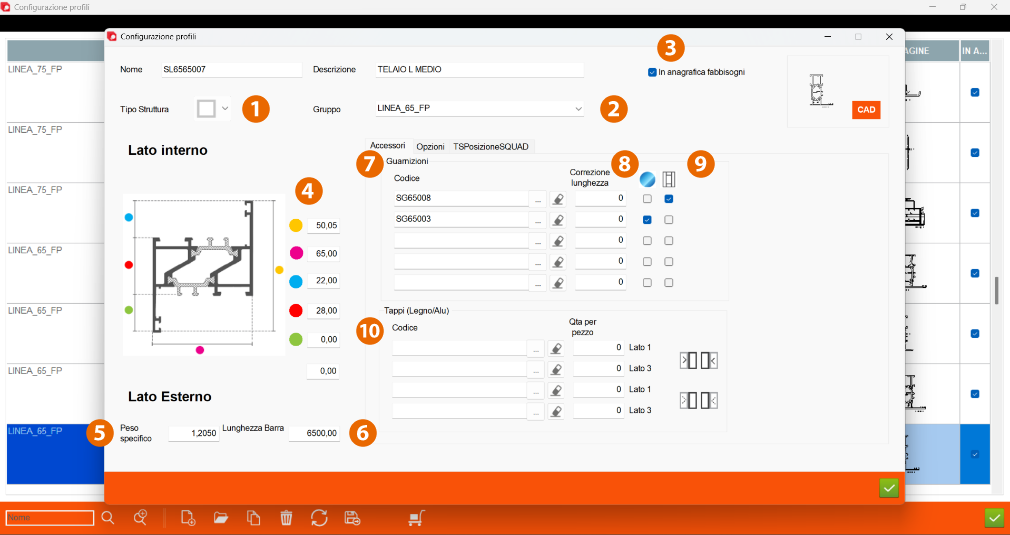
Nella configurazione del profilo ( nella sezione "Accessori" ) andranno inseriti dei dati, come : (1) il tipo della struttura ( telaio, anta, coprifilo, fermavetro o nullo ) ; (2) il gruppo di appartenenza ; (3) la casella “in anagrafica fabbisogni”, da spuntare se si vuole generare questo profilo in magazzino ( solamente per i profili singoli, se il profilo in questione è un profilo composto questa casella non si spunta ) ; (4) le dimensioni delle componenti del profilo ( battuta, camera, aletta, ecc. ) ; (5) il peso specifico ( presente nel catalogo fornito dal fornitore, importante dal momento in cui il costo della verniciatura va in base al peso specifico ) ; (6) la lunghezza barra ( dai 6 ai 6,50 metri in genere ).
Successivamente andrà compilata la sezione “Accessori”, contenete le guarnizioni (7), per inserire tutte le guarnizioni abbinate al profilo in questione, correggerne la lunghezza (8) e specificare se la guarnizione si utilizza nei casi in cui il profilo è un telaio (9) oppure ospita un vetro ( nel caso avessimo un telaio fisso allora andrebbe inserita anche la guarnizione per il vetro e spuntata la casella di solo vetro ), e i tappi (10) , per inserire tutti i tappi abbinati al profilo in questione ( nel caso avessimo una soglia che si innesta nel telaio che scende fino al pavimento, il tappo andrebbe inserito nel profilo della soglia, e non in quello del telaio ).
Successivamente andrà compilata la sezione “Accessori”, contenete le guarnizioni (7), per inserire tutte le guarnizioni abbinate al profilo in questione, correggerne la lunghezza (8) e specificare se la guarnizione si utilizza nei casi in cui il profilo è un telaio (9) oppure ospita un vetro ( nel caso avessimo un telaio fisso allora andrebbe inserita anche la guarnizione per il vetro e spuntata la casella di solo vetro ), e i tappi (10) , per inserire tutti i tappi abbinati al profilo in questione ( nel caso avessimo una soglia che si innesta nel telaio che scende fino al pavimento, il tappo andrebbe inserito nel profilo della soglia, e non in quello del telaio ).

Per quanto riguarda la realizzazione delle lavorazioni dei profili in macchina, è opportuno generare una cartella nominata con la “marca” della linea di riferimento, all’interno della quale ci sono tutte le sottocartelle dei profili appartenenti alla linea nominate come i disegni dei file .dxf. Si opta per questo schema dal momento in cui la macchina lavora secondo questa struttura di cartelle e sottocartelle, e quindi questo metodo di organizzazione realizzato anche in Archimede ne agevola la visualizzazione in macchina.
Per questo motivo, i profili dei fermavetri sono contenuti all’interno di un gruppo a se stante, dal momento in cui sono in comune con tutti gli altri profili, e non c’è bisogno di duplicare i file .dxf e inserirli all’interno di ogni singola sottocartella. In questo modo, quando si deve lavorare un profilo di un fermavetro in macchina, si andrà a scegliere direttamente la sottocartella dei fermavetri.
Per questo motivo, i profili dei fermavetri sono contenuti all’interno di un gruppo a se stante, dal momento in cui sono in comune con tutti gli altri profili, e non c’è bisogno di duplicare i file .dxf e inserirli all’interno di ogni singola sottocartella. In questo modo, quando si deve lavorare un profilo di un fermavetro in macchina, si andrà a scegliere direttamente la sottocartella dei fermavetri.
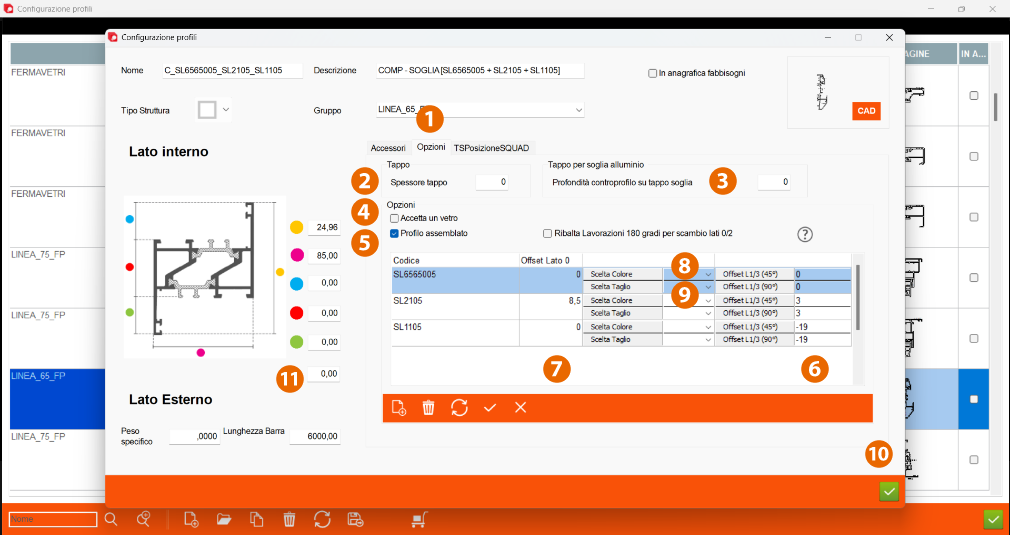
A continuare, andrà compilata la sezione (1) “Opzioni”, contenente dei dati compilabili, come : (2) lo spessore tappo ( che va sottratto alla parte di alluminio da accorciare ) ; (3) la profondità del controprofilo su tappo soglia ( ovvero il valore di quanto la soglia si incastra nel ricevente, come nel caso della profondità di controprofilo nel legno ) ; (4) la casella del vetro, da spuntare se accetta un vetro ; (5) la casella del profilo assemblato, da spuntare se è un profilo composto :
nel caso avessimo un profilo assemblato, si devono caricare i profili da cui è composto il profilo assemblato, precedentemente caricati come singoli profili ; il file .dxf da abbinare al profilo assemblato deve già disporre dei profili da cui è composto e disegnato nella sua interezza finale. Il profilo composto viene già calcolato in automatico da Archimede, così come le misure precedentemente assegnate, ma possono esserci casi in cui si necessitano lunghezze diverse dal profilo singolo originale : in quel caso, si andrà a specificare un valore di offset (6) rispetto al profilo composto stesso ( chiamato “padre” in Archimede ) per allungarle o accorciarle.
La voce “Offset Lato 0” (7) si riferisce al caso in cui è presente un taglio a 45° : il valore indica la misura dello spostamento del profilo rispetto allo 0 del lato 0.
Infine va specificata la scelta colore (8) e la scelta taglio ( come il padre, 45° o 90° ) (9). Infine, andranno applicate le modifiche con l'apposito tasto di conferma (10).
Nel caso di configurazione profilo anta, le guarnizioni associabili comprendono solamente quelle esterne ( ad esempio SG65003 e SG65223, in questo caso ), poiché le guarnizioni interne ( ovvero quelle a contatto con il vetro ) andranno associate nella sezione di “Configurazione Anta”.
L’ultimo campo delle dimensioni (11) si riferisce allo “spessore battuta”, ed è fondamentale per il calcolo della ferramenta.
nel caso avessimo un profilo assemblato, si devono caricare i profili da cui è composto il profilo assemblato, precedentemente caricati come singoli profili ; il file .dxf da abbinare al profilo assemblato deve già disporre dei profili da cui è composto e disegnato nella sua interezza finale. Il profilo composto viene già calcolato in automatico da Archimede, così come le misure precedentemente assegnate, ma possono esserci casi in cui si necessitano lunghezze diverse dal profilo singolo originale : in quel caso, si andrà a specificare un valore di offset (6) rispetto al profilo composto stesso ( chiamato “padre” in Archimede ) per allungarle o accorciarle.
La voce “Offset Lato 0” (7) si riferisce al caso in cui è presente un taglio a 45° : il valore indica la misura dello spostamento del profilo rispetto allo 0 del lato 0.
Infine va specificata la scelta colore (8) e la scelta taglio ( come il padre, 45° o 90° ) (9). Infine, andranno applicate le modifiche con l'apposito tasto di conferma (10).
Nel caso di configurazione profilo anta, le guarnizioni associabili comprendono solamente quelle esterne ( ad esempio SG65003 e SG65223, in questo caso ), poiché le guarnizioni interne ( ovvero quelle a contatto con il vetro ) andranno associate nella sezione di “Configurazione Anta”.
L’ultimo campo delle dimensioni (11) si riferisce allo “spessore battuta”, ed è fondamentale per il calcolo della ferramenta.